Дальше перейдите на вкладку беспроводного режима Wi-Fi сети, который необходимо настроить и задайте Имя беспроводной сети в меню «Основные настройки». Не забудьте сохранить настройки. Если забудете, то не сможете зайти в настройки вашего роутера, и придется делать их сброс к состоянию по умолчанию, после чего настраивать всё заново. Диалог происходит незаметно для вас и если в сети очень много клиентов, то в этом случае опция актуальна, поскольку не забивает таблицу.
Как подключить роутер?
Итак, вам только-что провели Интернет или возникла необходимость замены старого роутера, и вы приобрели новый.
Прежде чем перейти к настройкам – подключите его. Все как обычно:
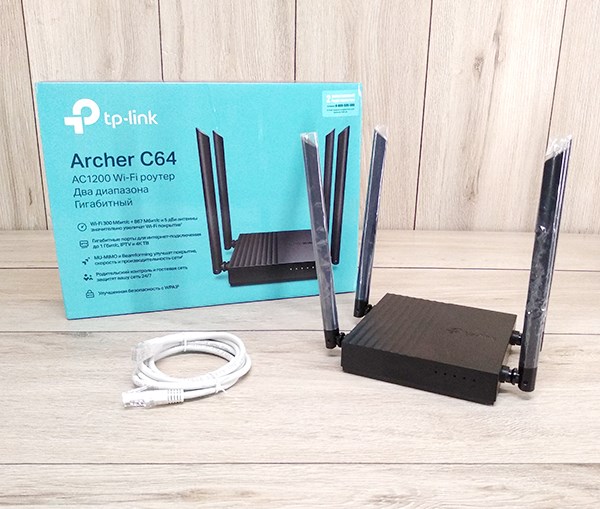
- Если вы планируете настраивать роутер по сетевому кабелю, подключив его к компьютеру или ноутбуку, то возьмите сетевой кабель, который идет в комплекте с роутером, и соедините им компьютер с роутером. Для этого, воткните его в один из Ethernet разъёмов желтого цвета роутера и в сетевой вход компьютера.
Если есть возможность, то рекомендуется настраивать именно по кабелю. Так надежнее.
- Также, к роутеру можно подключится и по Wi-Fi. После включения, ваши устройства должны обнаружить Wi-Fi сеть с заводским названием. Для подключения к этой сети нужно использовать пароль (PIN), который указан на наклейке снизу роутера. Там же указаны и установленные производителем по умолчанию названия Wi-Fi сетей. Если наклейки по каким-то причинам нет, то эти данные обязательно будут указаны в инструкции к роутеру.


TP-Link новый интерфейс * Настройка *
- «Отключить защиту» . Если она отключена, беспроводные станции могут подключаться к маршрутизатору без шифрования и пароля. Настоятельно рекомендуется выбрать один из представленных ниже вариантов защиты беспроводной сети.
- «WPA/WPA2 – Personal» . Защита на основе WPA с использованием общего ключа.
- «WPA/WPA2 – Enterprise» . Защита на основе WPA через Radius-сервер.
- «WEP» . Защита 802.11 WEP.
Как зайти в настройки роутера?
Чтобы зайти в настройки роутера TP-LINK, подключитесь к роутеру сетевым кабелем или по Wi-Fi, после чего откройте любой браузер и перейти по адресу tplinkwifi.net (иногда, это tplinklogin.net).
Адрес для входа в панель настроек и другие заводские параметры, указаны на наклейке с обратной стороны роутера. Как правило, на всех роутерах в настройки также можно попасть по IP-адресу: 192.168.1.1 или 192.168.0.1.
Если, вводя адрес страницы настроек роутера вы не попадаете на неё, то сбросьте его настройки к заводским. Для этого нажмите кнопку на роутере с названием «Reset» и удерживайте её около 5-10 секунд. Роутер начнёт перезагружаться, о чём вы поймёте по мигающим диодам-индикаторам. После перезагрузки пробуйте перейти к роутеру описанным способом снова.
В результате появится страница авторизации, где нужно указать имя пользователя и пароль. По умолчанию, это «admin» и «admin» .
После этого должна открыться страница с настройками роутера. Здесь мы и зададим все необходимые параметры.
Обратите внимание на присутствие пункта «Быстрая настройка» . Но не путайте его с автоматической настройкой, и я предлагаю вернуться к нему позже.

Как правило, по умолчанию данная опция на сетевом устройстве включена, но в силу разных причин у некоторых пользователей она находится не в активном состоянии. Чтобы включить или настроить её перейдите в настройках роутера в меню «DHCP» / «Настройки DHCP» . Теперь, когда мы разобрались во всех необходимых для работы, базовых настройках роутера, я хочу вернуться к меню Быстрая настройка. Чтобы Интернет заработал через наш TP-LINK Archer C20, индикатор Internet в виде кружочка с кольцом, должен гореть зелёным цветом.
Как настроить TP-Link Archer C64 через приложение на смартфоне
После откроется окно «Мои устройства». Предлагаем сперва поменять язык приложения, если это необходимо. Если нет — переходите к следующему шагу. Итак, чтобы изменить язык в Tether, нужно зайти в меню, выбрать «Настройки» и «Язык».
Впрочем, и тип подключения, и вся необходимая информация для его настройки, есть в договоре пользователя с провайдером.
После того как вы придумали новый пароль от админки и настроили тип подключения, понадобится придумать название вашей беспроводной сети и пароль от нее. После приложение выведет на экран все настройки сети. Их можно пересмотреть и, если все правильно, подтвердить. Далее понадобится переподключиться к вай-фаю: зайти в сеть с новым названием под новым паролем.
Вот и все. Остается только немного подождать, пока приложение проверит соединение, а потом нажать «Закончить».
Как видно, настроить роутер С64 от TP-Link несложно хоть со смартфона, хоть с компьютера.
Базовая настройка WiFi роутера TP Link AC 750 Archer C20: Интернет, WiFi, DHCP, пароль | Hetman Software | Дзен
ПРИМЕЧАНИЕ: Если у Вас подключена услуга IPTV, то на этом настройка не окончена. См. Настройка IPTV На некоторых роутерах есть еще кнопка Определить напротив типа подключения, нажав на которую роутер попробует сам определить тип вашего подключения к Интернет. Сзади, на обратной части корпуса роутера находится сразу 5 портов, при этом 1 обозначается WAN сюда необходимо подсоединить кабель.
Настройка вручную:
Сверху в меню выбираем пункт Дополнительные настройки (Advanced Setup), слева выбираем Сеть(Network)->Интернет. Выбираем тип подключения PPPoE ниже вводим учетные данные предоставляемые провайдером, нажимаем Сохранить (Save):

Роутер настроен для соединения с интернетом, если по какой-то причине доступ не появился через 5 минут, то необходимо провести настройку заново, проверить еще раз правильность ввода учетных данных. Если после этого доступ не появился необходимо провести диагностику самостоятельно, настроить роутер вручную, как показано ниже, или обратиться в службу тех.поддержки вашего провайдера.
Базовая настройка WiFi роутера TP Link AC 750 Archer C20: Интернет, WiFi, DHCP, пароль
-
Адрес Сервера Билайн Для Роутера • Настройка iptv
 4. Войти в закладку «Системные инструменты»; 5. Перейти во вкладку «Перезагрузк...
 -
Tp Link Archer c5 Обновление Прошивки • Настройка wi-fi
 После обновления ПО, устройство вернется к заводским настройкам. Придется занов...
 -
Настройка Роутера tp Link Wr720n Ростелеком • Дополнительные возможности
 Провайдер «Твой Интернет» использует динамический тип подключения и для настрой...
 -
D Link Dir 815 Настройка Билайн • Настройка вай-фай
 Роутер D-Link Dir-615 предназначен для создания кабельных и беспроводных локаль...

 Загрузка...
