Но пройдет немного времени, и срок действия текущей версии прошивки вашего маршрутизатора истечет. Это нормально, не нужно идти и покупать новый маршрутизатор — тот факт, что вашему AC1750 требуется новая прошивка, не означает, что вам нужна новая модель. При проводном методе это произойдет автоматически, в то время как при беспроводном методе вам придется найти маршрутизатор в списке доступных подключений. Маршрутизатор Archer C20 это универсальный прибор, который необходим для организации беспроводной сети интернет на дачу в Московской области.
Исполнение
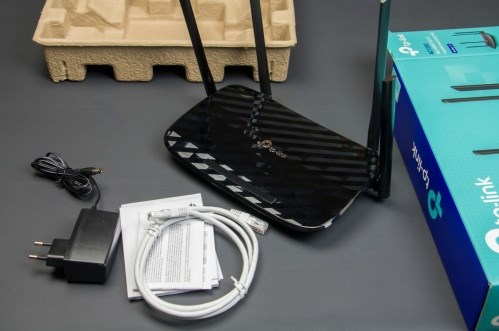
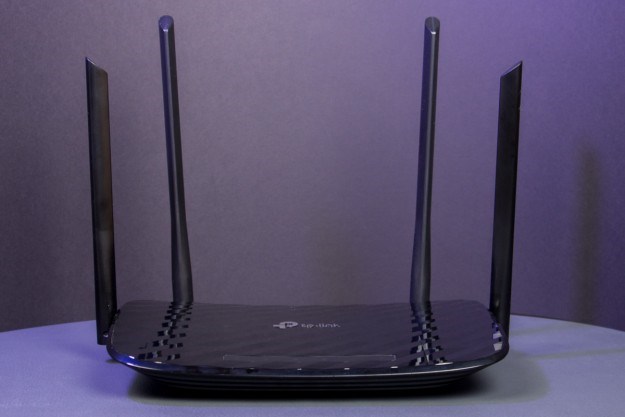
Вид устройства достаточно привлекательный. Верхняя панель темно-синяя, глянцевая. А снизу маршрутизатор бежевый. На фоне других моделей роутер AC750 заметно выделяется.
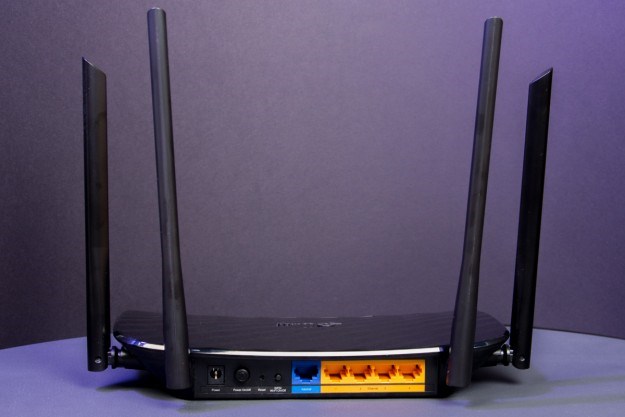
Девайс получил три антенны для сети вай-фай. Сигнал стабильный и надежный. На задней панели 4 разъема LAN со скоростью работы 100 Мбит/с. Здесь же один разъем для кабеля провайдера. На задней панели аппарата можно найти USB-разъем. Здесь же имеется кнопка сброса и питания.
Через USB можно подключить 3G/4G-модем, чтобы создать резервный канал связи. Также к этому разъему можно подключать внешний жесткий диск. На задней панели роутера есть специальная кнопка для отключения опции беспроводного вещания.

ТОП-15: Лучший Wi-Fi роутер TP-Link 2024 для дома и квартиры
- Динамический DNS. Опция дает возможность подключаться к роутеру через удаленное доменное имя. Чтобы ее активировать, зарегистрируйте доменное имя.
- Безопасность. Маршрутизатор Archer С20 предполагают опцию защиты от DDoS-атак. По умолчанию она отключена. Для ее активации перейдите в категорию «Расширенные настройки».
- Родительский контроль. Позволяет ограничивать доступ детям. Настройки опции выполняем через веб-конфигуратор. Вы устанавливаете расписание, по которому будет ограничен доступ. В подразделе можно заблокировать конкретные веб-ресурсы. Тогда дети не смогут их посещать.
- Подключение принтера. Маршрутизаторы линейки Archer оснащены встроенными разъемами USB. Поэтому с ними можно работать как с принт-серверами. С помощью кабеля подсоединяем USB-принтер, затем заходим в настройки USB и выбираем нужный подраздел. Здесь должно быть указано «Онлайн». Если функция деактивирована, включаем ее.
- Если подключить внешнее хранилище, пользователь получит полноценный медиасервер. В категории «Настройка USB» выбираем вкладку «Медиасервер». Нужно придумать названием нашему DLNA. Теперь при необходимости можете добавлять папки. Подключаем функцию и сохраняем настройки.
Настройки роутера Archer c20
Настраивать девайс нужно через веб-конфигуратор. На дне прибора приклеена этикетка с адресом и другими данными модели. Открываем на ПК или ноутбук веб-обозреватель, вводим адрес http://tplinkwifi.net. Должно открыться окно, в котором нужно авторизоваться. Вводим имя пользователя и ключ доступа те, которые указаны на этикетке.
Можно использовать данные по умолчанию «admin» для обоих полей. Если все было введено правильно, вы успешно попадете в веб-конфигуратор, где сможете настроить свой маршрутизатор. Как настроить роутер TP-Link Archer c20, рассмотрим ниже. Вы можете выбрать удобную опцию автонастройки или выполнить конфигурирование вручную.
Эксперты рекомендуют периодически обновлять прошивку на роутерах Archer. Скачивать программное обеспечение можно только с официального сайта производителя. Сторонние ресурсы ненадежны. Режим работы порта LAN3 выбрать IP-T V в LAN3 будем подключать ТВ приставку, можно выбрать любой другой порт или несколько, если у Вас более чем одна приставка. Предыдущий роутер с ZTE 118 еле ловил в самом дальнем месте квартиры где к тому же много сетей порядка 2-4Mbps , то сейчас там стабильно 9Mbps.
Базовая настройка IPTV на TP-Link
Перед тем, как что-либо делать, мы настоятельно советуем Вам позвонить по номеру технической поддержки своего оператора связи и уточнить все параметры настройки, которые нужно будет прописать в конфигурации устройства. Особенное внимание на необходимость указывать номер VLAN’а. Если это надо делать — узнайте и запишите его.
Вот так выглядит обычная схема подключения ресивера цифрового телевидения к маршрутизатору или модему ТП-Линк или Арчер. Она достаточно проста и никаких сложностей вызвать не должна:
Как настроить порт IPTV ТП-Линк и Арчер
1. Необходимо зайти в настройки роутера через его IP — 192.168.1.1 или 192.168.0.1, либо по URL tplinkwifi.net . Логин для доступа — admin, пароль — admin. Если не получается попасть в конфигуратор или не подходит пароль — посмотрите вот эту инструкцию.
2. В меню роутера TP-Link зайдите в раздел Сеть >> IPTV.
3. Проверьте включен ли режим «IGMP Proxy». Включен — так и оставляем. Если нет — включаем.
4. В графе «Режим» поставьте значение Мост, В поле «Порт для IPTV» поставьте LAN4 .
5. Сохраните настройку IPTV на роутере TP-Link нажав кнопку «Сохранить».
Настройка порта для ТВ на роутере Archer
Для роутеров TP-Link Archer C2, C5, C7, C20, C50, C1200 с последней версией прошивки настройка IPTV выглядит следующим образом:
Откройте раздел Дополнительные настройки >> Сеть >> IPTV/VLAN:
Подключите ТВ-приставку в четвертый порт роутера и проверьте работу интерактивного телевидения.
Настройка VLAN IPTV на роутере TP-Link
Если у Вашего провайдера для работы IPTV надо на роутере прописывать номер виртуальной сети — VLAN ID, тогда настройка телевидения на ТП-Линке будет выглядеть чуть посложнее. Сначала в строке «Режим» поставьте значение — 802.1Q Tag VLAN:
Для Интернет-трафика обычно указывать VLAN ID не надо, а значит поставьте галку Отключить Vlan TAG для Интернет .
Дальше в строчку «Идентификатор VLAN для услуги IPTV» пропишите номер VLAN ID , который Вы перед этим узнали в техподдержке.
В строке «Приоритет VLAN для услуги IPTV» поставьте цифру 4.
В строке «Режим работы порта LAN4» поставьте значение IPTV и сохранить настройки.
Если вдруг указанный способ не заработал и роутер требует указать ещё и Multicast VLAN ID, тогда попробуйте поступить вот так:
То есть прописываем VLAN ID от телевидения в поле «Идентификатор VLAN для использования IP-телефона». Ниже указываем приоритет — 4. В поле «Режим работы порта LAN4» надо поставить значение IP-Телефон. Нажмите на кнопку «Сохранить».
Как настроить VLAN для ТВ на Archer
Настройка телевидения IPTV на роутере TP-Link Archer C2, C5, C7, C20, C50, C1200 с указанием VLAN ID выполняется вот так:
Wi-Fi роутер TP-LINK Archer C6 отзывы — 143 честных отзыва покупателей о Wi-Fi роутер TP-LINK Archer C6
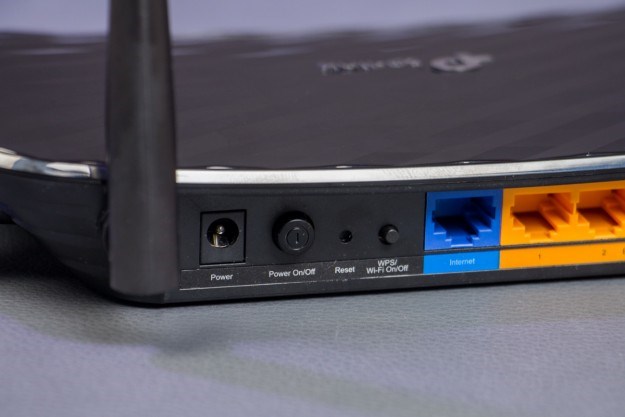
- Power — сюда подключается сетевой адаптер
- Power On/Off — Кнопка включения/выключения устройства
- Wireless — Кнопка включения/выключения Wi-Fi
- Internet — сюда подключаем провод от провайдера
- Ethernet порты 1,2,4 — Для подключения к компьютеру
- Ethernet порт 3 — Мы настроим для подключения к IPTV приставке Ростелеком
Настройка порта для подключения IPTV приставки Ростелеком
Итак, интернет мы уже настроили, теперь переходим к настройке порта для IPTV. Ростелеком Волга предоставляет услугу интерактивное телевидение в тегированной VLAN с а интернет в нетегированной. Если у Вашего провайдера все так же, то делаем как на скриншоте выше.
- IGMP Proxy — отключить
- IGMP Snooping — включить
- Режим — 802.1Q
- VALN TAG для интернет — отключить
- Идентификатор VALN для IP-TV — 50
- Приоритет VALN для IP-TV — 4
- Режим работы порта LAN3 — выбрать IP-T V (в LAN3 будем подключать ТВ приставку, можно выбрать любой другой порт или несколько, если у Вас более чем одна приставка)
После чего нажимаем кнопку «Сохранить». Подключаем приставку в выбранный LAN3 и проверяем работу телевидения.
Содержание:
- 1 Исполнение
- 2 ТОП-15: Лучший Wi-Fi роутер TP-Link 2024 для дома и квартиры
- 3 Настройки роутера Archer c20
- 4 Базовая настройка IPTV на TP-Link
- 5 Wi-Fi роутер TP-LINK Archer C6 отзывы — 143 честных отзыва покупателей о Wi-Fi роутер TP-LINK Archer C6
- 6 Настройка порта для подключения IPTV приставки Ростелеком
-
Как Обновить Винкс на Телевизоре Самсунг • Скачать wink
 Для просмотра на мобильных устройствах разработан специальный пакет «Твой мобил...
 -
Как Правильно Подключить Роутер tp Link a5 • Как настраивать iptv
 Роутер TP-Link имеет немало дополнительных опций, которые расширяют спектр его ...
 -
Tp Link Archer c7 Пароль по Умолчанию • Подключение роутераЗдесь тоже необходимы логин, а также пароль. Но кроме того, следует выбрать тип...
-
Как Управлять Wink с Телефона на Телевизоре • Подключить wink тв
 Нужно нажать и удерживать в течение 10 секунд кнопку POWER на пульте дистанцион...

 Загрузка...


