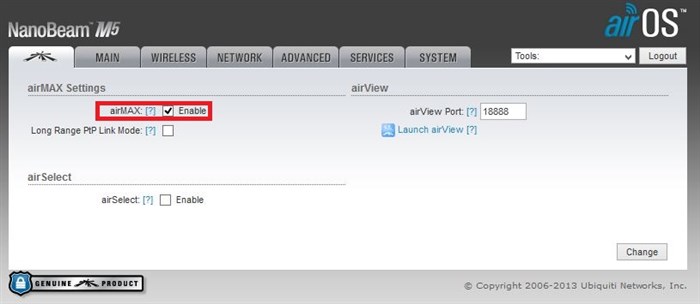
В технологии выделения временных «слотов» от ubiquiti, дополнительно используется регулируемый приоритет абонента, что дает возможность передавать видео или голос в режиме реального времени (с отсутствием «фризов»). Чтобы посмотреть, какие радиочастоты заняты другими точками, запустите на данной вкладке сервис AirView синяя надпись справа. Так же я рекомендую поставить галочку Frequency Scan List, MHz и выбрать только ту частоту которую вы выставили на точке доступа.
Самые выгодные предложения по Ubiquiti NanoStation Loco M2
Достоинства:
Установил расстояние примерно 6км. нареканий нет, уровень сигнала отличный, не чем не хуже чем старший брат NanoStation M2
Достоинства:
Четкий сигнал без обрывов и зависаний.
Настройка довольно простая.
Низкое энергопотребление.
Компактный, легкий корпус.
Качество исполнения отличное.
Недостатки:
Пока все устраивает на 100%. Жалею лишь о том, что в свое время повелся на ТП линк и не купил сразу нормальное оборудование.
Достоинства:
Надежное и простое решение для моста и точки доступа
Комментарий:
Все просто и гибко. Связь держит отлично
Достоинства:
поставил на крыше дома, зимой при морозе -40 градусов, и при штормовом ветре до 30 м/с связь стабильно хорошая, правда при ветре витой кабель обтерся и порвался, сам девайс хорошо держит сигнал, настроил и забыл, настройка гибкая, функционал широкий, за пол года свою цену с лихвой перекрыл, купил 2 шт. в сумме 7 тыш с копейками
Недостатки:
нет, но некоторые настройки мне непонятны, да и ненадо мне садо-мазо
Достоинства:
Работает как «автомат Калашникова», за всё время работы этой точки, а это 11-месяцев ни одной проблемы с ней не было.
Достоинства:
Елементарно в настройках, питание по Ethernet, хороший приём/передача.
Комментарий:
Точка/точка, расстояние около ста метров, после установки заработало все как часы.
Недостатки:
Возможность сброса на заводские настройки с помощью БП. С начала было подумал, что это удобно, НО по весне в БП по кабелю попала вода, Контакты окислились, устройство ресетнулось. Плясал с бубном 2 дня, пока не нашел. В общем уделяйте внимание монтажу, и не попадете, как я)
Комментарий:
На 1,5КМ в загаженном эфире (-86дБ) получили 144/56мБит канальной и 50/10мБит реальной скорости. База rocketM2
Достоинства:
Надёжность устройства. Качественное исполнение.
Достоинства:
Стабильно работала на 1300 метров в городе. Эфир грязный. Скорость около 5 мегабит. Потерь связи не было
Недостатки:
дорогие неудобные кронштейны, приходится изготовлять свои
Комментарий:
Поставил такую на 5-этажке для раздачи интернета в гараж, расстояние небольшое метров 300 (сигнал отличный), приём веду через простую самодельную штырьковую антенну. Пробовали на дальность, на телефоне на расстоянии 800 метров приём был без проблем. Рекомендую в настройках поставить United States, тогда точка работает на полную мощность!
Недостатки:
1. Задача была настроить в режиме Repeater-AP. Во-первых, оказалось, что он работает в таком режиме только с продуктами Ubiquiti. Во-вторых, шифрование только WEP. (к нему даже windows 7 не подключить)
2. Его можно использовать ТОЛЬКО на отрытой местности с ровным рельефом.
Комментарий:
Покупал на amazon. С задачей не справляется. Буду возвращать.
Достоинства:
Широкие возможности настроек. Есть частотный сдвиг. Есть DD-WRT.

Настройка ubiquiti nanostation m2
Техника этой компании позволяет получить удобную и функциональную беспроводную связь, отличаясь сравнительно невысокой стоимостью и простым обслуживанием. стильный и неброский дизайн , который, в совокупности с компактными размерами, способный неплохо вписаться в интерьер любого помещения. Точка доступа работает в широком температурном диапазоне, благодаря чему не требует дополнительного обслуживания даже в достаточно экстремальных условиях.
Первая в режиме Access Point — точка доступа.
Именно она и будет вещать wi-fi сеть на километры.
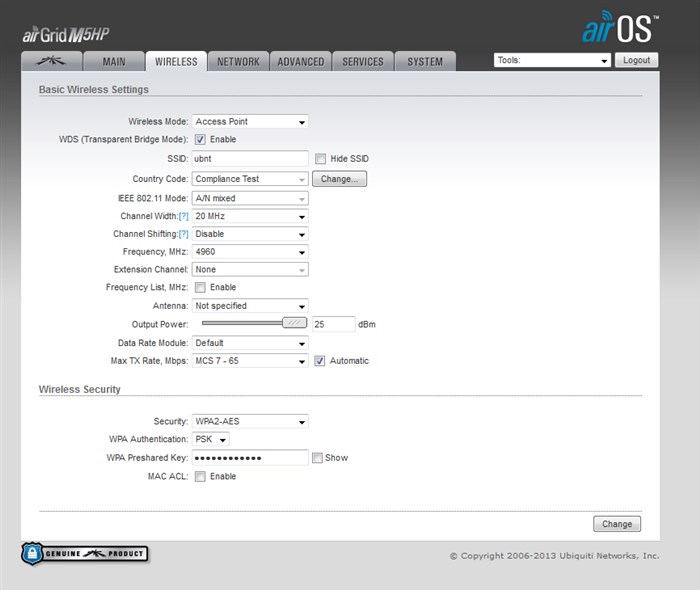
Начнем с настройки беспроводного соединения wireles.
Country Code — если вы выбираете конкретную страну, то точка выставит ограничения для настроек мощности и диапазон частот в этой стране. Если выбрать пункт Compliance Test, то вам будут доступны все возможные частоты и максимальная мощность передатчика.
Frequency, MHz: Это частота используемого канала, ее лучше выставить принудительно, а параметр Channel Shifting выставить в false, чтобы ваша антенна не скакала с одной частоты на другую. Как определить и выбрать свободную частоту я расскажу в отдельной статье.
Тут все просто, включаем режим моста Network Mode: Bridge. И на этом настройка завершена.
Суть в том, что весь трафик наша точка доступа будет пропускать через себя никак не обрабатывая.
Осталось перейти на вкладку system, сменить пароль нашему пользователю ubnt, а лучше и имя сменить, сохранить настройки и отправляться в путь на место установки принимающей антенны.
NanoStation 5AC Loco (Loco5AC) точка доступа Ubiquiti – купить по лучшей цене в городе
Вторая антена настраивается в режиме station
Она будет принемать сигнал от нашей точки доступа, которую мы уже настроили, и направили в нужную нам сторону.
Заходим на антену и настраиваем безпроводное соединение на вкладке wireless.
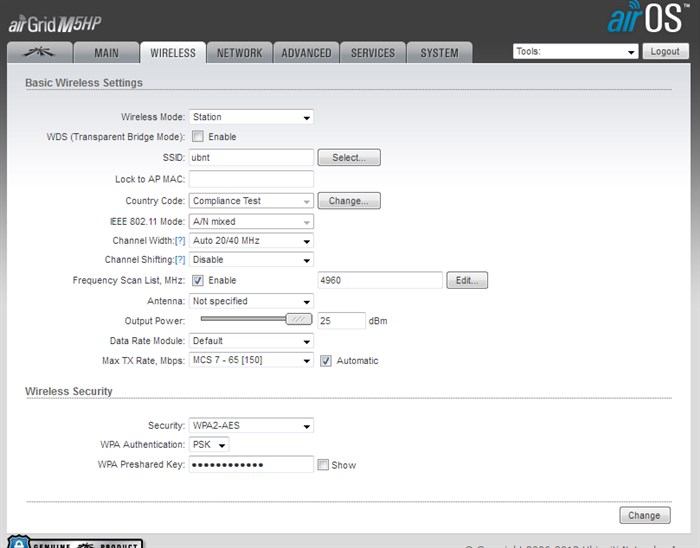
Возле поля SSID нажимаем Select и ждем пока точка обнаружит все доступные точки доступа. Если в этом списке вы не нашли своей точки доступа, то вам придется проверить корректно ли вы направили антены друг на друга, не мешаю ли вам дома, деревья и прочие объекты.
Найдя в списке свою антену, выбираем ее. Автоматически будут выставлен режим шифрования и курсор встанет в поле WPA Preshared Key, вводим туда пароль который вы задали на первой антене.
Ширену канала я обычно ставлю Channel Width: auto 20/40, чтобы меняя ширену канала на первой антене вторая автоматически подбирала ширену канала.
Так же я рекомендую поставить галочку Frequency Scan List, MHz и выбрать только ту частоту которую вы выставили на точке доступа. Это не обязательно, но тогда при подключении антена не будет сканировать весь доступный диапазон частот, а только указанные в этом поле и соответственно будет быстрее подключаться.
Осталось на вкладке Network выставить Network Mode: Bridge, сменить пароль и проверить все ли заработало.
На вкладке Main станции вы увидете уровни сигнала и параметры безпроводной сети. Это говорит о том, что мост настроен.
На передающей доступа тоже появятся уровни сигнала и количество подключеных станцый.
В идеале хотелось бы увидеть 100% сигнала, но как показывает практика этого очень сложно добиться в реальных условиях эксплуатации.
Для того, чтобы повысить уровень сигнала, а именно Quality (качество) и Capacity ( мощьность) необходимо точно отюстировать антены т.е. выставить их напротив друг друга.
Повысить качество сигнала можно сменив ширену канала Channel Width на более низкую, но при этом пропускная способность канала(максимально допустимая скорость передачи данных) тоже снизиться. Но лучше стабильный сигнал на скорости 30мб, чем постоянные перебои со связью и потери данных.
-
Nanostation m5 Настройка Моста из Двух • Описание устройства
 12. Data Rate Module: Модуль скорости передачи данных, не экспериментировал, ос...
 -
Прошивка Модема Yota Под Всех Операторов • Общее представление
 На левом торце находятся разъемы: 1 — под USB-кабель для зарядки и синхронизац...
 -
Сколько Стоит Установить Роутер Вай Фай • Описание роутера
 При покупке модели обратите внимание на теоретическую скорость области контакта...
 -
Интернет Центр Yota 2 Разлочка • Альтернативные варианты
 Все работы с прошивкой модема нужно начинать только после изучения технической ...

 Загрузка...