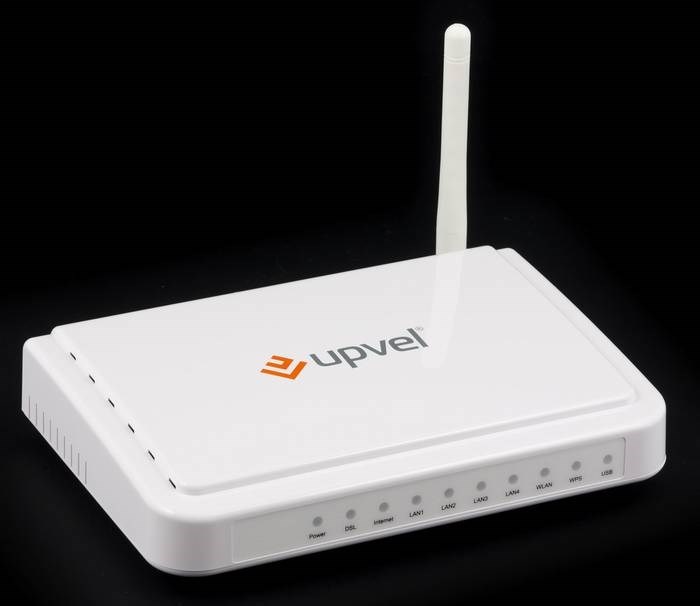
Для активации функции WPS данную кнопку следует нажать однократно и кратковременно (1 – 2 секунды), при длительном удерживании кнопки в нажатом состоянии (10 секунд и более) произойдет сброс настроек upvel ur 315bn до заводских. Телефонный кабель подключаем в сплиттер к порту Phone, сплиттер подсоединяем в телефонную розетку, а телефонный кабель из комплекта поставки подключите к порту DSL роутера и к порту MODEM сплиттера. Также рекомендуется проверить настройки сетевой карты компьютера , с которого вы планируете осуществлять настройку роутера upvel ur 315bn.
Upvel ur 344an4g Сброс на Заводские Настройки • Как настроить iptv
По умолчанию в маршрутизаторе логин администратора такой же, как и пароль, admin, которые лучше сменить при первом же удобном случае во избежание проникновения. Чтобы настроить с его помощью просмотр интерактивных каналов на ПК, мобильной технике, Smart TV телевизоре или других устройствах, нужно.
Данная модель выполнена из белого пластика с логотипом на верхней панели. Хорошо подходит для установки на горизонтальные поверхности, а также снабжена пазами для закрепления на стене в двух положениях. Присутствуют индикаторы, отражающие работу роутера и кнопка выключения Wi-Fi, позволяющая при необходимости отключать беспроводную связь.
Антенна располагается сзади и прикреплена к корпусу, после установки ей необходимо придать нужное положение. Полностью прекратить работу устройства можно с помощью отдельной кнопки питания, вынесенной на заднюю панель маршрутизатора. На дне находится и кнопка сброса, помогающая вернуться к стандартным параметрам.
Такая схема может потребоваться, когда устройство с модулем Wi-Fi оказалось вне зоны покрытия основного роутера, а сетевой провод туда завести невозможно или лень. Если у вас не выходит разобраться в проблеме, пишите мне!

Настройка роутера upvel ur 315bn, своими руками
Как настроить роутер Upvel UR 344an4g
- заходим на соответствующую страницу в меню роутера;
- в «Состояние 3G соединения» указываем «Задействовано»;
- включаем «Резервный канал 3G»;
- «APN по умолчанию» устанавливаем в положение «Да»;
- остальные настройки оставляем без изменений и активируем их с помощью кнопки «Сохранить» внизу страницы.
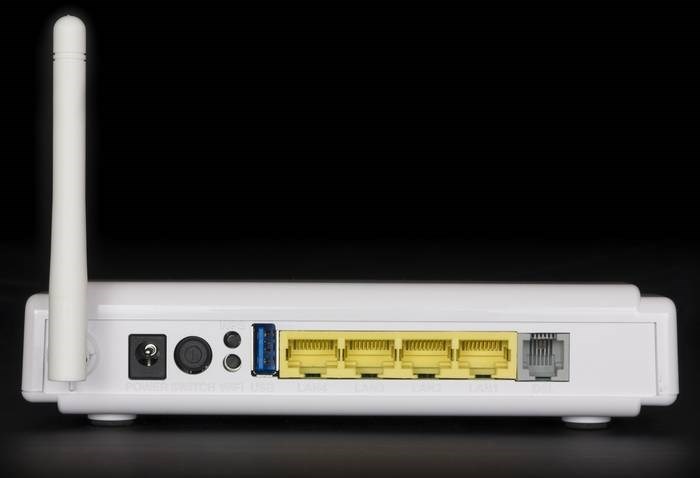
Подключение устройства не должно вызвать проблем даже у пользователей, впервые сталкивающихся с этой процедурой:
- достаем из коробки роутер, сетевой кабель и блок питания;
- подключаем сетевой кабель к одному из LAN-разъемов маршрутизатора и сетевой карте компьютера;
- подключаем устройство к электросети, вставив штекер блока питания в разъем «Power», а сам адаптер в розетку;
- активируем кнопку включения на задней панели, после чего на должны замигать светодиоды.
Закончив физическую часть процесса подключения, переходим к программной составляющей:
Позже в целях безопасности стандартные данные для входа рекомендуется изменить.
- переходим во вкладку «Сервис» в веб-интерфейсе устройства;
- выбираем «Пароль администратора» и в соответствующих полях вводим и подтверждаем новый пароль;
- нажимаем «Сохранить».
Внимание! Если маршрутизатор уже был в употреблении, возможна ситуация, когда его стандартные логин и пароль были изменены. В таком случае сначала необходимо вернуть устройство к его заводским настройкам.
- находим на задней части кнопку «Reset»;
- используя ручку, скрепку или другой тонкий предмет зажимаем кнопку примерно на 10 секунд;
- по истечении этого времени лампочки на передней панели замигают, и произойдет перезагрузка, восстанавливая стандартную конфигурацию.
Прошивка через Telnet
А вот теперь пришло время выяснить, можно ли прошить роутер без доступа к UART. Для начала попробуем режим восстановления — обычно он включается, если при зажатой кнопке сброса подать питание. Зажимаем, подаем и смотрим в консоли: ничего. Режим не доступен. Откатимся через загрузчик на оригинальную прошивку и посмотрим в лог загрузки:
Начиная с адреса 0x00050000 начинается раздел Kernel, и этот адрес подозрительно совпадает с адресом из лога u-boot. Значит, именно здесь храниться прошивка роутера, сюда мы и запишем OpenWRT. Посмотрим, на какие устройства отобразились разделы:
Размер раздела Kernel — 7680 Кб, а образ OpenWRT занимает примерно 3,5 Мб, следовательно, можно прошиваться без опасения, что новая прошивка не поместится в старый раздел.
Запустим на рабочей станции atftpd (адрес 192.168.10.100) и скопируем прошивку в RAM роутера:
Также рекомендуется проверить настройки сетевой карты компьютера , с которого вы планируете осуществлять настройку роутера upvel ur 315bn. Соответственно, особых чудес от девайса ждать не приходится, но свою стоимость в пределах небольшой городской квартиры он-таки честно постарается отработать. Перед началом настройки этого типа соединения необходимо сказать, что данная модель роутера не поддерживает его по умолчанию.
Индикаторная панель
Для внешнего контроля над параметрами работы маршрутизатора предусмотрена интуитивно понятная индикация:
- SIG. Индикатор представлен пятью делениями, свечение которых отображает уровень сигнала. Если ни один из них не активен, связь отсутствует. Пять активных делений свидетельствуют о максимальном качестве интернет-соединения.
- WPS. Удерживайте эту клавишу 2-3 секунды. После этого индикатор станет мигать около 2 минут, демонстрируя подготовку к соединению. После подключения оборудования световой сигнал исчезнет.
- WLAN. Если настройка Wi-Fi выполнена правильно, индикатор будет мигать.
- 4G/LTE. О наличии интернета индикация сообщит синим цветом. Красная маркировка может говорить о сбоях соединения или неактивной SIM-карте.
- POWER. Синий цвет – питание подключено, красный – отключено, роутер не функционирует.
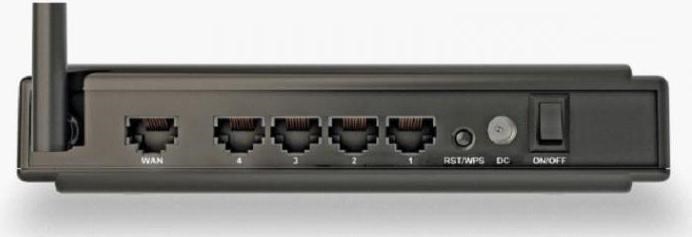
Примечание: если настройки роутера – уже изменялись, необходимо сбросить их на «заводские» (для чего, на включенном устройстве, вы нажимаете и удерживаете кнопку «RST/WPS» 10 секунд). А еще, как подключить роутер Upvel, подробно рассматривается в инструкции.
Upvel ur 344an4g Сброс на Заводские Настройки © Подключение роутера | 📶 Tell Smart
- интегрированного слота для установки SIM-карты;
- двух разъемов для подключения антенн (они располагаются под крышкой);
- LAN портов – 4 штуки;
- USB Сокета
- разъема POWER, куда включается блок питания;
- клавиши дезактивации питания;
- клавиша для подключения и отключения Wi-Fi ;
- клавиши RESET для отката к заводским настройкам;
- клавиши WPS 10;
- аккумуляторной крышки (опционально).
Подготовка к настройке роутера
Выньте устройство и комплектующие из коробки, снимите упаковку и фиксаторы кабелей. Установите СИМ-карту в соответствующий слот, предварительно открыв крышку. Убедитесь, что она установлена корректно.
Если отсутствует уверенность в наличии стабильного сигнала, подключите наружные антенны LTE/3G. Для этого потребуется снять крышку, согласно указаниям инструкции по эксплуатации, и прикрутить их в соответствующих местах.
Возьмите адаптер питания, убедитесь в целостности провода, подключите соответствующие его края к разъему маршрутизатора и в розетку. После нажатия клавиши «Power», убедитесь, что загорелся индикатор синего цвета, свидетельствующий о корректной работе прибора.
-
Настройка Роутера Upvel ur 344an4g • Роутер 825ac
 Дешевый, свои функции выполняет. В квартире уровень сигнала - отличный, сосед с...
 -
Настройка Роутера Ростелеком ur 344an4g • Роутер 825ac
 Межсетевой экран (FireWall) есть NAT есть SPI есть DHCP-сервер есть Поддержка D...
 -
Upvel ur 354an4g Настройка Ростелеком • Как настроить iptv
 Закончив физическую часть процесса подключения, переходим к программной составл...
 -
Вай Фай Роутер Зиксель Кинетик • Zyxel keenetic 4g
 Отдельное спасибо изготовителям за универсальные двусторонние отверстия для нас...

 Загрузка...


