Сложностей в настройке беспроводного соединения WiFi с помощью модема, подключенного к разным операторам, возникнуть не должно. Главная задача — строго следовать алгоритму настроек. Непосредственно в самом подключении нужно зайти в раздел Свойства и убедиться, что компактный роутер включен, если нет, то напротив него нужно поставить галочку. После того как устройство обнаружилось и появилось название прошивки, убеждаемся что мы здоровые люди и мы не будем отсоединять модем во время загрузки, так же нужно убедиться что питание компьютера будет стабильным и не прервется во время прошивки.
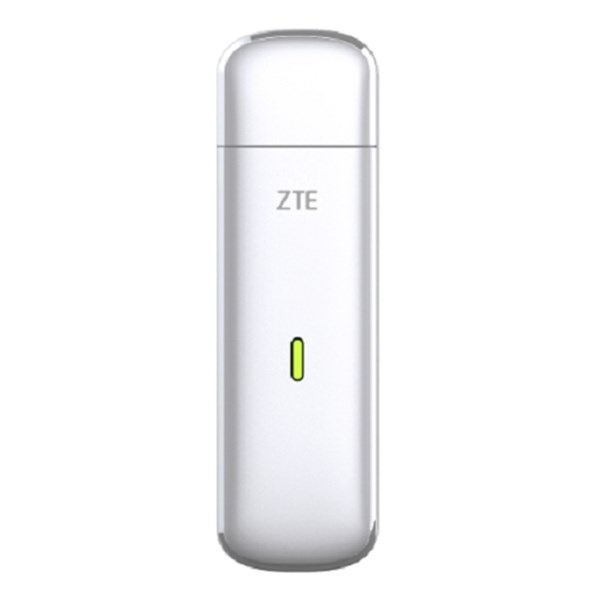
4G USB модем ZTE MF833V
Пожалуйста, перед тем как начать заполнять кредитную анкету, подготовьте ответы на следующие вопросы:
Компактный и лаконичный 4G USB модем ZTE MF833V позволит всегда оставаться на связи.
Частоты: FDD-LTE:B1/3/5/7/8/20(28)
UMTS:B1/5/8/2
GSM: 850/900/1800/1900MHz
Предоставленные производителем характеристики скорости, времени и дальности полёта являются результатом лабораторных испытаний и служат только для ознакомления. В реальной ситуации лётные характеристики могут варьироваться в зависимости от условий, в которых осуществляется полёт.

ZTE модем 4G: подключение к компьютеру или ноутбуку, как зайти в модем
- Москва, Каширский проезд
д. 17, стр. 5Санкт-Петербург, ул. Савушкина д. 17 - +7 495 150-09-34
+7 812 245-61-59
+7 800 333-67-91 - info@4vision.ru
spb@4vision.ru
sale@4vision.ru
support@4vision.ru - Прием заказов:
Ежедневно: 09:00 — 22:00
Время работы офиса:
Москва:
с 09:00 до 22:00 (ежедневно)
Санкт-Петербург:
с 09:00 до 22:00 (ежедневно) - Условия возврата
- Политика конфиденциальности
- Пользовательское соглашение
Правила публикации отзывов
Ваш отзыв будет опубликован через некоторое время после проверки модератором.
- написанные ЗАГЛАВНЫМИ буквами,
- содержащие ненормативную лексику или оскорбления,
- не относящиеся к потребительским свойствам конкретного товара,
- рекламного характера (содержащие контактную информацию и ссылки на другие сайты).
Любые вопросы о товаре вы можете задать в разделе «Вопросы и ответы».
Пожалуйста, учтите, что публикуя отзыв или отвечая на вопросы вы принимаете некоторую ответственность перед читателями, поэтому на вашей персональной странице будут доступны все ваши отзывы, ответы и рейтинг.
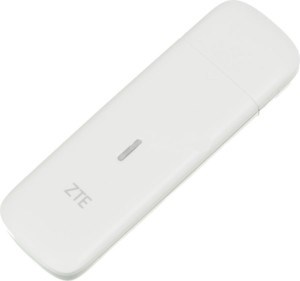
Сегодня на официальном сайте сотового оператора представлено три модели USB модемов поколения 4G. Технические характеристики их аналогичны, различается только дизайн устройств и размеры. Выгодные тарифы в списке продуктов следует выбирать специальные тарифы с безлимитным интернетом или же большим пакетом трафика. С помощью таких простых шагов мы сделали модем ZTE MF180 Билайн всеядным и теперь его можно использовать с любой сим-картой.
Подключение к ПК и настройка подключения к интернету
Существует четкая инструкция, как настроить модем, например, ZTE MF79, поэтому сложностей у пользователя возникнуть не должно.
Обратите внимание: за основу может быть взят ZTE ZXHN h298n 3G модем, настройка других модемов не имеет принципиальных отличий. Проще говоря, прилагаемая в комплекте инструкция по эксплуатации универсальна в использовании.
Настройка на Windows XP
Инструкция, как подключить модем ЗТЕ к компьютеру на операционной системе Windows XP, выглядит следующим образом:
- В комплекте к удаленной точке доступа прилагается диск с драйверами (программные компоненты), установить их на ПК.
- Перезагрузить ноутбук или стационарный компьютер.
- После перезагрузки непосредственно сам модем нужно установить в USB-порт.
- Далее нужно пройти следующий путь «Пуск» — «Подключение». Кликнуть на последнее правой клавишей мышки и из выпадающего списка выбрать «Создать новое подключение».
- Мастер новых подключений.
- Подключить к интернету.
- Установить подключение вручную.
- Через обычный модем.
- Из списка доступных подключений нужно выбрать устанавливаемое в данных момент, если он единственный, то система автоматически его выберет.
- Указать имя поставщика услуг (можно указать любое слово, на работоспособности интернета это никак не отразится).
- Указать имя пользователя и пароль (информация должна содержаться на коробке и/или прилагаемой инструкции по применению модема).
- Чтобы в будущем каждый раз не искать ярлык сетевого окружения, его нужно добавить на рабочий стол.
Непосредственно в самом подключении нужно зайти в раздел «Свойства» и убедиться, что компактный роутер включен, если нет, то напротив него нужно поставить галочку. Далее нужно перейти в раздел «Настроить» и указать наибольшую скорость. В завершении нажать «Ок», «Ок» и «Вызов».
Настройка на Windows Vista
Настройка интернета с модема на Windows Vista осуществляется согласно следующему алгоритму:
- С прилагаемого в комплекте диска с прошивкой установить все драйвера на ПК.
- Перезагрузить компьютер и установить устройство в USB-порт.
- Далее нужно пройти следующий путь: «Пуск» — «Панель управления» — «Сети и интернет» — «Подключиться к интернету».
- Поставить галочку напротив «Создать новое подключение».
- Приступить к его настройке, активировав функцию коммутирование, выбрать настраиваемый роутер.
- Всю необходимую информацию заполнить, взять ее можно с прилагаемой инструкции по применению к модему.
- Нажать «Подключить».
В самом подключении нужно перейти во вкладку «Свойства» и проверить, активен ли настраиваемый модем. Если нет, то поставить галочку напротив его названия. В завершении нажатием на кнопку «ОК» сохранить изменения и кликнуть на «Вызов» для подключения устройства к интернету.
20 ноя : 14:22
еще не пробовал сейчас попробовал симку мтс модем ее принял так что вопрос снят
Прошивка usb модема zte
- С прилагаемого в комплекте диска на ПК установить программные компоненты (драйвера).
- Перезагрузить ноутбук или стационарный компьютер. После этого модем ZTE вставляют в USB-порт.
- Далее нужно пройти следующий путь: «Пуск» — «Панель управления» — «Центр управления сетями и общим доступом» — «Настройка нового подключения».
- Настройка телефонного подключения.
- Из списка доступных подключений нужно выбрать настраиваемый модем, если же иных подключений нет, система автоматически с ним сопряжется.
- Заполнить всю необходимую информацию, взятую в прилагаемой инструкции по применению, и кликнуть «Подключить».
Вход в настройки модема
Войти в веб-интерфейс не составляет труда, но такая надобность возникает достаточно редко, поскольку по умолчанию установлены годные настройки.
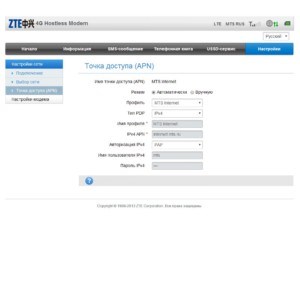
Чтобы зайти в настройки, необходимо открыть любой браузер, установленный на ПК, и ввести в адресную строку комбинацию и нажать на клавиатуре Enter. Если данные введены верно, то на экране отобразится окно приветствия, где для идентификации потребуется ввести пароль. По умолчанию установлен пароль — admin.
Сложностей в настройке беспроводного соединения WiFi с помощью модема, подключенного к разным операторам, возникнуть не должно. Главная задача — строго следовать алгоритму настроек.
Подгорнов Илья Владимирович Всё статьи нашего сайта проходят аудит технического консультанта. Если у Вас остались вопросы, Вы всегда их можете задать на его странице.
Содержание:
-
Мобильный 4g wi fi Роутер Мтс Инструкция • Настройка 4g-роутера от мтс
 Подходящий LAN порт роутера соединяют с сетевой картой персонального компьютера...
 -
Роутер Xiaomi mi wi fi Router 4c • Общий рейтинг
 Роутер с цифрой 4 – без букв – это лучшая модель: процессор Mediatek MT7621A 88...
 -
Wi fi Приставка Eltex nv 501 Wac • Воспроизводимые форматыЕсли у Вас уже имеется аккаунтв Google то с помощью стрелок на пульте выберите...
-
Zte Mf823d Прошивка Под Всех Операторов • Настройка на windows xp
 На отечественном рынке удаленные точки доступа от компании ZTE пользуются больш...

 Загрузка...


