У многих людей в этом случае обнаруживается, что очень сильно грузит диск Windows 10 «Узел службы: локальная система» — почти на четверть загружает процессор (24 процента). Эта служба работает последующим образом программы, которые нередко употребляются, грузятся в память компа впрямую, а не запускаются при каждом включении компа заново. Если неисправность после выполнения вышеописанных действий по восстановлению системных файлов продолжает сохраняться, попробуйте использовать способы, описанные выше для ситуации, когда узел службы локальной системы нагружает диск.
Что такое svchost exe в диспетчере задач?
Прежде всего, отметим, что проблема «svchost exe грузит оперативную память windows 7» является комплексной и может возникнуть по множеству разных причин. Соответственно, универсального решения здесь просто не существует, а для правильной «постановки диагноза» надо понимать суть процессов, происходящих в электронном организме вашего ПК.
Поэтому сперва разберем, за что отвечает процесс svchost exe, и зачем он вообще нужен ОС windows 7/8.
Итак, что за служба svchost exe?
Согласно официальной трактовке, Svchost.exe – это системный процесс, который содержит другие отдельные службы, необходимые для нормальной работы ОП Windows.
Иными словами, это одна из многочисленных программ операционной системы, которая необходима для реализации основных функций компьютера. Разрешение .exe также указывает на то, что это исполняемый файл – то есть отдельный вполне самостоятельный кусок кода, который при запуске выполняет определенную операцию.
Разберем его принцип работы на абстрактном примере:
Представьте, что ОС Windows – это большая организация, а каждый исполняемый файл (программа ОС) – это отдельный сотрудник такой корпорации.
В случае с операционной системой таким условным редактором и является Svchost.exe: большинство служб, программ и сервисов ОС Windows, использующих динамические библиотеки DLL, для нормальной работы вынуждены обращаться к процессу Generic Host Process for Win32 Services (кратко именуемому Svchost).

Узел службы: локальная система» грузит диск Windows 10 — что делать?
- во-первых, тщательно проверьте компьютер на висуры;
- во-вторых, установите наиболее «свежие» драйвера на все оборудование (скачивать софт рекомендуется только с официального сайта производителя);
- на windows 8/ windows 10 попробуйте отключить быструю загрузку системы;
Что за процесс svchost exe грузит процессор windows 7/ windows 10?
Если компьютер и локальная сеть внезапно начали «подвисать», а в диспетчере задач видно, что это именно svchost exe безжалостно грузит память windows 7, прежде всего, следует «локализовать» проблему.
Поэтому из множества запущенных копий svchost нужно найти тот самый процесс svchost exe, который занимает всю память.
Сделать это можно с помощью командной строки и специальной утилиты Process Explorer, которая показывает детальную информацию обо всех загруженных процессах и открытых библиотеках.
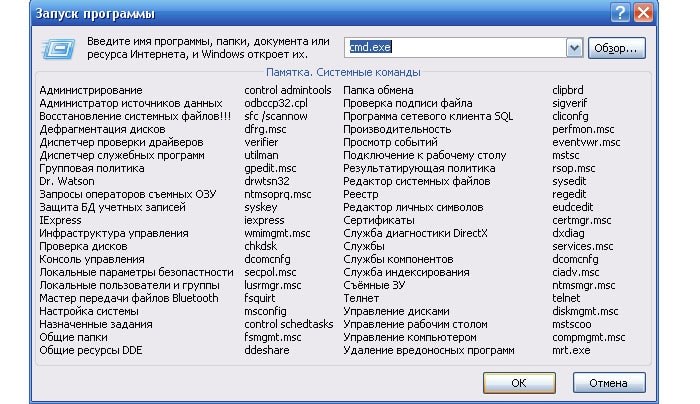
1. Чтобы определить, какой svchost exe грузит память windows 8 с помощью командной строки, наберите комбинацию клавиш Win+R и в открывшемся окне введите команду cmd.exe
На windows xp/windows 7 запустить командную строку также можно через «Пуск->Все программы->Стандартные», а на windows 8/ windows 10 через «Все приложения».
В открывшемся приложении введите команду tasklist /SVC и нажмите клавишу «Enter»: система выдаст вам информацию обо всех запущенных на данный момент службах и приложениях.
Чтобы определить, за что отвечает svchost exe посмотрите, какие службы отмечены в строке каждого образа.
Каждая запускаемая системой копия файла svchost exe не остается «безымянной» – ей присваивается уникальный идентификатор процесса PID, который также отмечен в таблице командной строки.
2. Также выяснить, какой файл svchost exe грузит систему можно с помощью специальных технических утилит наподобие Process Explorer (скачать которую можно с официального сайта https://technet.microsoft.com).
При запуске программы в верхней части окна отображаются все активные на данный момент процессы (в том числе их PID и объем занимаемой памяти), а в нижней части окна можно отследить локацию выбранного процесса.
Для более детального анализа рекомендуется проверить запущенные процессы с помощью софта и командной строки одновременно.
Дело в том, что очень много пользователей сталкивается с тем, что вирус маскируется под одну из служб в рамках этого самого узла. Также можно попробовать воспользоваться решением, описанным ниже, которое чаще помогает при загрузке рассматриваемым процессом сети и памяти. Чтобы проверить, действительно ли узел службы является проблемой, достаточно запустить диспетчер задач и посмотреть на загруженность ОС во вкладке Процессы.
Процесс Узел службы: локальная система грузит процессор, диск и память в Windows 10
Отсортируйте процессы по использованию памяти или CPU, щелкнув по заголовку столбца в Process Explorer. Найдите среди процессов процесс svchost.exe, который потребляет больше всего ресурсов системы. Наведите курсор на процесс svchost.exe и вы увидите, какие системные службы работают внутри данного процесса.
Теперь щелкните правой кнопкой по процессу и выберите свойства. В окне свойств процесса перейдите на вкладку Services. Здесь также будет отображен список служб, которые работают под этим процессом. Обратите внимание, что для каждой службы указана файл библиотеки, которая используется данной службой (например, wuaueng.dll или usocore.dll).
Теперь перейдите на вкладку Threads. Здесь содержатся все потоки, выполняемые в рамках данной службы. Отсортируйте потоки по использованию CPU и Cycles Delta, и найдите имя службы и/или библиотеки, которая вызывает высокую загрузку.
Попробуйте временно приостановить или отключить данный процесс с помощью кнопок Kill и Suspend. Подождите некоторое время и проверьте, не снизилась ли ненормальная загрузка системы. Таким образом вы можете найди и приостановить все службы, которые могут вызывают высокое использование памяти и диска.
Вы можете сопоставить имена библиотек с именами и служб и временно отключить из в консоли управления службами (services.msc).
Если вы обнаружили проблемную службу, чтобы исправить проблему попробуйте:
Почему «Узел службы локальная система» грузит диск, процессор и память: способы решения
- запускайте «Панель управления» через «Пуск»;
- кликайте на подраздел «Система и безопасность»;
- выбирайте «Центр обновлений» и заходите слева в настройку параметров;
- в выпадающем списке выставляйте значение «Не проверять»;
- убирайте галочки для обновлений рекомендуемых и продуктов Microsoft.
Основные признаки проблемы
Загруженность диска именно узлом службы становится заметной быстро — запуск операционной системы выполняется медленнее, чем раньше, как и других программ или игр. Операции с файлами (копирование, удаление, перемещение) также могут потребовать значительно больше времени.
С сетевым трафиком симптомы также понятны — медленно открываются веб-страницы, а скорость загрузки файлов снижена в несколько раз. Что касается перегруженной ОЗУ, это определяется также по сниженной скорости запуска программ, обработки различных процессов и операционной системы в целом.
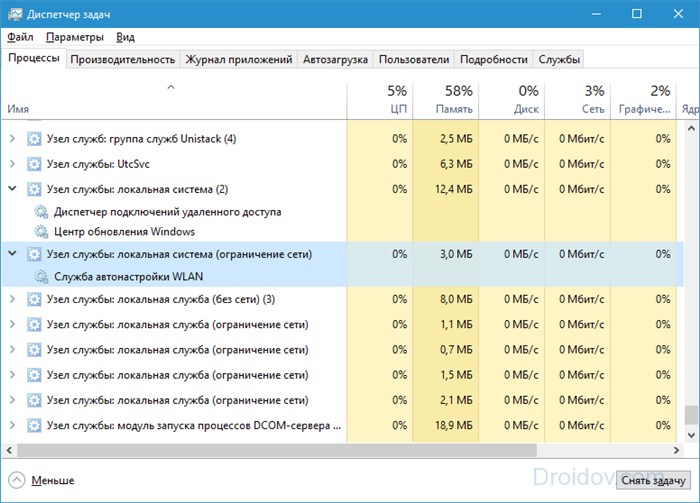
Обратите внимание! Чтобы проверить, действительно ли узел службы является проблемой, достаточно запустить диспетчер задач и посмотреть на загруженность ОС во вкладке «Процессы». Там отображено состояние работы каждого из процессов, включая использование ОЗУ и ресурсов процессора
В диспетчере задач также можно увидеть, как инфраструктура расширяемости беспроводной локальной сети грузит процессор.
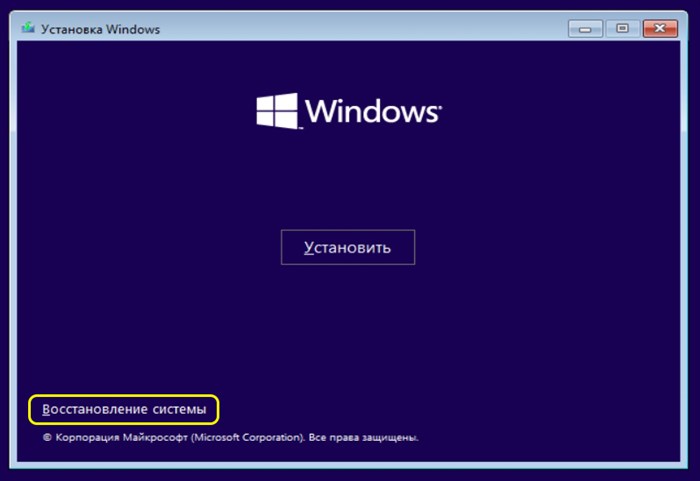
Возможно, причина кроется в изменениях системных файлов, после чего они перестали работать корректно. Проверить это можно через «Командную строку», при вводе команды, позволяющей восстановить образ ОС: Чтобы проверить, действительно ли узел службы является проблемой, достаточно запустить диспетчер задач и посмотреть на загруженность ОС во вкладке Процессы. Иными словами, это одна из многочисленных программ операционной системы, которая необходима для реализации основных функций компьютера.
Выключаем SuperFetch
Эта служба работает последующим образом: программы, которые нередко употребляются, грузятся в память компа впрямую, а не запускаются при каждом включении компа заново.
Такая обычная, на 1-ый взор, процедура может существенно разгрузить комп от ненадобных данных и излишней нагрузки.
Но время от времени она работает совсем непонятным образом и начинает, напротив, загружать систему ненадобными файлами.
А все поэтому, что этих самых «часто используемых» программ со временем оказывается очень много. Наиболее того, по каким-то причинам программы эти запускаются по ходу работы системы.
Получается, что чем подольше юзер работает с системой, тем больше программ открывает SuperFetch.
В общем, в неких вариантах стоит попробовать отключить эту службу.
Только поначалу это необходимо сделать в рамках рассматриваемого процесса, а позже, ежели не поможет, и для всей операционной системы. Этот процесс смотрится последующим образом:
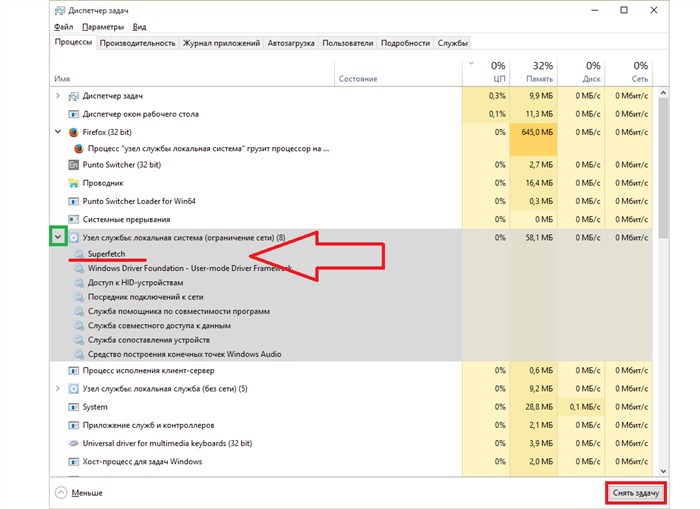
1. В диспетчере задач откройте элемент «Узел службы: локальная система». Для этого нажмите на стрелку на право, которая находится слева от подписи к элементу. Опосля этого она перевоплотится в стрелку вниз (на рисунке 2 выделена зеленоватым квадратом).
2. Раскроется перечень частей, которые являются частью узла локальной системы. Посреди их, фактически, и может быть SuperF Ежели это так, нажмите на него левой клавишей мыши один раз и кликните по кнопочке «Снять задачу», которая, как и ранее, находится слева внизу.
3. Далее перезагрузите комп и попытайтесь опять пользоваться компом. Ежели неувязка не исчезнет, следует испытать выключить SuperFetch для всей операционной системы.
4. Для этого в том же окне Диспетчера задач перейдите на вкладку «Службы» (находится вверху). Нам нужна служба с заглавием «SysMain» и словом «SuperFetch» в столбце «Описание».
5. На этом элементе необходимо будет надавить правой клавишей мыши и в выпадающем меню надавить на надпись «Остановить».
6. Опять попытайтесь перезагрузить комп и пользоваться его услугами. Ежели ничего не обменяется, откройте окно служб, то есть services. Для этого можно пользоваться поиском либо же надавить сразу «Win» и «R», опосля что ввести «services.msc» и надавить «Enter» на клавиатуре. Покажется окно, показанное на рисунке 4.
7. В нем найдите службу SuperFetch и два раза щелкните по ней левой клавишей мышки.
Узел службы локальная система можно ли отключить
- смотреть на заглавие каждого элемента и находить о нем множество инфы в вебе, а потом удалять один из их согласно описанным в вебе инструкциям;
- воспользоваться неплохим антивирусом, который без помощи других отыщет и удалит вирус.
Отключаем службу обновления системы
Иногда конкретно эта служба может очень сильно нагружать операционную систему. И из-за этого она закончит нормально работать.
При этом эта самая служба может не отображаться в рамках узла локальной системы в Диспетчере задач и будет складываться воспоминание, что причина совсем не в этом.
Но отключить обновление испытать точно стоит. Сделать это можно 2-мя методами – один из их точно подойдет для вас в зависимости от ОС.
1. Через меню «Пуск» откройте «Панель управления» и найдите там раздел «Система и безопасность». Нажмите на него.
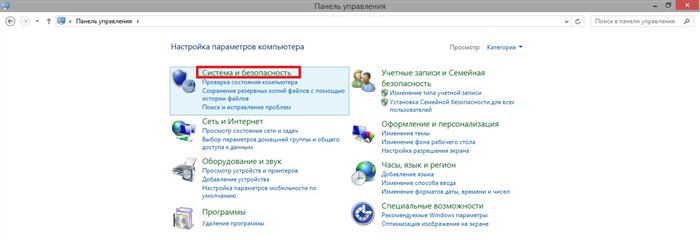
Рис. 6. Раздел «Система и безопасность» в Панели управления.
2. В последующем окне нажмите по надписи «Центр обновления Windows».
Рис. 7. Пункт «Центр обновления Windows» в разделе «Система и безопасность».
3. На панели слева нажмите на пункт «Настройка параметров». Далее вы увидите надпись «Важные обновления». Под ним можно выбрать, когда они будут происходить. Фактически, в нем и необходимо выбрать вариант «Не проверять…».
4. А также снимите галочки с 2-ух пт, которые размещены мало ниже. Опосля этого система не будет инспектировать обновления и, соответственно, грузиться.
Рис. 8. Отключение автоматической проверки обновлений Windows
Также избавить систему от необходимости неизменной проверки обновлений можно в службах. Добраться в окно с такими можно так, как мы обрисовывали выше – надавить «Win» и «R», запустится окно выполнения программ, в него необходимо ввести «services.msc» и надавить «Enter». Далее сделайте вот что:
5. Найдите в службах «Центр обновления Windows». Нажмите на этот пункт правой клавишей мыши два раза.
6. Раскроется окно подробного просмотра данной службы. Далее все так, как мы тоже говорили выше – около надписи «Тип запуска» избираем «Отключена». Ежели вначале сделать это будет нереально, поначалу нажмите на клавишу «Остановить». Позже выполните описанные выше действия.
Там же и таким же образом рекомендую отключить службу «Prefetch», если же её там не найдёте, то нажмите на кнопку Пуск, в строке поиска введите regedit и нажмите ввод. В открывшемся окне перейдите по ветке: Соответственно, универсального решения здесь просто не существует, а для правильной постановки диагноза надо понимать суть процессов, происходящих в электронном организме вашего ПК. Если ни один из приведенных выше советов не помог справиться с проблемой, рекомендуется скачать на компьютер приложение Process Explorer, которое поможет точно определить, из-за чего узел службы загружает диск.
Как решить проблему с загруженным диском
Естественно, первый шаг при обнаружении неприятности, которая грузит диск Windows 10 подобным образом — это банальная перезагрузка PC. Если это был временный сбой, то всего через несколько минут все придет в норму.
Следующий этап — диагностика операционки на наличие заражений. Конечно же, желательно использовать только высокоэффективные и актуальные программы.
Третий шаг — временная деактивация антивирусника и наблюдение за скоростью работы. Если она быстро пришла в норму и очередных замедлений не наблюдается, то потребуется сменить антивирусное ПО на более подходящее.
Вышеописанные методы — самые логичные в подобной ситуации. К сожалению, они не всегда дают нужный результат. Поэтому важно знать и о более кардинальных способах.
Деактивация службы, обновляющей Windows 10
Необходимо реализовать следующую последовательность:
- Нажать одновременно Win и X. Выбрать запуск комстроки с правами админа;
- Вбить «services.msc»;
- Появится окошко со списком, где следует выбрать центр обновления;
- Дважды кликнуть по нему мышкой;
- Изменить тип запуска на «отключена».
Естественно, в конце сохранить сделанные изменения и перезапустить комп.
Отключение Superfetch
Конечно же, изначально нажать на все тоже сочетание клавиш (Вин + Х). Затем:

Перезагрузка ПК и анализ ситуации
Последний этап — проверка компонентов операционки и их лечение:
Если все сделано правильно, то проблема, связанная с процессом «Узел службы: локальная система», перестанет волновать пользователя.
Узел службы локальная система грузит сеть. Что делать, если «Узел службы: локальная система» грузит процессор
- Заражение вирусами.
- Деятельность антивирусного ПО.
- Проблема с важными системными компонентами.
- Просто случайный сбой в функционировании операционки.
- Неприятности с Центром обновления используемым Windows 10.
5. Найдите в службах «Центр обновления Windows». Нажмите на этот пункт правой клавишей мыши два раза. Начнется процесс восстановления системных файлов при помощи DISM системы обслуживания образов развертывания и управления ими;. Чаще всего рассматриваемый процесс излишне активно расходует ресурсы оперативной памяти или сети из-за повреждения системных файлов.
Чистка и исправление ошибок реестра
Для этого нам понадобится программа CCleaner – находим в интернете и скачиваем Free-версию. После запуска, закройте все работающие программы в системе. Далее переходим в раздел «Стандартной очистки», нажимаем «Анализ». Как только анализ закончится нажимаем по кнопке «Очистка».
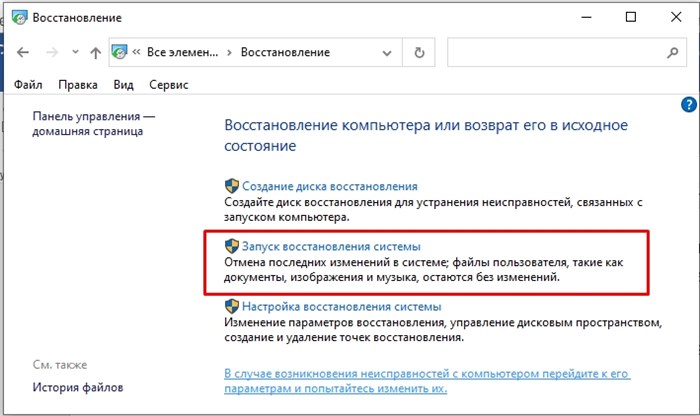
Теперь переходим в «Реестр» и проделываем то же самое: «Поиск проблем» – «Исправить выбранное» – создавать резервную копию не нужно – в конце нажимаем «Исправить отмеченные».
Узел Службы Локальная Система Ограничение Сети #РЕШЕНИЕ 2023
- «Служба системы push-уведомлений Windows»
- «Служба «Superfetch».
- «SysMain».
- «Центр обновления Windows».
- «Служба ввода планшетного ПК».
- «Диспетчер печати» если нет принтера.
- «Смарт-карты» – если вы не знаете что это, то отключаем.
- «Служба лицензий клиента» – если вам не нужен магазин Microsoft.
- «Биометрическая служба Windows».
- «Служба географического положения».
- «Сетевая служба Xbox Live».
- «Сетевой вход в систему».
- «Вторичный вход в систему» если на компе у вас используется только один пользователь.
«Узел службы локальная система» грузит диск: что делать
-
Отключите антивирус и проверьте, сохраняется ли нагрузка на диск. Если ситуация не изменилась, попробуйте отключить в настройках антивируса его старт одновременно с запуском компьютера. После этого перезагрузите Windows и вновь проверьте, удалось ли избавиться от проблемы;
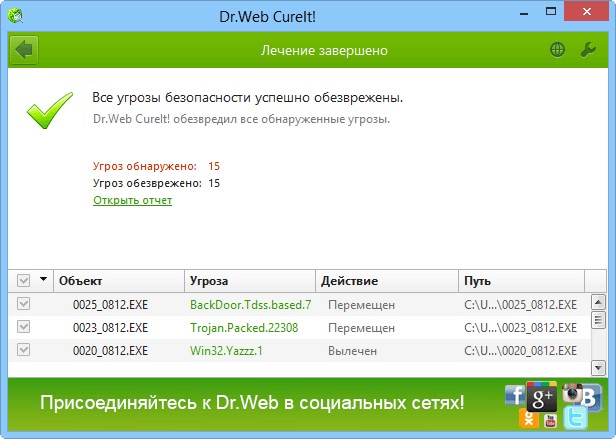
Если ни один из приведенных выше советов не помог справиться с проблемой, рекомендуется скачать на компьютер приложение Process Explorer, которое поможет точно определить, из-за чего узел службы загружает диск. Также можно попробовать воспользоваться решением, описанным ниже, которое чаще помогает при загрузке рассматриваемым процессом сети и памяти.
На всякий случай уточним, что мы говорим о тех элементах, которые видны на рисунке 2 вместе с SuperFetch. Отсортируйте потоки по использованию CPU и Cycles Delta, и найдите имя службы и или библиотеки, которая вызывает высокую загрузку. Помимо всего остального, все это делает еще и ограничение сети, то есть не дает расслабленно зайти в веб либо подключиться к LAN.
Процесс Узел службы: локальная система грузит процессор, диск и память в Windows 10
Отсортируйте процессы по использованию памяти или CPU, щелкнув по заголовку столбца в Process Explorer. Найдите среди процессов процесс svchost.exe, который потребляет больше всего ресурсов системы. Наведите курсор на процесс svchost.exe и вы увидите, какие системные службы работают внутри данного процесса.
Теперь щелкните правой кнопкой по процессу и выберите свойства. В окне свойств процесса перейдите на вкладку Services. Здесь также будет отображен список служб, которые работают под этим процессом. Обратите внимание, что для каждой службы указана файл библиотеки, которая используется данной службой (например, wuaueng.dll или usocore.dll).
Теперь перейдите на вкладку Threads. Здесь содержатся все потоки, выполняемые в рамках данной службы. Отсортируйте потоки по использованию CPU и Cycles Delta, и найдите имя службы и/или библиотеки, которая вызывает высокую загрузку.
Попробуйте временно приостановить или отключить данный процесс с помощью кнопок Kill и Suspend. Подождите некоторое время и проверьте, не снизилась ли ненормальная загрузка системы. Таким образом вы можете найди и приостановить все службы, которые могут вызывают высокое использование памяти и диска.
Вы можете сопоставить имена библиотек с именами и служб и временно отключить из в консоли управления службами (services.msc).
Если вы обнаружили проблемную службу, чтобы исправить проблему попробуйте:
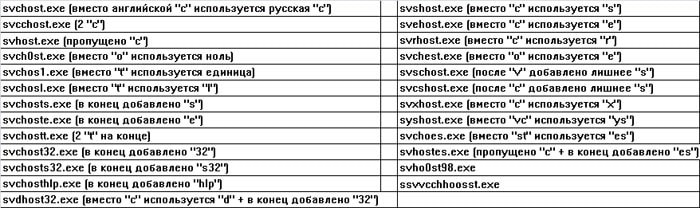
Используем антивирус
-
Посмотреть Пароль от Wifi Windows 8 • Windows и его настройки
 Если забыл пароль от вайфай, то слушай, как поступить. В меню находится с левой...
 -
Как Сделать Копию Приложения на Андроид • Приложение 1 app clone
 Программа, которую также можно скачать на Play Маркет. Иногда может неожиданно ...
 -
Настройка Подключения к Интернету Билайн • Сброс настроек
 Процедура подключения любых роутеров к компьютеру ничем не отличается, от описа...
 -
Xiaomi Portable Usb Mini Wifi Драйвер • Дополнительная информация
 Решение проблемы – поиск драйвера по "ИД оборудования". Сейчас все подробно пок...

 Загрузка...
