Если ваш интернет-провайдер предоставил вам ваш маршрутизатор, то вы можете попробовать позвонить им и посмотреть, знают ли они, каковы имя пользователя и пароль вашего маршрутизатора, или, возможно, они могут сбросить его для вас. В тех случаях, когда причиной недоступности личного кабинета роутера является сбой его работы, единственным верным решением обычно является сброс настроек Кинетика с помощью кнопки Reset маленькой круглой кнопочки на задней части корпуса. У нас на сайте уже есть подробные инструкции по входу в настройки на роутерах разных производителей, и даже есть универсальная инструкция.
Вход Router.Asus.Com и 192.168.1.1 — Как Зайти В Настройки Роутера Асус RT-N12 Через Веб-Интерфейс Личного Кабинета
Чтобы убедиться в наличии быстрой и стабильное сети, обратите внимание на минимальные системные требования, рекомендуемые производителем:
Убедитесь, что Ethernet-кабель подключен к WAN-порту ASUS (RT-N56U). Используйте второй LAN-кабель, чтобы подключить его к соответствующему разъему маршрутизатора и LAN-порту компьютера. После завершения подключения включите источник питания и включите ПК или ноутбук.
В случае, если вы используете беспроводную сеть, то не нужно подключать устройство через Ethernet-кабель. Используйте для подключения точку доступа Wi-Fi. Откройте раздел Доступ к Интернету на панели задач Windows и выберите точку Wi-Fi. Введите имя точки доступа и сетевой ключ безопасности. Они указаны на этикетке роутера.
- Откройте интернет-браузер и введите https://192.168.1.1 в адресную строку, затем нажмите кнопку входа.
- Введите [admin] в качестве имени пользователя и пароля по умолчанию, нажмите кнопку OK.
- После входа в систему нажмите кнопку Go, чтобы начать установку.
- Создайте имя и пароль, затем нажмите Далее, чтобы продолжить подключение установку.
- После создания сетевого имени (SSID) и ключа безопасности рекомендуется выбрать опцию Скопировать конфигурирование 2,4 ГГц в 5 ГГц, если роутер поддерживает работу в двух диапазонах частот. Кликните по кнопке Применить, и настройка роутера ASUS будет завершена.
- Подтвердите правильность всех отображаемых параметров в сводке конфигурации сети и нажмите кнопку Следующий. Прежде чем можно будет применить новые значения, устройство снова запросит проверку подлинности при помощи ввода логина и пароля безопасности.
Опишем, как сделать сброс настроек по умолчанию для маршрутизаторов ASUS. Если устройство недоступно со страницы интерфейса, вы можете сбросить его до заводских параметров по умолчанию. Сброс параметров осуществляется нажатием кнопки сброса.
- Убедитесь, что ваш маршрутизатор включен.
- Нажмите и удерживайте кнопку Reset острым или тонким предметом в течение 5 секунд, а затем отпустите кнопку Reset. Подождите, пока маршрутизатор перезагрузится и заводские настройки по умолчанию обновятся.
- Выполните шаги, описанные в инструкции ранее, чтобы настроить параметры маршрутизатора.
Сетевое оборудование сложно устроено, поэтому со временем могут возникать различные неполадки из-за конфликтов в конфигурации. Как правило, большинство проблем решается легко. Вот некоторые рекомендации, которые могут помочь восстановить нормальное функционирование:
- Проверьте правильность подключения проводов. Убедитесь, что необходимые индикаторы срабатывают.
- Сбросьте роутер до заводских настроек. Эту процедуру мы описывали ранее.
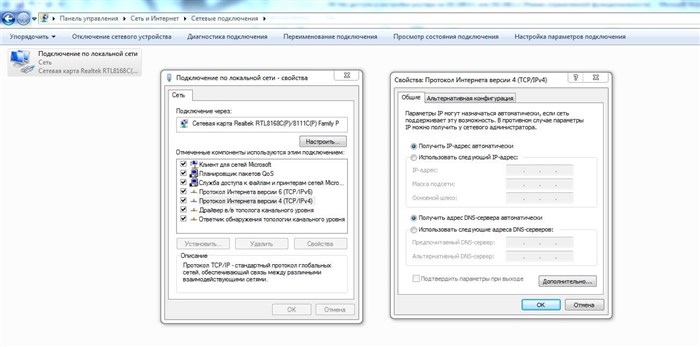
- Проверьте настройки сетевого адаптера в центре управления сетевым доступом.
- Запустите средство устранения неполадок Windows. Система автоматически проверит конфигурации и сообщит вам, если обнаружит ошибки.
- Свяжитесь с интернет-провайдером и уточните, что вы можете подключиться к Всемирной Паутине.

Изучаем, как зайти в настройки роутера
- После подключения необходимо открыть любой браузер в адресной строке прописать адрес: 192.168.1.1. Перейти по этому адресу. Если настройка данного маршрутизатора осуществляется впервые, то откроется страница, где отображены настройки. Найдите в этих настройках мастера быстрой настройки устройства Asus. Появился запрос пароля и логина? Используйте стандартные, например, логин — admin и пароль — admin.
Логин и пароль admin не подходят
Наконец, если у вас страничка авторизации все же открылась, но стандартный логин и пароль ADMIN, указанный на этикетке, не подходит. Что делать? Это говорит нам о том, что они были также заменены при предыдущей настройке сети. К сожалению, здесь поможет только полный сброс к заводским настройкам.
В заключение, рекомендую прочитать официальную инструкцию в разделе поддержки клиентов Asus.
Цены в интернете
АлександрСпециалист по беспроводным сетям, компьютерной технике и системам видеонаблюдения. Выпускник образовательного центра при МГТУ им. Баумана в Москве. Автор видеокурса «Все секреты Wi-Fi»
С каждым днём растёт потребность в беспроводных технологиях, и настройка роутера Asus интересует всё больше людей, для подключения своих устройств к интернету.
Статья позволит правильно подключить и настроить маршрутизатор Asus, она для тех, у кого есть небольшой опыт и хотел бы перенастроить роутер, проверить настройки, поменять пароль на wi-fi и интерфейс роутера.
Все устройства отличаются друг от друга, поэтому необходимо узнать точную модель роутера. На коробке производителя, либо на задней стороне маршрутизатора всё написано. Модели Asus обычно начинаются с RT-N, RT-AC.
Ниже в списке можете выбрать вашу модель для дальнейшей настройки.
| BRT-AC828 | RT-AC51U | RT-AC52U B1 | RT-AC53 |
| RT-AC58U | RT-AC66U B1 | RT-AC68U | RT-AC86U |
| RT-AC87U | RT-AC88U | RT-AC750 | RT-AC1200 |
| RT-AC1300UHP | RT-AC1900P | RT-AC2900 | RT-AC3100 |
| RT-AC3200 | RT-AC5300 | RT-N11P B1 | RT-N12 VP B1 |
| RT-N12HP B1 | RT-N18U | RT-N66U | RT-N66W |
ZyXEL Keenetic Lite II имеет веб-интерфейс для настройки. Вы можете использовать любой веб-браузер для входа в ZyXEL Keenetic Lite II. В этом примере мы будем использовать Internet Explorer (и это не шутка). Там будет наклейка, в которой в поле Сеть Wi-Fi будет имя беспроводной сети, а в поле Пароль Wi-Fi соответственно ключ безопасности. Попробовать по возможности оба варианта подключить компьютер к роутеру кабелем или использовать беспроводное соединение со смартфоном.
Уточнение IP адреса
В таком случае записанный IP адрес может просто не соответствовать фактическому. Проверить это можно следующими способами:
Можно также изучить справочную информацию по моделям и их изготовителям, но это не убережет от ситуации, если вы меняли IP адрес вручную.
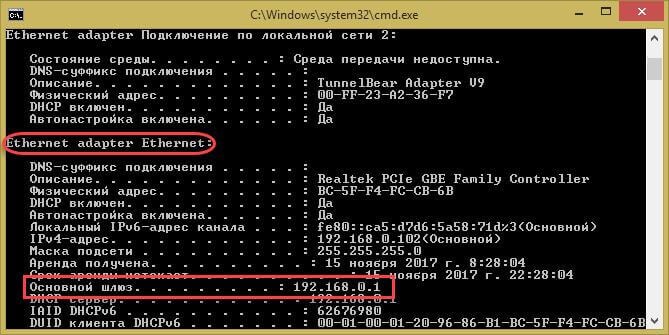
Найти IP адрес можно с помощью командной строки. Используйте комбинацию клавиш Win+R, вписывайте cmd, откроется окно, далее вводите ipconfig/all. Ищите основное сетевое подключение, вашей целью является «Основной шлюз».
Как зайти в настройки роутера Asus (вход в админку)
Иные причины недоступности панели настроек
Что делать, если вы уточнили свой IP, но вам по-прежнему не удается зайти на 192.168.0.1? Для определения иных причин обратите внимание на статус подключения сети в системном трее. Значок восходящей лестницы определяет тип беспроводного подключения Wi-Fi, значок шнура к монитору – LAN соединение.
- Присутствие драйверов на сетевой карте/wi-fi адаптере. Зайдите в «Диспетчер устройств» через поиск в «Панели управления». Найдите модуль вашей сетевой карты или wi-fi адаптера в категории «Сетевые адаптеры». Если драйвер установлен, вы не увидите восклицательный знак правее названия.
- Работу LAN кабеля. Кабель сетевого подключения может быть поврежден, или может быть поврежден разъём, в который он вставляется. Вы можете поменять разъёмы и на маршрутизаторе, и на компьютере.
- Статус сети в трее «Идентификация» и «Неопознанная сеть»:
- Настройки: нет автоматического определения IP и DNS,
-
Как Посмотреть Пароль от Интернета на Айфоне • Через компьютер
 Как подключиться к закрытым сетям Wi-Fi не зная пароль. Как же узнать пароль Wi...
 -
Как Раздать Интернет на Билайне Безлимит • Через компьютер
 Услуга доступна для абонентов всех тарифов Билайна с безлимитным доступом к сет...
 -
Как Подключить Проводной Интернет к Телевизору lg • Через tv-приставку
 Если в вашем телевизоре есть Wi-Fi модуль, то вы можете подключиться к интернет...
 -
Как Узнать Пароль от Wifi Windows xp • Windows и его настройкиЭтим способом можно пользоваться даже без активного подключения вайфай, главное...

 Загрузка...

