После этого для авторизации надо ввести логин и пароль. На каких-то моделях достаточно только пароль. После этого Вы попадёте в интерфейс настройки роутера. Итак, для того, чтобы зайти в настройки Вай-Фай маршрутизатора с обычного компьютера или ноутбука, которые мы предварительно уже подключили к его локальной сети, Вы должны запустить обычный веб-браузер и набрать в нём адрес своего роутера, который написан на наклейке. После этого надо будет ввести пароль для авторизации и дальше Вам откроется так называемый личный кабинет роутера, в котором можно менять необходимые настройки.
Ростелеком личный кабинет lk.rt.ru
Личный кабинет Ростелеком разработан для удобства пользователей. Вы сможете в одном месте управлять своими услугами и услугами близких в режиме реального времени: проверять баланс, изменять тарифный план, подключать дополнительные сервисы, заказывать выписки и многое другое. Данная услуга экономит не только время, но и деньги. Ее подключение бесплатно и не займет много времени.
- Доступ к текущему балансу, начислениям и платежам.
- Управление тарифами и услугами.
- Оплата услуг и сервисов.
- Настройка автопополнения лицевого счета.
- Бонусная программа (накопление и обмен баллов).
- Регулярная доставка счета на email.
- Помощь и обратная связь.
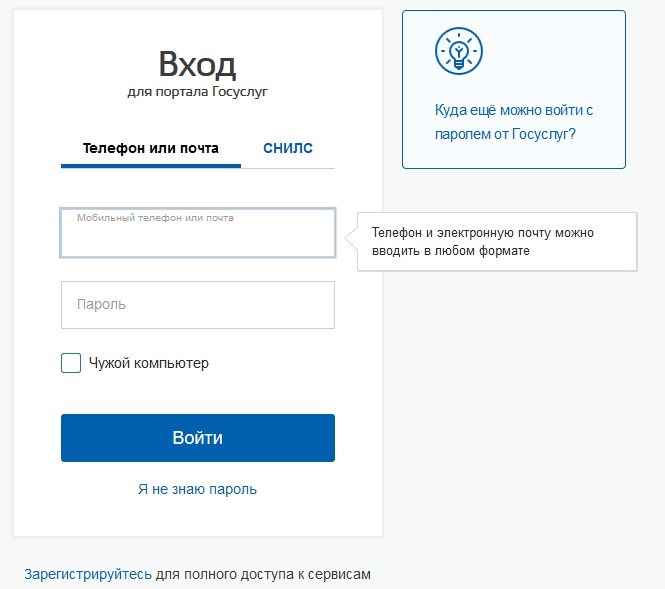

Инфолинк: как войти в личный кабинет на официальном сайте
Преимущества
- Принцип одного окна (можно подключать сервисы, менять тарифы, оплачивать счета, просматривать историю платежей и т.д. в одном месте).
- Экономия (оплата счетов без комиссии).
- Автоматизация (настройка автопополнения счета / ежемесячные счета за услуги на имейл)
- Выгода (накопление бонусов / персональные предложения и акции)
- Удобный интерфейс (понятная навигация, возможность привязки к аккаунтам в соцсетях, приложения адаптированные под мобильные устройства и соцсети)
Для того, чтобы воспользоваться возможностями сервиса необходимо зарегистрироваться.
- Заполните обязательные поля, они помечены красными звездочками (адрес электронной почты / мобильный, пароль, регион). Обратите внимание на требования к паролю.
- После заполнения, нажмите «продолжить».
- Следующим шагом клиентам Ростелеком необходимо привязать лицевой счет, заполнив регион и на выбор: номер лицевого счета, номер мобильного или логин услуги. Далее нужно выбрать интересующие услуги и завершить регистрацию.
- Если у вас еще нет лицевого счета или вы хотите заполнить эту информацию позже, регистрацию можно завершить, не привязывая лицевой счет, нажав на соответствующую кнопку. Счет всегда можно привязать в личном кабинете.
- По завершению регистрации автоматически будет создан дополнительный логин. Данный логин, указанные номер мобильного и имейл могут быть использованы для восстановления доступа в кабинет.
- После прохождения регистрации заходить в систему можно, заполнив логин, адрес электронной почты или номер телефона. Кроме того, возможно привязать свой профиль к аккаунту в Vk, facebook, одноклассниках, Google, Mail.ru или Yandex.
- Привязать профиль к соцсетям можно в личном кабинете (Профиль -> Привязка к соцсетям)
Обзор интерфейса
Функционал системы очень прост и понятен. Визуально главную страницу можно разделить на три части: верхняя панель, центральная часть и нижняя панель.
- Быстрые клавиши “заказать новую услугу” и “привязать лицевой счет”;
- Можно произвести оплату через банковскую карту, Яндекс.Деньги, WebMoney, а также посмотреть другие возможные форматы оплаты.
- Можно настроить автопополнение и подключить программу “бонус”;
Бонусная система
Автоплатеж
Автоматическое автопополнение удобно тем, что вы всегда будете иметь положительный баланс и не будете тратить время на оплату услуг. Пополнение выбранного лицевого счета осуществляется с банковской карты без комиссии.
Настроить услугу можно с главной страницы, нажав на “создать правило для автопополнения”.
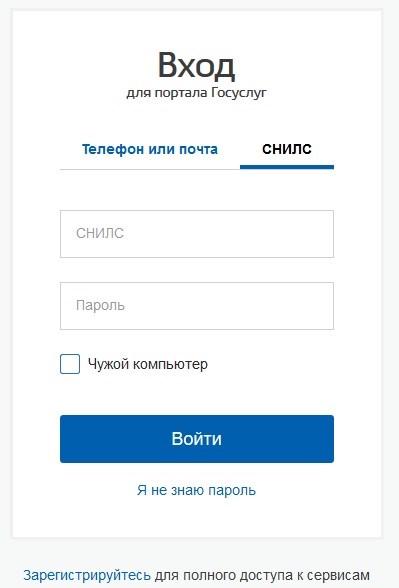
Сайт носит исключительно информационный характер и никакая информация, опубликованная на нём, ни при каких условиях не является публичной офертой, определяемой положениями пункта 2 статьи 437 Гражданского кодекса Российской Федерации. Все указанные условия могут быть изменены без предварительного уведомления.
Просто берём аппарат в руки, переворачиваем обратной стороной и ищем на корпусе наклеечку. Вот так, к примеру, она выглядит на роутере TP-Link: Мобильный личный кабинет обладает таким же функционалом, как и аналог на сайте, при этом размеры шрифтов, кнопок, блоков автоматически адаптируются под размеры устройства, делая работу с программой удобной. После регистрации в МФЦ, уполномоченном банке или получения пароля через Почту России, гражданин получает УЗ с Подтвержденным статусом.
Вход в личный кабинет
Для входа в персональный раздел требуется следовать такой инструкции:
- Зайти на главную страницу официального сайта оператора https://u-lan.ru/, используя стационарный компьютер, ноутбук либо портативное устройство – смартфон или планшет.
- Найти на сайте ссылку с надписью «Личный кабинет» и кликнуть по ней.
- На сайте откроется форма, которую нужно заполнить, указав в соответствующих строках реквизиты логина и пароля.
- Затем надо нажать на кнопку «Войти».
В случае возникновения трудностей при авторизации в личном кабинете надо проверить правильность введения логина с паролем. Если при введении данных войти не получается, следует обратиться за помощью к сотрудникам службы клиентской поддержки.
Важно! В случае потери идентификационных данных, необходимых для входа в персональный аккаунт, можно их быстро восстановить. Требуется обратиться к представителю службы техподдержки в телефонном режиме либо при посещении отделения компании. Нужно взять с собой паспорт для подтверждения личности.
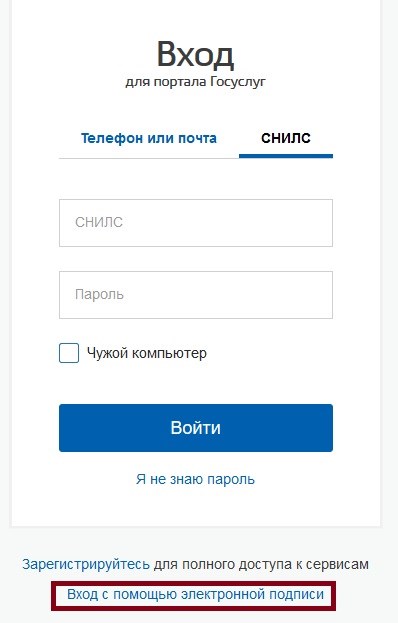
ИНФО-ЛАН — вход в личный кабинет, официальный сайт
- какое телекоммуникационное оборудование требуется;
- необходимый тариф;
- лицевой счёт пользователя, который порекомендовал обратиться именно в эту компанию;
- откуда потенциальный клиент узнал о данном провайдере.
Функции личного кабинета
Функционал персонального аккаунта U-lan направлен на то, чтобы обеспечить пользователей удобным и оперативным сервисом.
Через личный кабинет можно выполнять такие действия:
- просматривать состояние лицевого счёта на текущий момент;
- получать информацию о сервисах, предоставляемых компанией;
- узнавать дату следующего внесения абонентской платы;
- получать информацию о проводимых акциях и выгодных предложениях;
- подключать дополнительные услуги;
- вносить оплату за предоставленные услуги, используя банковскую карту либо электронный кошелек;
- заказывать квитанцию, чтобы в дальнейшем распечатать и внести оплату через банковское отделение;
- настраивать кабельное телевидение;
- бронировать IP-адрес;
- временно отключать услугу на срок до 30 дней;
- обращаться за помощью к консультантам службы техподдержки через онлайн-чат.
Важно! В личном кабинете можно включить бесплатную опцию «Обещанный платёж», если нет возможности своевременно пополнить баланс лицевого счёта.
-
Е Телеком Санкт Петербург Личный Кабинет Войти • Полезные советы
 В назначенное время мастер выполняет свою работу, а с клиентом заключается дого...
 -
Lk rt ru Личный Кабинет Мегафон • Восстановление пароля
 Иногда пользователи теряют или забывают пароль от своего аккаунта, это не позв...
 -
Как Проверить Скорость Интернета Уфанет Через Телефон • Мобильное приложение
 Ответ провайдера: Спасибо за Ваш отзыв, стараемся радовать нашим обслуживанием ...
 -
Www Vladcomsys ru Личный Кабинет • Регистрация и вход
 Для корректной работы сервиса, его нужно настроить, выбрав необходимый способ с...

 Загрузка...


