Учетная запись на портале создается сотрудниками компании-провайдера. Когда клиент заключает договор на оказание услуг связи с организацией LT, то все обязательные личные данные из договора переносятся и на электронный сервис. Ознакомьтесь с пользовательским соглашением и политикой в области обработки персональных данных в ООО ЛинкТелеком НН и поставьте галочку в пустом окне рядом со ссылкой. После того как все необходимые документы составлены и подписаны, один экземпляр договора с приложениями выдается новому абоненту.
U•LINK — Ваш надёжный провайдер для дома и бизнеса
Быстрое подключение безлимитного Интернета по технологиям FTTx и GPON на скорости до 100 Мбит/c и более.
Подключение кабельного и интерактивного телевидения за 1 день. Более 120 каналов.
Поддержка клиентов днём и ночью. Мы на связи 24/7. Ответим на все вопросы и решим любые задачи.
Пишите нам
по любым вопросам!
Услуги для дома →
Интернет+ТВ
Интернет
Телевидение
Видеонаблюдение
Интернет
Телефония
Видеонаблюдение
Услуги для офиса →
Услуги для офиса →
Интернет
Телефония
ЭЦП и торги
Видеонаблюдение
ПРОВЕРЕННАЯ КОМПАНИЯ
Компания «U•LINK» работает на территории Пермского края в Перми, Березниках и Чайковском. Для предоставления услуг связи используется современное качественное оборудование.

БУДЬТЕ В КУРСЕ
Оставайтесь в курсе всех событий и последних новостей.
ВКОНТАКТЕ
ИНСТАГРАМ
Дорогие друзья и уважаемые абоненты Сообщаем Вам, что с 01 мая 2024 года интернет-провайдер U-Link повышает цены на тарифные планы «СМАРТ» и «КАБЕЛЬНОЕ ЦИФРОВОЕ ТВ» для физических лиц в городах Пермь, Березники, Чайковский. Если у Вас остались вопросы, Вы можете получить консультацию по телефонам: 📌 Пермь: ☎ 8 (342) 240-20-20 📌 Березники: ☎ 8…
Уважаемые Абоненты! Рады представить Вам новые тарифные планы Интерактивного телевидения «Смотрёшка». Выбрать тариф можно здесь Перечень каналов в каждом тарифе здесь. Данные тарифы можно подключить как в составе пакетов, так и отдельно. Тарифные планы: Пакет №2, Пакет №3, Пакет №4, Пакет №5, Пакет №6, Пакет №7, Пакет №8, Пакет №9, Пакет №10, Пакет №11, Пакет…
Уважаемые абоненты! Информируем Вас, что с 01.02.2024г. изменяется стоимость тарифов на услуги, оказываемые для физических лиц в городах Пермь, Березники, Чайковский. Подробная информация об изменениях находится здесь.

U-Link — Ваш надёжный партнёр для дома и бизнеса
Если ты сюда зашёл, значит скорее всего ты хочешь зайти в Web-интерфейс своего аппарата и настроить интернет или Wi-Fi. В статье я расскажу, как правильно к нему подключиться, зайти и настроить. Информация обо всех этапах платежа от определения суммы списания до его результата будет поступать пользователю в виде уведомлений. Для того чтобы стать абонентом компании, нужно посетить офис провайдера, позвонить в абонентский отдел и оставить заявку тел.
Онлайн-заявка на подключение
Запрос на подключение может оставить любой пользователь, не выходя из дома, через интернет. Для этого необходимо следовать такой инструкции:
- Загрузите официальный сайт провайдера: https://lt-nn.net/.
- В самом верху страницы в правом углу находится кнопка «Подключить» – нажмите ее.
- Заполните форму. Нужно указать имя, контактный номер телефона;
- Ввести адрес, на котором будут проводиться работы.
- Отметьте интересующие вас услуги: интернет, телевидение и/или телефония;
- Ознакомьтесь с пользовательским соглашением и политикой в области обработки персональных данных в ООО «ЛинкТелеком НН» и поставьте галочку в пустом окне рядом со ссылкой.
- Отправьте данные и дождитесь звонка специалиста компании, который не только согласует с вами удобную дату и время для подключения, но и подробно проконсультирует и ответит на все вопросы.
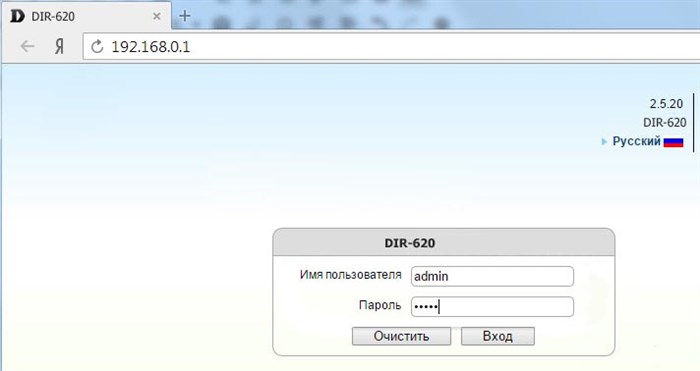
Вход в личный кабинет D-Link через
- Авторизуйтесь на сайте.
- Зайдете в раздел ЛК «Общие».
- Далее выберите «Лицевые счета».
- Кликните «Обещанный платеж».
- Завершите процедуру, выбрав необходимый срок и размер кредита.
Вход в личный кабинет
Если вы являетесь действующим абонентом «ЛинкТелеком», то имеете полное право на пользование сервисом «Личный кабинет», который позволит управлять тарифом и счетом дистанционно. Прежде чем получить доступ к ЛК, необходимо пройти процедуру аутентификации и авторизоваться в системе:
- Вход в аккаунт осуществляется с официального сайта оператора LT – откройте его.
- В верхней панели меню с правой стороны находится вкладка личного кабинета. Кликните по строчке «Войти», расположенной рядом со значком ЛК, или просто перейдите по ссылке https://lk.lt-nn.net/user/login.
- Заполните в появившемся блоке для авторизации свои данные: логин учетной записи и пароль пользователя.
- Нажмите «Отправить».
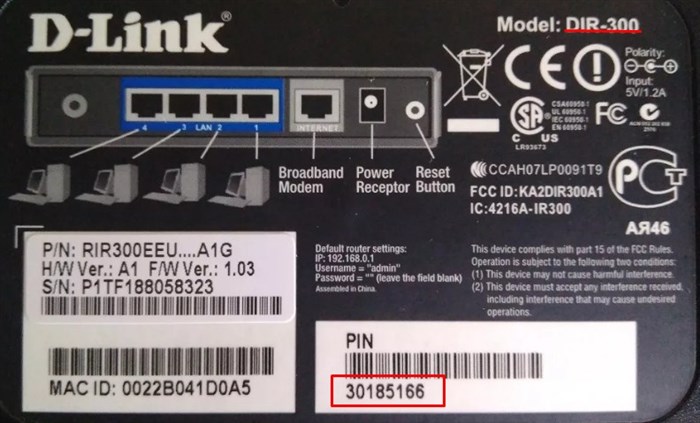
Теперь открываем браузер и вписываем те адреса, о которых я писал в самом начале. Но адрес нужно вводить в самую первую адресную строчку. На старых моделях могут попросить ввести логин и пароль от админки. Информация обо всех этапах платежа от определения суммы списания до его результата будет поступать пользователю в виде уведомлений. Для того чтобы стать абонентом компании, нужно посетить офис провайдера, позвонить в абонентский отдел и оставить заявку тел.
Не могу попасть внутрь
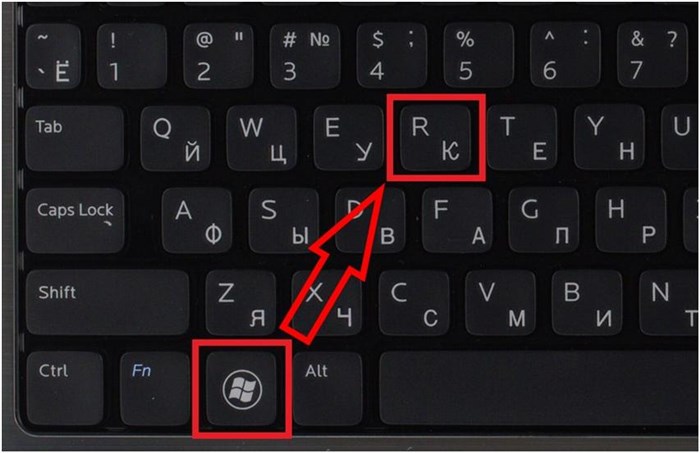
Возможно, IP адрес был поменян, если вы заходите с него, но в таком случае можно попробовать посмотреть его в командной строке. Запускаем консоль и прописываем команду «ipconfig», после этого смотрим в строку «Основной шлюз». Если вы не видите там никаких данных, то значит вы не подключены к маршрутизатору – проверьте коннект. На всякий случай можно перезагрузить роутер.
Важно! СМС должно быть отправлено с номера, который был указан при оформлении договора.
Вход в личный кабинет роутера TP-Link — Настройка Wi-Fi роутера
Последние 4 варианта не используются на обычных роутерах, так как они используются для ADSL-модемов и WiFi-расширителей зоны покрытия сети. В любом случае, тот который вариант, который используется на Вашем девайсе, будет написан на наклейке, так что в первую очередь смотрите именно там. В любом случае, тот который вариант, который используется на Вашем девайсе, будет написан на наклейке, так что в первую очередь смотрите именно там. Если же ни один из приведённых советов не помогает, то скорее всего придётся делать сброс настроек роутера с помощью кнопки Reset.
Новая прошивка
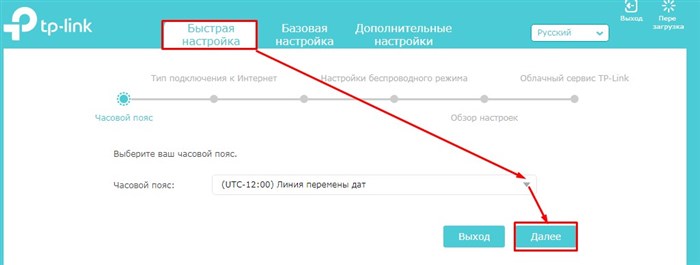
- Если у вас двухдиапазонный роутер, то вы должны увидеть 2-3 сети как у меня, в противном случаи будет только одна 2.4 ГГц. Для каждой придумываем имя сети и пароль. В самом конце сохраните настройки. Теперь роутер должен начать работать.
Вход в admin кабинет и настройка роутера
- Придумываем имя сети, ставим тип защиты и вписываем пароль. Желательно, чтобы он не был чисто цифирным – так его легко взломать. Идём «Далее».
- Всё на этом этапе основные настройки завершены. Также вы можете изменить настройки интернета нажав на соответствующий пункт меню слева.
Содержание:
- 1 U•LINK — Ваш надёжный провайдер для дома и бизнеса
- 1.1 U-Link — Ваш надёжный партнёр для дома и бизнеса
- 1.2 Онлайн-заявка на подключение
- 1.3 Вход в личный кабинет D-Link через
- 1.4 Вход в личный кабинет
- 1.5 Не могу попасть внутрь
- 1.6 Вход в личный кабинет роутера TP-Link — Настройка Wi-Fi роутера
- 1.7 Новая прошивка
- 1.8 Вход в admin кабинет и настройка роутера
-
Твой Интернет Личный Кабинет в Санкт Петербурге • Seller wildberries
 Абоненты Ростелекома из Санкт-Петербурга могут воспользоваться следующими функц...
 -
Стк Интернет Провайдер Пушкино Личный Кабинет • Тарифы и предложения
 Как зарегистрироваться и войти в Личный кабинет «Кубаньэнерго» на Портале элект...
 -
Рапид Телеком Личный Кабинет Войти • Дополнительные услуги
 К особенностям работы телекоммуникационной компании относятся различные автомат...
 -
Ростелеком Тариф Целая История Описание • Как подключить тариф
 Число сообщений бесплатных — 50, с 51-го сообщения — 1,5 р (если речь идет о ме...

 Загрузка...


