После всех проведенных манипуляций стоит перезагрузить устройство и проверить, создалось ли новое подключение. Роутер ZTE ZXHN H298A это маршрутизатор, который отлично справляется с объединением функций Wi-Fi роутера и голосового шлюза. Дождитесь окончания перезагрузки zte zxhn h108n или zxv10 h108l и выходите в интернет с вашего компьютера, используя технологию ADSL.
Вопросы и ответы
Мы предоставляем вам разные способы обновления програмного обеспечения, а именнно: обновление с помощью карты памяти или обновление «по воздуху».
Для обновления «по воздуху» нужно выполнить подключение к беспроводной сети Wi-Fi или GSM интернет соединение и проверить наличие обновлений в настройках.
3. Отключить или удалить лишние неиспользуемые приложения, т.к. они в активном состоянии и потребляют внутренние ресурсы аппарата.
Причиной перезагрузки или зависания в большинстве случаев является стороннее програмное обеспечение или программы.
2. Если сброс к заводским настройкам не помогает, обновите програмное обеспечение. Способы обновления програмного обеспечения описанны в пункте «Как обновить програмное обеспечение?».
3. Если обновление програмного обеспечения не помогло, обратитесь в ближайший Авторизованный Сервисный Центр ZTE.
1. В настройках телефона в подменю «Восстановление и сброс» поставьте галочку на восстановление.
2. Вы можете перенести нужную информацию на компьютер используя USB кабель.
3. Вы можете сделать «Бэк ап» используя стороннюю программу.
Если вы забыли графический ключ или цифровой пароль для разблокировки экрана, требуеться провести процедуру сброса к заводским настройкам: 1. Включите аппарата в «Recovery mode» и выберите пункт «wipe data/factory reset». 2. Если процедура не выполняется, требуется обратится в Авторизованный Сервисный Центр ZTE.
1. В настройках аппарата включите Wi-Fi. Нажмите на иконку Wi-Fi и вы попадете в экран управления сетями Wi-Fi.
2. Аппарат автоматически начнет поиск активных Wi-Fi сетей в зоне доступа от 5 до 50 метров до точки доступа (зависит от мощности точки доступа).
3. Выберите нужную вам сеть и нажмите на неё. Если беспроводная сеть защищена паролем, введите его.
4. После подключения к нужной сети на основном экране устройства появится значок Wi-Fi.
Рабочая температура находится в пределе от (-10С) до (+50С).
Есть два способа включить раздачу интернета на вашем телефоне. Первый способ -включить раздачу как USB модем, другой — включить раздачу как WiFi роутер. Убедитесь что ваш аппарат имеет доступ к интернету, что бы его раздавать:
1. USB модем — метод используется для раздачи интернета компьютеру. Подключите телефон к компьютеру используя USB кабель и разрешите доступ данным. «Настройки->Беспроводные сети->Ещё» Режим модема— поставить галочку USB-модем». Затем телефон начнет раздачу интернета компьютеру. Для остановки раздачи снимите галочку с USB-модема или просто разьедените кабельное соединение.
Во время заряда нажмите на кнопку включения. Статус заряда батареи будет показан на основном экране телефона.
В отличие от процессора, который имеет свою встроенную память, другие устройства, такие как видеопроцессор, аудиопроцессор и другие устройства, входящие в элементную базу центральной платы устройства потребляют ресурсы пользовательской памяти. Некоторое колличество памяти заранее зарезервированно под внутренние нужды, но в случае переполнения используется пользовательская память.
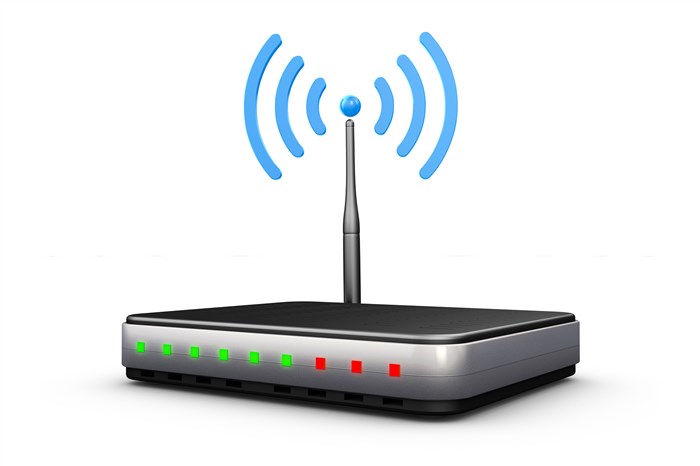

Роутер ZTE от Ростелеком: описание, характеристики, настройка — Altclick
Не так давно, в тарифной линейке компании Ростелеком появился новый тариф «Игровой». Этот тарифный план доступен абонентам, которые подключены по технологии FTTb, но подключить этот тариф можно только при наличии технической возможности. Чтобы начать настройку гигабитного роутера, первым делом нужно провести его подключение к сети и другим устройствам, а после выполнить вход в меню настроек. Руководство не является исчерпывающим, однако выполнение нескольких простых шагов позволит вам существенно повысить уровень безопасности домашней сети.
Роутер
Благодарим Вас за приобретение продукта ZTE ZXHN H298A (далее по тексту — H298A). Надеемся, что использование этого изделия принесет Вам только положительные эмоции и облегчит Вашу повседневную жизнь.
Перед началом работы, пожалуйста, ознакомьтесь с данным руководством.
Для подключения и настройки роутера, пожалуйста, воспользуйтесь встроенным Мастером настройки. Подключитесь на страницу управления роутером по адресу http://rtи следуйте пошаговым инструкциям. На первых шагах Мастера Настройки Вам потребуется задать пароль для учетной записи admin.
Wi-Fi роутер H298A поможет организовать в Вашей домашней/офисной сети следующие сервисы:
• широкополосный гигабитный доступ в Интернет (Gigabit Ethernet);
• интерактивное IP-телевидение (при условии наличия цифрового декодера);
• SIP телефония (через обычный домашний телефон, подключенный к FXS порту WiFi роутера);
Обращаем Ваше внимание, что H298A готов для работы в сетях WiFi в двух диапазонном режиме, включая высокоскоростной 802.11ac 5ГГц. Убедитесь, что подключаемые устройства поддерживают данную технологию.
Для подключения к сети Интернет по технологии Ethernet , подключите кабель RJ-45, входящий в комплект, в порт WAN роутера , как показано на рисунке. Компьютер рекомендуется подключать кабелем Ethernet в порт LAN2, либо по Wi-Fi, другие устройства в соответствии с рекомендациями встроенного Мастера настройки.
Во избежание проблем с подключением, убедитесь что все кабели надежно вставлены в соответствующие порты.
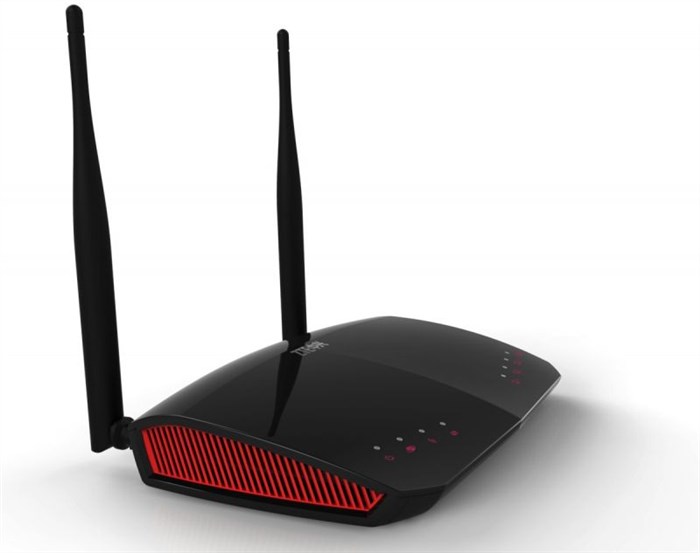
Роутер также оснащен функцией WPS. Если Ваше устройство также поддерживает данную функцию, для его подключения просто нажмите кнопку WPS на боковой стороне роутера, а затем на подключаемом устройстве.
Если роутер настраивался ранее и параметры авторизации Wi-Fi были изменены – необходимо использовать данные указанные при настройке через Мастер настройки или через WEB-интерфейс.
Для ручной конфигурации роутера можно воспользоваться встроенным WEB интерфейсом. Для этого подключите роутер к компьютеру через кабель Ethernet или Wi-Fi и наберите в адресной строке браузера http://rt
Если роутер ранее не был настроен, автоматически запустится Мастер настройки. Для перехода в режим ручной конфигурации нажмите кнопку «Настроить устройство вручную». Далее задайте пароль для учетной записи admin для доступа к WEB интерфейсу.
В браузере откроется интерфейс управления роутера. В нем Вы можете увидеть статус работы роутера, версию встроенного ПО и осуществить настройку роутера вручную. Если роутер настраивался ранее — необходимо использовать пароль, заданный при настройке через Мастер или через WEB интерфейс.
Вопросы и ответы
-
Роутер Xiaomi mi wi fi Router 4 • Настройка pptp
 Важно! В завершении пользователю для вступления в силу изменений требуется нажа...
 -
Настройка Роутера Zte Zxhn H108n Ростелеком • Настройка роутера
 Переходим на следующую страницу. В окне оповещения нажимаем кнопку «Отменить» и...
 -
Модем Zte Как Войти в Настройки • Как подключить маршрутизатор
 Как правило, USB-модемы от операторов связи, например, МТС, Мегафон, Билайн уже...
 -
Asus rt G32 Удаленный Сервер не Отвечает • Подготовка к настройкеДанной модели роутера у нас на фирме не оказалось, пришлось взять у наших довер...

 Загрузка...

