Для сохранения выполненных настроек можно экспортировать их в файл. Переходим в пункт меню «Система» — «Конфигурация». Однако следует помнить, что это может быть небезопасно, ведь таким образом вы создаёте потенциальную лазейку для вредоносных программ. И только, если у вас модель Keenetiс Lite III, то сменить режим работы нужно специальным переключателем на задней части устройства.
Иллюзии до востребования
Недавно я был поставлен перед проблемой: «На кухне не везде есть Wi-Fi. » В остальной квартире есть, в огромном дворе сеть отлично ловится, а до подоконника кухни всего в десяти метрах от роутера Wi-Fi не достаёт. Досадно? Не то слово, особенно когда Вы немного связаны с ИТ, и домашние считают любую неполадку признаком Вашей профессиональной несостоятельности 😉
Да, да, я знаю про репитеры или повторители Wi-Fi сигнала, специально сделанные для расширения зоны покрытия. Однако, в закромах много лет пылился верный Zyxel Keenetic 4G, и захотелось «не умножать сущностей без надобности».
Интернет слегка разочаровал рассказами о невозможности настройки и страшилками о нестабильности работы, но попробовать было просто необходимо ;).
На практике настройка любого Zyxel Keenetic в режиме репитера оказалась вещью предельно простой, а все сложности связаны лишь с не совсем удачными названиями полей в интерфейсе самого роутера.
- Фиксируем канал Wi-Fi сети на основном роутере, подключённом к Интернет.
- Настраиваем повторение Wi-Fi сети на Zyxel Keenetic (будущем репитере).
- Настраиваем IP-диапазон сети на Zyxel Keenetic, который будет репитером.
- Настраиваем ретрансляцию адресов DHCP на Zyxel Keenetic, который будет репитером.
- Настраиваем название сети на Zyxel Keenetic, который будет репитером.


Настройка роутера ZYXEL Keenetic Extra II
- Выбран «IP-адрес» репитера — 172.16.1.1, и нажата кнопка «Применить» чуть ниже.
- Выполнен вход в веб-интерфейс репитера (Zyxel Keenetic 4G) по его новому адресу.
- Установлена галочка «Включён» для «Сервера DHCP». Прочие настройки оставлены, как есть.
- Нажата кнопка «Применить» в разделе «Сервер DHCP».
Фиксируем канал Wi-Fi сети на основном роутере
К сожалению, Zyxel Keenetic не сможет расширить зону покрытия сети, если Ваш основной роутер, подключённый к Интернет, выбирает канал Wi-Fi сети автоматически. Дело в том, что если канал полон помех (других сетей), в режиме автоматического выбора основной роутер может его сменить. К сожалению, репитер при этом сеть потеряет, и всё расширение покрытия Wi-Fi пойдёт насмарку.
Решение простое. Заходим в интерфейс основного роутера и принудительно устанавливаем номер канала.
N.B.: Поскольку на разных каналах может быть разное число Wi-Fi сетей Ваших соседей, рекомендую скачать какой-нибудь анализатор сетей. Запрос «монитор Wi-Fi сетей» в Google выдаст Вам десятки вариантов. Например, «InSSIDer» или «WiFiLyzer» для Windows, «AirRadar» для MacOS и так далее.
Принцип фиксации канала одинаков на любом роутере: отыскиваем раздел настроек Wi-Fi сети и в поле «канал» вместо «автоматически» указываем номер канала, который и будет использоваться всегда.
В конкретном случае свободным оказался седьмой канал. Мой основной роутер — Zyxel Keenetic Giga II, потому на скриншоте ниже приведён именно его интерфейс (не удивляйтесь похожести с настраиваемым далее Zyxel Keenetic 4G, извините, так вышло):
Вводим требуемую информацию и жмём «Войти». После этого мы попадаем в главное меню роутера, где и будут производиться настройки сети. С ПК маршрутизатор соединяется с помощью кабеля LAN, один его конец вставляется в порт на роутере, а другой конец в разъём на компьютере. Рекомендую вписать пару DNS-серверов, хотя можно и оставить поля пустыми у меня без них расширение не работало, но это зависит от настроек основного роутера.
Настройка фильтра
С помощью сервиса SkyDNS можно ограничить доступ к нежелательным ресурсам и порталам. Для осуществления данной процедуры необходимо создать учётную запись на официальном сайте сервиса.
После регистрации и введения запретов на сервисе SkyDNS, нужно настроить роутер через встроенный веб-конфигуратор. Для этого в конфигураторе должен быть обязательно установлен сервис SkyDNS.
После того, как сервис будет установлен, он появится во вкладке «Безопасность» в настройках роутера. Здесь нужно указать данные учётной записи на SkyDNS. Далее следуйте инструкции:
- Перейдите в раздел «Домашняя сеть», далее переключитесь на вкладку «Устройства».
- Рядом с полем «Постоянный IP-адрес» установите галочку, далее нажмите «Зарегистрировать». Теперь устройство имеет постоянный адрес IP.
- Перейдите обратно во вкладку «Безопасность», далее перейдите в SkyDNS.
- В этом разделе нужно найти «Профили фильтрации».
- Убедитесь, что в строке для прочих устройств домашней сети выбран режим «Основной».
- Примените настройки.
Теперь сервис SkyDNS будет фильтровать нежелательных для вас сайты.

Иллюзии до востребования: Расширение зоны покрытия Wi-Fi сети с помощью Zyxel Keenetic 4G или другого маршрутизатора Zyxel
- В адресную строку браузера введите следующие цифры: 192.168.1.1
- Система попросит ввести данные логина (впишите слово «admin») и пароля (впишите 1234).
- После правильного введения данных должна открыться страница роутера.
- В поле с красной рамкой указаны параметры сети роутера по умолчанию. Пока они не понадобятся, поэтому стоит приступить к другим настройкам.
- В графе «Интернет» нужно выбрать вкладку «Подключение». Далее заполните все пункты, как указано в таблице:
Для того, чтобы открыть порты на роутере ZyXEL Keenetc войдите в меню «Домашняя сеть» нужно разрешить перенаправление портов, поставив галочку в соответствующем пункте. А затем вручную прописать настройки. Для этого вам нужно знать какой именно порт и какой протокол использует ваша программа. На вкладке основных настроек вы можете изменить имя SSID беспроводной сети, включить или выключить Wi-Fi, а также настроить мощность сигнала. В случае, когда во время обновления произошёл сбой и роутер не включается, не горят индикаторы, не работает интернет попробуйте выполнить аппаратный сброс настроек.
Настройка роутера ZYXEL Keenetic Extra II
Теперь необходимо произвести настройки роутера. Первым делом обезопасим беспроводную сеть, установив пароль на wi-fi. Затем необходимо будет узнать какой тип подключения используется для входа в интернет, это PPTP, L2TP либо PPPOE. Узнать можно позвонив провайдеру (это организация, с которым заключили договор для предоставления услуги интернет). Итак, начнем настройку роутера.
Настройка пароля на wi-fi
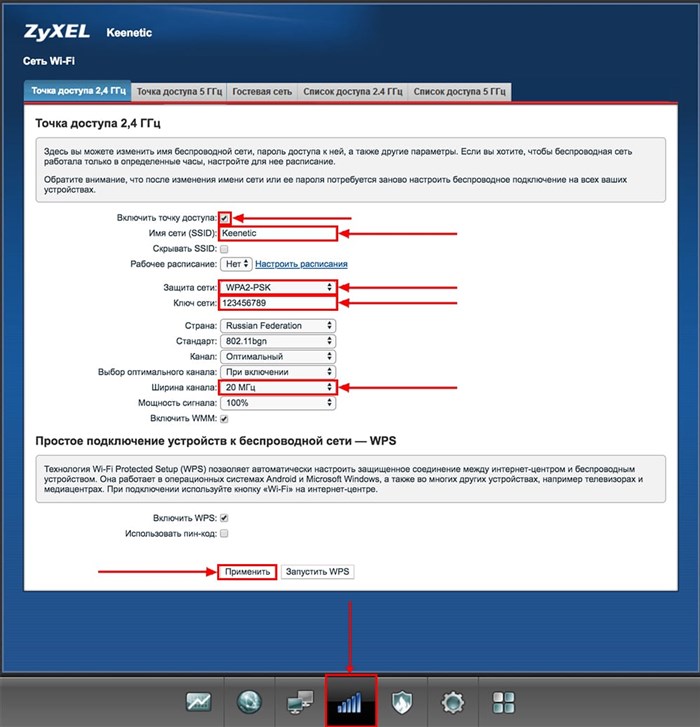
Настройка PPTP
Настройка PPTP со статическим IP-адресом
Настройка L2TP
Настройка L2TP со статическим IP-адресом
Настройка PPPOE
Настройка роутера ZYXEL Keenetic Air
-
Не Заходит в Настройки Роутера Zyxel Keenetic • Настройка upnp
 Настройка роутера ZyXEL Keenetic Start осуществляется через веб-интерфейс устро...
 -
Как Установить Пароль на Роутер Zyxel Keenetic • Настройка dhcp
 Самый удобный способ использования интернета — беспроводной режим. Может не все...
 -
Zyxel Keenetic Omni Vpn Сервер Настройка • Настройка wi-fi
 Таким образом, можно будет оперативно передавать данные с этих устройств в режи...
 -
Как Подключить Роутер к Модему Zyxel • Настраиваем static ip
 В параметрах сетевой карты вашего ПК установите галочку в пункте «Получать IP-а...

 Загрузка...

