Подключение к интернету по динамическому IP-адресу не требует дополнительной настройки. Достаточно просто подключить шнур к роутеру и при необходимости указать в настройках Dynamic IP. Как правило, он используется по умолчанию. После того, как Вы выполнили вход в настройки маршрутизатора Keenetic или Zyxel что практически одно и то же , можно выполнять те действия, что Вы хотели. Так как роутер wifi zyxel keenetic giga оборудован двумя портами USB, то дополнительный индикатор на передней панели как раз и отвечает за подключение к USB портам.
Настройка Роутера Zyxel Keenetic — Подключение к Интернету и Установка WiFi Сети
Начнем с того, как подключить роутер Zyxel Keenetic Lite к компьютеру или ноутбуку. Для этого вставляем кабель провайдера в порт «Интернет» синего цвета, а патчкорд одним концом в сетевую карту компа, другим — в один из желтый разъемов роутера, которые здесь называются «Домашняя сеть».
Часто бывает, что в домашних условиях под рукой компьютера нет. Тогда можно произвести настройку Keenetic прямо с телефона, планшета или ноутбука по WiFi. Для этого посмотрим на наклейку, расположенную на днище корпуса интернет-центра (так называют свои роутеры сами представители фирмы Zyxel). На этой этикетке будет информация для доступа к первичным настройкам

В случае возникновения ошибки, ознакомьтесь со статьей, где я подробно описываю, что нужно сделать на компьютере для того, чтобы гарантированно войти в настройки Zyxel.

Настройка роутера ZyXEL Keenetic: пошаговая инструкция с фото
Настройка подключения к интернету
Давайте детально разберем, как подключить маршрутизатор Zyxel Keenetic к интернету, используя самые популярные типы.
Для этого понадобится следующая информация от провайдера:
- Протокол подключения к интернету (динамический IP, статический IP, PPTP, PPPoE, L2TP)
- При необходимости ip адрес или доменное имя сервера
- При необходимости — логин и пароль для подключения
- Узнать, производит ли провайдер фильтрацию по MAC адресу компьютера
Прежде всего нужно опираться на тип подключения к интернету.
В том случае, если провайдер предоставляет услуги через динамический IP адрес, то можно просто вставить кабель в порт WAN и сразу начать конфигурацию WiFi.
Статический IP
Если вам предоставляется статический IP для подключения к интернету, то заходим в нижнем меню по иконке в виде глобуса («Интернет») и открываем вкладку «IPoE». Жмем на «Добавить интерфейс»
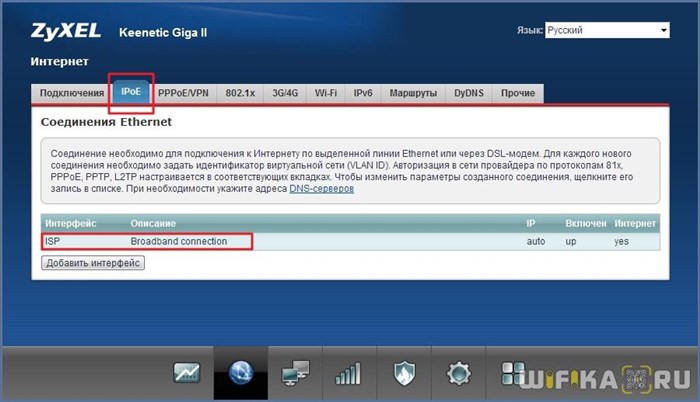
В новом окне в меню «Настройка параметров IP» выбираем ручную и вводим предоставленные нам данные — IP, шлюз, маска. Иногда еще требуется также указать адреса DNS серверов, но чаще всего эти поля остаются пустыми. Также активируем галочки «Включить» и «Использовать для доступа в интернет»
Индикаторы 0, 1, 2, 3, 4 (Подключение к сетевым портам) Не горит Не подключен кабель к соответствующему порту интернетцентра, или сетевое соединение не установлено. Горит или мигает Сетевое соединение установлено, идет передача информации. Индикатор Не горит Сеть Wi‑Fi выключена. Горит Сеть Wi‑Fi Как подключать устройства к интернет-центру Подключение устройств по Wi-Fi В настройках по умолчанию сеть Wi-Fi интернет-центра работает в режиме 802. Порты USB позволяют подключить к маршрутизатору внешние накопители, такие как флешки и жесткие диски, сетевые принтеры, и 3G 4G модемы.
Zyxel Keenetic Giga
Как понятно из названия модели, она оборудована гигабитными портами проводной сети. Комплект поставки отличается от вышеописанной модели только наличием не одной, а двух антенн (также с коэффициентом усиления 5 дБи), во всем остальном комплектация совпадает.
Внешне обе модели также идентичны, но у модели Giga на передней панели больше индикаторных светодиодов, и сзади видны две антенны.
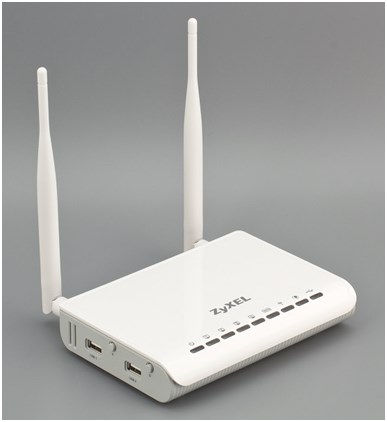
Так как роутер wifi zyxel keenetic giga оборудован двумя портами USB, то дополнительный индикатор на передней панели как раз и отвечает за подключение к USB портам.
Вход в настройку роутера Keenetic — Настройка WiFi роутера
Задняя и боковая панели роутера
USB порты расположены на боковой панели устройства.
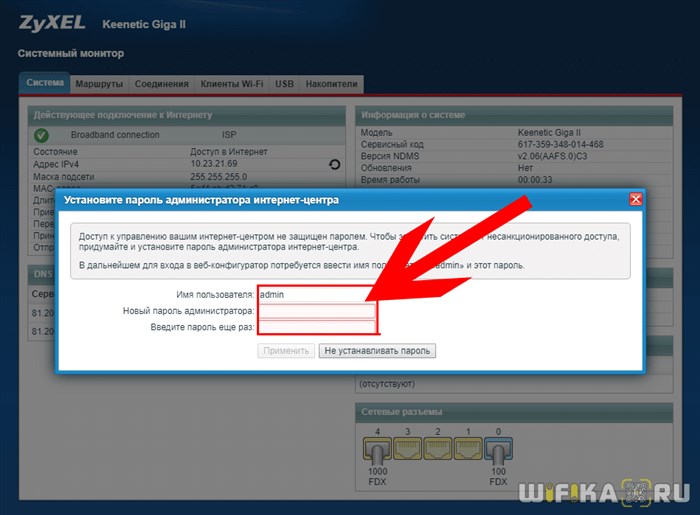
Рядом с каждым портом расположены кнопки, которые необходимо нажимать при отключении устройства. Пользователям OS Windows эта функция знакома, как «безопасное извлечение устройства».
На задней панели также есть незначительные изменения относительно Lite модели.
К таковым относятся выключатель Wi-Fi модуля, выключатель самого роутера, и наличие кнопки WPS (автоматическое подключение беспроводных устройств). Ну и, соответственно, два разъема подключения съемных антенн.
Про роутер zyxel keenetic отзывы также только положительные, минусов у данной модели практически нет.
Отличительные особенности Исчерпывающее разнообразие способов подключения к Интернету Keenetic Lite III предназначен прежде всего для надежного и удобного подключения вашего дома к Интернету и IP-телевидению по выделенной линии Ethernet через провайдеров, использующих любые типы подключения (IPoE, 1, User Name admin Имя пользователя , Password пароль 1234 при условии, что роутер имеет заводские настройки, и его IP не менялся. Как подключать устройства к интернет-центру Подключение устройств по Wi-Fi В настройках по умолчанию сеть Wi-Fi интернет-центра работает в режиме 802.
Настройка подключения к Интернет
В интерфейсе роутера необходимо выбрать вкладку слева — «Интернет», в открывшемся списке выбрать «Подключение» или «Авторизация» (все зависит от типа интернет соединения вашего провайдера). Смотрите договор с провайдером.
В интерфейсе роутера необходимо выбрать вкладку слева «Интернет», в открывшемся списке выбираем «Авторизация»:
- Протокол доступа в Интернет: PPPoE
- Имя пользователя: Ваш логин по договору
- Пароль: Ваш пароль по договору
- MTU: 1472
- Сохраняем настройки кнопкой «Применить».
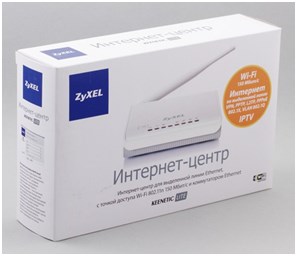
ZyXEL Keenetic Lite: настройка, прошивка, подключение роутера Кинетик Лайт к интернету, характеристики, пароль, режим повторителя (усилителя, репитера)
- Метод проверки подлинности: WPA2-PSK.
- Тип защиты: TKIP
- Сетевой ключ (ASCII): вы должны ввести любой набор цифр, длиной от 8 до 63. Их также необходимо запомнить, чтобы Вы могли указать их при подключении к сети.
- Нажмите ниже кнопку «Применить»
Настройка PPTP (VPN) при автоматическом получении локального IP адреса.
В интерфейсе роутера необходимо выбрать вкладку слева «Интернет», в открывшемся списке выбираем «Авторизация»:
- Протокол доступа в Интернет: PPTP
- Адрес сервера: ppp.lan (либо 10.10.3.36)
- Имя пользователя: Ваш логин по договору
- Пароль: Ваш пароль по договору
- Сохраняем настройки кнопкой «Применить».

Содержание:
- 1 Настройка Роутера Zyxel Keenetic — Подключение к Интернету и Установка WiFi Сети
- 1.1 Настройка роутера ZyXEL Keenetic: пошаговая инструкция с фото
- 1.2 Настройка подключения к интернету
- 1.3 Zyxel Keenetic Giga
- 1.4 Вход в настройку роутера Keenetic — Настройка WiFi роутера
- 1.5 Задняя и боковая панели роутера
- 1.6 ZyXEL Keenetic Lite: настройка, прошивка, подключение роутера Кинетик Лайт к интернету, характеристики, пароль, режим повторителя (усилителя, репитера)
-
Как Сбросить Роутер Tenda до Заводских Настроек • Tenda w316r
 После того как вошли в параметры устройства через браузер, на экране появит...
 -
Как Настроить Роутер Tenda W308r • Настройка роутера
 В том же случае, если нужна настройка IPTV под Ростелеком на Tenda с указанием ...
 -
Настройка Роутера Zyxel Keenetic Ultra • Настройка wi-fi
 Один из самых популярных типов подключения. Его активно используют такие гигант...
 -
Как Узнать Пароль от Вайфая Уфанет • Подключение кабеля
 В эпловских гаджетах существует Keychain Access, скрытый в Utilities, а там ест...

 Загрузка...
