Я проверил скорость работы мобильного интернета МТС 4G через смартфон (верхний скриншот) и роутер (нижний скриншот) в одинаковых условиях. Судя по всему, большие антенны помогли роутеру обеспечить вчетверо большую скорость скачивания. Через несколько минут оба устройства объединяться в одну общую сеть, которая будет распространять хороший стабильный сигнал. Глядя на заднюю панель устройства любой из перечисленных моделей, становится ясно, как настроить роутер ZyXel и как подключить.
Все способы подключения и настройки интернет-центра Keenetic 4G
Настроить маршрутизатор Zyxel Keenetic 4G со стороны пользователя очень просто, это ключевая «фишка» роутера. Дополнительно устройство отличается малыми габаритами и увеличенной площадью покрытия сети. Есть поддержка работы со всеми операторами на территории России и СНГ. По заверению производителя, аппараты могут поддерживать скорость подключения до 300 мегабит/секунду.
На корпусе Zyxel 4G установлено 8 светодиодных индикаторов и от 3 до 4 разъёмов подключения на задней части. Количество последних зависит от версии:
Читайте также: Тарифы МТС в Твери и Тверской области: актуальные пакетные предложения и тарифы без абонентской платы
Комплект световых индикаторов у устройства следующий:
- Индикатор включения;
- Индикатор 4G;
- Индикатор подключения WAN;
- Два индикатора подключения LAN;
- Индикатор подключения к интернету;
- Индикатор подключения к Wi-Fi;
- Индикатор состояния.
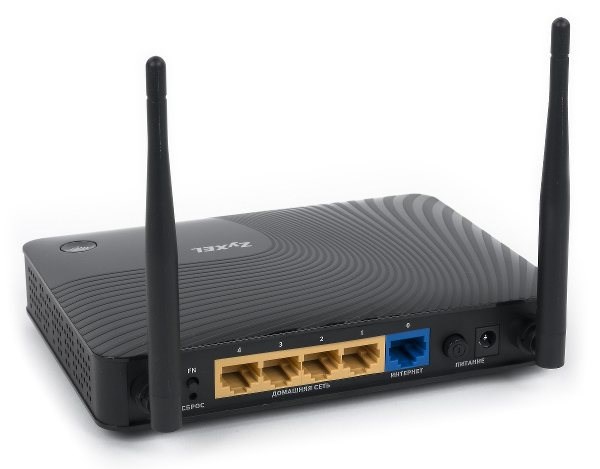

Настройка Zyxel Keenetic 4g III — как настроить маршрутизатор
- В верхней правой части интерфейса кликните по кнопке «Быстрая настройка NetFriend» или воспользуйтесь аналогичной кнопкой во всплывшем окне с предложением быстрой настройки.
- Еще раз нажмите на эту же кнопку.
- Ожидайте, пока определится модем или подключение через кабель. Жмите «Далее».
- Выберите страну из списка, затем укажите регион проживания.
- Укажите вашего провайдера из списка.
- Можете подключить «Интернет-фильтр Яндекс DNS». Отметьте галочкой соответствующий пункт и нажмите «Далее».
- Чтобы завершить автоматическую настройку, кликните по кнопке «Выйти в интернет».
Подключение
Подключить роутер Zyxel Keenetic 4G можно по стандартной схеме. Предварительно нужно установить маршрутизатор и подключить его к сети питания. Вот инструкция:
- Включите роутер в электросеть 220 В, подключите питание на устройство с помощью кнопки включения.
- Подсоедините LAN-кабель к компьютеру или ноутбуку.
- Подключите модем или WAN-кабель для раздачи интернета.
Если подключение планируется проводить через Wi-Fi, то в сетевых настройках компьютера/ноутбука найдите доступное подключение «Zyxel Keenetic» (без кавычек). Эта сеть не защищена паролем. Исключение может быть только в случае, если пароль был установлен провайдером.
Для подключения через модем рекомендуется отключить запрос PIN-кода на SIM-карте оператора.
Дальнейшие настройки будут проводиться через веб-интерфейс. Для этого потребуется любой браузер. Его рекомендуется предварительно установить, так как в комплектации с роутером не входит диск с нужным ПО.

Нам же остается только вернуть в меню основного роутера Keenetic Viva и найти в разделе управления mesh сеткой новое устройство — Speedster. Нужно будет нажать напротив его названия на кнопку «Захватить», после чего они соединятся в общую mesh систему wifi с бесшовным роумингом. Полезная функция, которая поможет пользователю настраивать соединение, если эксперта, который создал накопительный диск, нет поблизости. Контрольная панель интернет-центр выглядит прости и понятно, есть русский язык, все вкладки расположены в удобной последовательности.
Роутеры Keenetic со встроенным 4G модемом
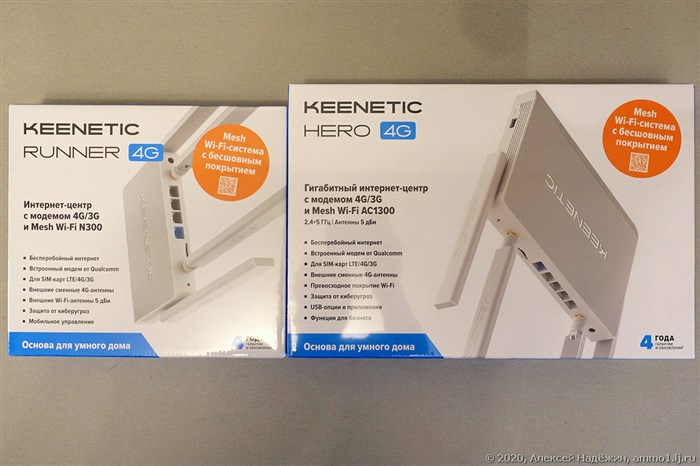
Несколько лет назад выпускался роутер Zyxel Keenetic LTE со встроенным модемом, поддерживавшим только 4G (на даче у моей мамы стоит такой и уже два года обеспечивает работу видеонаблюдения). Сейчас вышли две модели с поддержкой сетей 3G/4G:
Keenetic Runner 4G (Wi-Fi 2.4 ГГц, сеть 100 Мбит),
Keenetic Hero 4G (Wi-Fi 2.4/5 ГГц, сеть 1 Гбит, USB).
Две антенны 4G у роутеров съёмные и это неспроста — для лучшего приёма сигнала сотовой сети к разъёмам SMA можно подключить внешнюю MIMO-антенну. В комплекте источник питания 12V 2A, плоский кабель Ethernet, инструкция и переходник для симкарты.
Слот для симкарты расположен сзади, рядом с портами Ethernet. Формат симки — MicroSIM (переходник для NanoSIM в комплекте).
На передней панели пять индикаторов (один из которых настраиваемый) и настраиваемая кнопка.
Я понадеялся, что в роутерах есть режим для совсем ленивых — втыкаешь симку и роутер работает вообще без настроек, но нет, начальная настройка всё же необходима.
Впрочем, минимальная настройка сводится к нескольким нажатиям кнопки «далее». На одном из этапов происходит скачивание и обновление прошивки. По умолчанию устанавливаются имя и пароль Wi-Fi сети, написанные на этикетке, расположенной снизу корпуса роутера.
Я проверил скорость работы мобильного интернета МТС 4G через смартфон (верхний скриншот) и роутер (нижний скриншот) в одинаковых условиях. Судя по всему, большие антенны помогли роутеру обеспечить вчетверо большую скорость скачивания.
Благодаря тому, что модем встроенный, у роутеров есть тонкие настройки подключения через мобильную сеть и отображение множества парамететров этой сети. Можно выбирать даже диапазоны 3G/4G.
Отображаются уровни сигнала (общий и по двум антеннам отдельно), ID базовой станции, сектор соты и даже расстояние до неё.
Есть работа с СМС (можно читать и отправлять сообщения).
Не работает wifi в zyxel keenetic: поиск причин проблем с интернетом и их устранение
Содержание:
-
Zyxel Keenetic 4g Точка Доступа • Настройка интернет-подключения
 Интернет-центр Zyxel Keenetic 4G представляет собой компактное устройство с под...
 -
Как Настроить Вай Фай Роутер Ростелеком • Подключаемся к wi-fi
 Как правило, такого рода подключения намного медленнее и часто не справляются с...
 -
Как Подключить Несколько Компьютеров к Интернету • Рекомендуемые товары
 Итак, пусть подключение будет осуществляться через учительский компьютер, и мы ...
 -
Невозможно Записать Данные на Диск Ошибка 11 • Отключаем антивирус
 Также стоит отключить антивирус на время установки игры и проверить, чтобы в пу...

 Загрузка...

