Сбоку или на задней части корпуса есть специальная кнопка «Сброс» («Reset», «Restore»). Чтобы ее задействовать, рекомендуется использовать тонкий заостренный предмет. Когда индикатор питания начинает часто мигать, это значит, процесс запущен. Нужно подождать 10-12 сек. И отпустить кнопку. Для базовой настройки роутера Zyxel Keenetic II и Zyxel Keenetic Giga II подключения к провайдеру нажмите кнопку Быстрая настройка. Выставляем галочки в двух первых селекторах, которые включат соединение и назначат его основным для выхода во внешнюю сеть;.
Подключение роутера к сети
Следующий шаг – подключение маршрутизатора к источнику питания с помощью адаптера, который входит в комплект поставки. Штекер необходимо вставить в гнездо «Power».
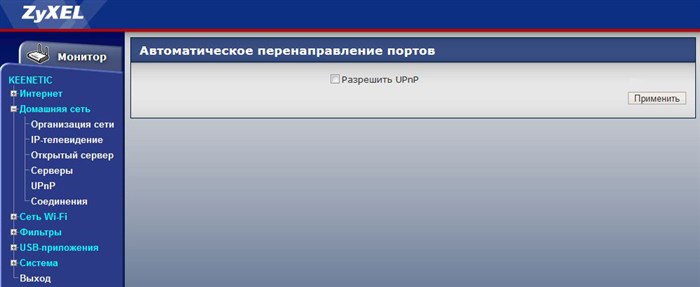
На задней панели есть порты LAN и WAN. Нужно подсоединить к WAN-порту кабель, предназначенный для интернета, который провайдер провел в квартиру.
После чего следует перевести выключатель питания в положение «Вкл.». Должны загореться индикаторы состояния (и гореть непрерывно), что свидетельствует об успешной загрузке устройства и его готовности к дальнейшей настройке.
Для подключения маршрутизатора к ноутбуку или компьютеру нужно в порт LAN вставить кабель, который есть в комплекте.
Важно! Первую настройку рекомендуется делать именно через кабель, поскольку Wi-Fi может работать нестабильно.

Настройка ZyXEL Keenetic 2 (II)
- Питание – горит, если маршрутизатор подключен к розетке и включен. Не горит – наоборот.
- LAN-порт – горит или мигает, если к нему подключено устройство. Не горит – не подключено.
- Подключение к интернету – горит или мигает, если оно установлено. Горит желтым/оранжевым – сигнал есть, но интернет не подключен. Не горит – кабель не вставлен/плохо вставлен в разъем/имеет повреждения или проблема на стороне провайдера.
- Wi-Fi – горит, если включен. Мигает – идет обмен данными. Не горит – отключен в настройках устройства.
- WPN – горит, если Wi-Fi подключен по сети WPN. Не горит – наоборот.
- USB – горит или мигает, если подключено устройство. Не горит – оно не готово или не подключено.
Авторизация роутера
Процесс авторизации отличается в зависимости от модели устройства. Но для всех одинаков вход в веб-интерфейс маршрутизатора – открыть любой браузер, в адресную строку вписать IP-адрес (192.168.1.1, 192.168.0.1 или my.keenetic.net – стикер с данными есть на коробке) и нажать «Enter».
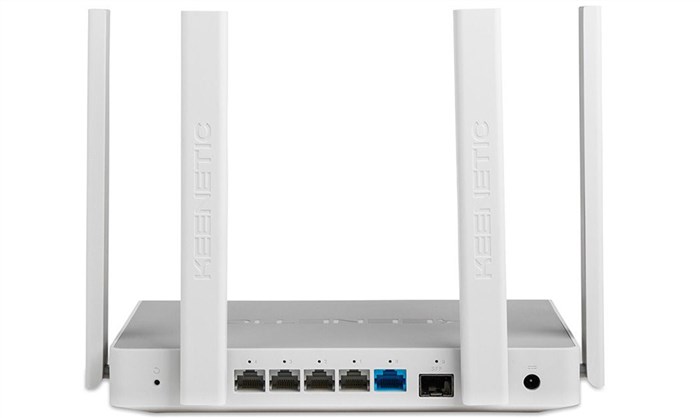
Старые модели Keenetic от Zyxel
После каждого изменения не стоит забывать кликать по кнопке «Применить».
Важно! Разрешение UpnP может быть небезопасно, т.к. создается таким образом потенциальная лазейка для вредоносных приложений.
Смена пароля происходит в одноименной вкладке раздела «Система», сброс настроек – в «Конфигурации», а обновление прошивки – в «Микропрограмме».
Keenetic ОС NDMS 2.11 и более ранних версий
Если параметры заданы правильно, будет установлено соединение с интернетом. Возможно, потребуется обновление программных компонентов.
После Мастер отобразит варианты дальнейших действий. Можно завершить работу, кликнув по кнопке «Выйти в интернет», или открыть веб-интерфейс роутера, чтобы задать дополнительные параметры.
Сброс настроек происходит в разделе «Домашняя сеть» – «Интернет» – опция «NetFriend».
Современные версии ОС Keenetic
Мастер предложит зарегистрировать маршрутизатор, это можно сделать на официальной сайте help.keenetic.com.
Процесс авторизации отличается в зависимости от модели устройства. Но для всех одинаков вход в веб-интерфейс маршрутизатора – открыть любой браузер, в адресную строку вписать IP-адрес (192.168.1.1, 192.168.0.1 или my.keenetic.net – стикер с данными есть на коробке) и нажать «Enter». Можно завершить работу, кликнув по кнопке Выйти в интернет , или открыть веб-интерфейс роутера, чтобы задать дополнительные параметры. В нём можно найти данные о текущей прошивке верхний список справа , о подключённых соединениях верхний слева , а также два вида меню текстовое сверху и нижнее, состоящее преимущественно из графических иконок.
Базовая настройка роутера Zyxel Keenetic II
IP-адрес роутера Zyxel Keenetic II и Zyxel Keenetic Giga II в сети: 192.168.1.1, url веб-интерфейса — http://192.168.1.1, логин: admin, пароль: 1234.
Первое что Вы увидите, войдя в веб-интерфейс Keenetic II — приглашения Мастера настройки:
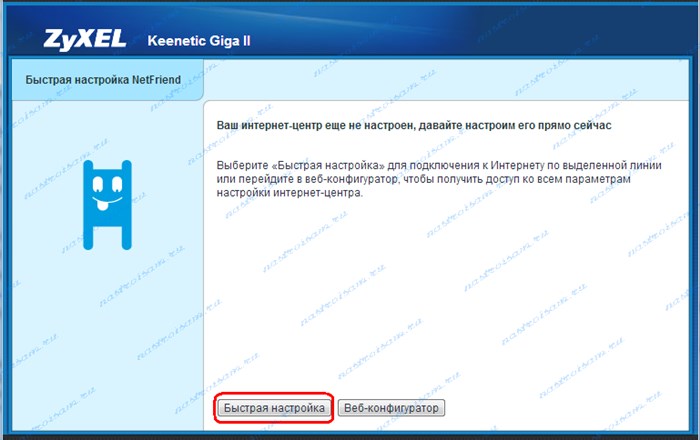
Для базовой настройки роутера Zyxel Keenetic II и Zyxel Keenetic Giga II подключения к провайдеру нажмите кнопку «Быстрая настройка».
В настройках параметров протокола IP в подавляющем большинстве «Настройку IP-адреса» случаев оставляем «Автоматически». Менять настройки стоит в том случае, если у Вас статический IP-адрес.
Нажимаем кнопку «Далее» и попадаем в настройки авторизации подключения к Интернет:
— если Ваш провайдер использует тип подключения Динамический IP (Dynamic IP) — ТТК-Урал, Ростелеком Удмуртия. Проверяем чтобы была установлена галка У меня нет пароля для доступа. Нажимаем кнопку «Далее».
— если Ваш провайдер использует тип подключения PPPoE, PPTP или L2TP — Ростелеком в большинстве филиалов, Дом.ру, ТТК, Билайн, МТС. Снимаем галку У меня нет пароля для доступа и в поля Логин и Пароль вводим соответственно логин и пароль на доступ в Интернет, выданные Вам провайдером при подключении. Нажимаем кнопку «Далее».
Всё, Мастер быстрой настройки Zyxel Keenetic и Zyxel Keenetic Giga II сделал свое дело — теперь нажимаем кнопку «Веб-конфигуратор» и попадаем в обычный веб-интерфейс NDMS V2, идущий на всех маршрутизаторах Zyxel второго поколения:
Роутер попросит изменить стандартный пароль на вход — admin — на какой-либо свой.
Далее можно уже настраивать на Zyxel Keenetic II или Zyxel Keenetic Giga II беспроводную сеть WiFi и цифровое телевидение IPTV.
— Настройка роутера Zyxel Keenetic II и Zyxel Keenetic Giga II для Ростелеком, Дом.ру и ТТК [spoiler]
Примечание: Эта инструкции не подходит для ТТК-Урал и Ростелеком Удмуртия, т.к. в этих филиалах используется Dynamic IP вместо PPPoE.
Как настроить роутер Zyxel Keenetic самостоятельно
-
Как Настроить Роутер Keenetic Giga • Обновление прошивки
 Если все соединили правильно, то на корпусе маршрутизатора должны начать мигать...
 -
Что Такое Cid Роутера Keenetic • Настройка подключения
 Вы должны попробовать другие пароли ZyXEL. У нас есть большой список паролей Zy...
 -
Настройка Роутера Asus rt N10 Для Билайн • Настройка wi-fi
 Оборудование совместимо практически со всеми оперативными системами: Windows 7,...
 -
Клиент L2tp Zyxel Keenetic Что Это • Настройка для ростелеком и дом ру
 После того как ввели логин и пароль, попадаем в веб-интерфейс настройки роутера...

 Загрузка...


