Отметим также возможность работы в составе WDS и совместимость с протоколом WMM. Еще одной интересной опцией является установка пользовательского расписания работы по дням недели с точностью до получаса. Отдельно упомянем фирменную страницу статуса интернет-центра, на которой приводится вся важная информация о текущем состоянии, в частности версия прошивки, статус сетевых подключений, время работы, загрузка процессора и оперативной памяти. у нас старый Сталинский 3х этажный дом, прибор стоит посередине квартиры, если уйти в самый дальний угол сигнал от 1 до 3 из 5.
Инструкция по настройке adsl-модема Zyxel p660HT/htw2 ee
ZyXEL P660HT/HTW2 EE (далее интернет-центр) – ADSL роутер для подключения по ADSL2+ с двухдиапазонным модемом Annex A/B, точкой доступа Wi-Fi 802.11g и 4-портовым коммутатором. Данное устройство обеспечивает удобное безопасное подключение дома или офиса к Интернету по ADSL-каналу и делает возможным использование современных услуг интерактивного цифрового телевидения и IP-телефонии.
Данная инструкция описывает способ подключения ПЭВМ, VoIP-устройств и телевизионных приставок STB посредством интернет центра ZyXEL P660HT/HTW2 EE.
Корпус интернет-центра предназначен для настольного размещения. Все разъемы для подключения кабелей находятся на задней панели устройства, в то время как индикаторы расположены на верхней панели для удобства диагностики. На следующих рисунках показано расположение индикаторов и разъемов сверху и сзади интернет-центра.
1. Индикатор «POWER» (Питание)- мигает при загрузке питания, горит непрерывно при полностью загруженном устройстве.
2. Индикаторы «ETHERNET» (Локальная сеть)- горит при подключении включенного сетевого устройства к соответствующему порту Ethernet.
3. Индикатор «WLAN» (Беспроводная сеть) – горит при включении точки доступа беспроводной сети, мигает при передаче информации.
4. Индикатор «DSL» (ADSL-соединение с провайдером)- горит при установленном соединении с провайдером, мигает при передаче информации.
5. Индикатор «INTERNET» (Интернет) — горит при установленном соединении с Internet
6. Кнопка «ON/OFF» (Включить/Выключить) — Кнопка включения питания.
7. Разъем « POWER» (Электропитание) — Разъем черного цвета для подключения адаптера питания.
8. Кнопка «RESET» (Сброс)- Кнопка сброса к заводским установкам.
9. Разъемы «Ethernet» (Локальная сеть 10/100 Мбит/с)- Четыре разъема RJ-45 (Ethernet) желтого цвета для подключения компьютеров и других сетевых устройств.
10. Разъем «DSL» (Цифровая абонентская линия)- Разъем RJ-11 серого цвета для подключения к телефонной линии или сплиттеру.
Для подключения к телефонной сети используется сплиттер ZyXEL AS 6 EE, входящий в комплект поставки модема. Он изолирует интернет-центр от помех, создаваемых телефоном на линии, одновременно защищая телефонный аппарат от высокочастотных модемных сигналов. Сплиттер не влияет на работу телефона, и при правильном подключении телефонный аппарат должен работать так же, как и до их установки.
- Перед началом работы убедитесь, что компьютер выключен.
- Подключите интернет-центр к телефонной линии. Соедините разъем «DSL» интернет-центра с разъемом «MODEM» (или «DSL») сплиттера.
- Телефонный аппарат соедините с гнездом «PHONE» (или «TEL») сплиттера.
- Гнездо «LINE» сплиттера соедините с телефонной розеткой. Используйте для этого телефонные кабели.
- Подключите интернет-центр к компьютеру. Для этого соедините разъем «ETHERNET» под номером 1 на интернет-центре с соответствующим разъемом Ethernet на компьютере, используя желтый кабель Ethernet.
- Подключите интернет-центр к сети электропитания при помощи адаптера, входящего в комплект поставки, и включите питание кнопкой «ON/OFF». Дождитесь, пока индикатор «POWER» интернет-центра будет гореть постоянно зеленым цветом.
- Включите компьютер и дождитесь загрузки операционной системы. Проверьте правильность подключений и наличие соединения с провайдером. Если интернет-центр исправен, индикатор «POWER» горит постоянно зеленым цветом. В ходе установки ADSL-соединения с провайдером индикатор «DSL» будет медленно мигать. Если ADSL соединение с провайдером было успешно установлено, то индикатор «DSL» постоянно горит зеленым цветом. При правильном подключении модема к компьютеру через порт Ethernet индикатор «ETHERNET» под номером 1 горит зеленым цветом.

Интернет-центр ZyXEL P660HN EE: Интересности из Интернета.
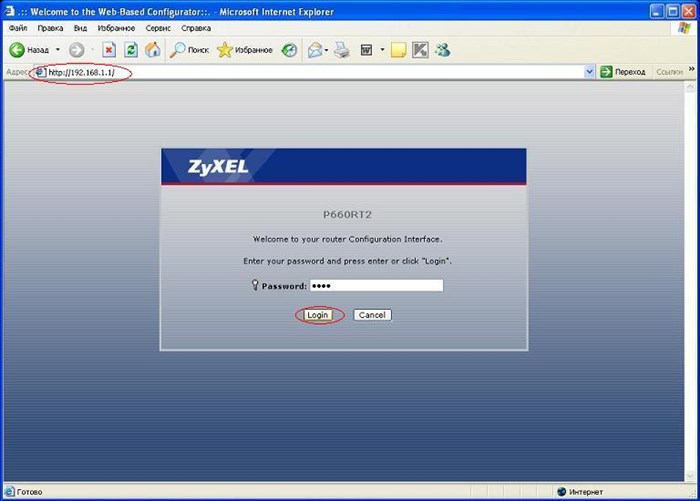
- Появится приглашение ввести пароль для входа в меню модема. Введите пароль. Обязательно нужно очистить поле Password (стереть то, что введено в этом поле) и вручную вписать пароль. По умолчанию в модеме установлен пароль 1234.
Для настройки PPPoE подключения на открывшемся окне перейдем в раздел «Network» и выберем пункт «WAN». 1 , данные скрыты Плюсы радостные эмоции в предвкушении того, что по всей квартире будет wi-fi ДО его подключения Минусы кнопка вкл выкл. Он изолирует интернет-центр от помех, создаваемых телефоном на линии, одновременно защищая телефонный аппарат от высокочастотных модемных сигналов.
Настройка модема ADSL2+ Annex A/B ZyXEL P-660RT2 EE с портом Ethernet
Подключите модем к компьютеру через сетевую карту (Ethernet-адаптер) как описано в предыдущей главе.
Внимание! Настройку модема следует производить ТОЛЬКО в соответствии с нижеизложенной инструкцией. С помощью программы ZyXEL NetFriend, находящейся на прилагаемом к модему компакт-диске, настроить модем под нашу сеть НЕВОЗМОЖНО.
Внимание! Во время настройки модема телефонная линия должна быть от него ОТКЛЮЧЕНА (поэтому перед настройкой модема необходимо вынуть из разъема DSL модема телефонный кабель).
Внимание! Перед настройкой модема необходимо отключить ВСЕ программы (файрволы и антивирусные программы), способные блокировать «выход» в Интернет, в том числе и Брандмауэр Windows («Пуск» — «Настройка» — «Панель управления» — «Брандмауэр Windows»).
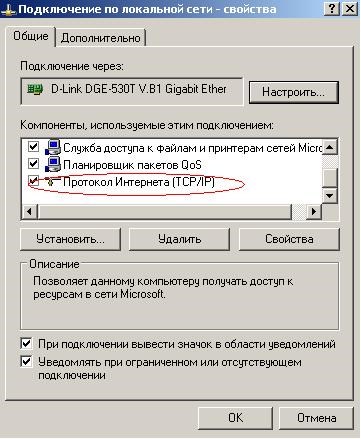
Перед настройкой модема необходимо установить на сетевом интерфейсе компьютера («Пуск» — «Настройка» — «Панель управления» — «Сетевые подключения» — «Подключение по локальной сети» — «Свойства» — «Протокол Интернета TCP/IP» для операционной системы MS Windows) IP-адрес 192.168.1.2 с маской 255.255.255.0 в свойствах протокола TCP/IP:
Для Windows XP cвойства протокола TCP/IP должны выглядеть следующим образом:
В появившемся окне в первой строке введите СВОЙ пароль — пароль, на который Вы хотите изменить стандартный пароль модема (любой, состоящий из букв английского алфавита и/или цифр), во второй строке продублируйте его и нажмите Apply.
После этого у Вас откроется предыдущая страница, где введите СВОЙ пароль и нажмите Login.
В появившемся окне выберите «Go to Advanced setup» и нажмите Apply.
Выберите слева вкладку Network, затем WAN:
На этом установка и настройка модема завершена. Закройте браузер и подсоедините к разъему DSL модема телефонный кабель.
Теперь необходимо вернуть на сетевом интерфейсе компьютера («Пуск» — «Настройка» — «Панель управления» — «Сетевые подключения» — «Подключение по локальной сети» — «Свойства» — «Протокол Интернета TCP/IP» для операционной системы MS Windows) автоматическое назначение параметров IP:
Плохие отзывы о ZyXEL P-660HN Lite EE
Содержание:
-
Zyxel Keenetic Extra ii Инструкция • Настройки маршрутизатора
 В диапазоне 2,4 ГГц, несмотря на сложные условия, можно рассчитывать на скорост...
 -
Роутер Apple Airport Express Если Забыл Пароль • Настройка и возможности
 К сожалению никак. Time Capsule такой функционал не предоставляет. Гостевая сет...
 -
Как Поменять Пароль на Huawei Hg8245 • Настройка интернета
 После проверки правильности подключения прибора следует переходить к входу в на...
 -
Перестал Работать Один Наушник Xiaomi • Как синхронизировать airdots
 Все о зарядке Xiaomi Mi Bank На сегодня количество пользователей мобильных устр...

 Загрузка...


