Все бы ничего, но скорее всего, у вас включен firewall, который режет все, что не соответствует политике партии. Тогда надо разрешить forward пакетов: Официальный способ мне не понравился в первую очередь тем, что потребуется создавать несколько правил для одного проброса портов. По этому принципу настраивают защиту микротика от брутфорса, но здесь я уже не буду засорять эфир, и так уже нагородил простыню.
Изменение и удаление портов на роутере Mikrotik
Исходя из инструкции «Как открыть порт», можно заметить, что в открывшемся порте на роутере есть параметры «Изменить» и «Удалить». В зависимости от протокола выбирается один из параметров, так как для удаления некоторых портов требуется сначала освободить под смену новый (пустой) порт, иначе роутер будет накапливать ошибки.
Если пользователь случайно удалил порт с пометками «UDP» и «Disabled», после чего роутер перестал предоставлять интернет-соединение, нужно скачать стандартную прошивку и установить её снова, так как пустое место в таблице всё равно останется, а порт неактивен и не поможет в получении удалённого доступа.
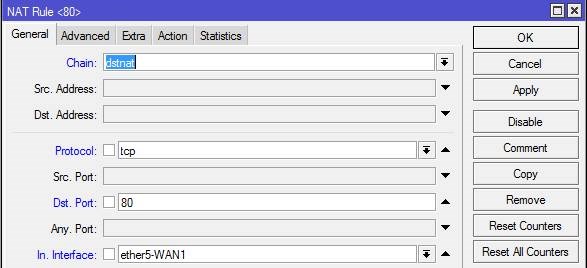

Правильный NAT Loopback/HairPin NAT в MikroTik — Mark99 s Blog
- Открыть меню «Соединения и подключения».
- Нажать кнопку «Добавить сеть».
- Ввести стандартные данные роутера и прописать входящий IP адрес.
- Придумать пароль и логин, установить ключ сопряжения.
- При следующей перезагрузке устройство автоматически пройдёт в указанный порт и к нему можно будет получить удалённый доступ.
Для его нужен проброс портов?
Он позволяет получить удалённый доступ к рабочему столу, камере,ftp-серверу. Таким образом, можно управлять сразу несколькими устройства с одного ПК или даже смартфона. Для этого потребуется лишь подключение к сети Интернет и данные для входа в интерфейс роутера.
Все устройства, которые проходят через проброшенные порты, будут отображаться в таблице маршрутизатора в виде digital-пары (IP и протокол).
Таблица заполняется для упрощения управления маршрутизатором и перенаправления переадресации портов в роутерах Mikrotic. Таблица открывает через браузер, найти её можно в меню роутера. Потребуется указать статичный IP и протокол связи. Рекомендуется устанавливать параметры «BOTH» и «UDP» в порядке чередования и направлять порты на них, пока связь не будет установлена.
ВНИМАНИЕ! Графа «Modify» предназначена только для опытных юзеров. Это графа пользовательских нестандартных конфигураций и обходных путей. Заполнив её некорректно можно нарушить работу всех работающих портов, поэтому настоятельно не рекомендуется её редактировать, если нет опыта в администрировании сетей.
После проведения манипуляций нужно сохранить настройку, чтобы роутер запомнил параметры. Сохранить параметры можно двумя способами:
- сохранить документ в формате «.ini», после чего интегрировать в другое устройство;
- сохранить страницу целиком, после чего активировать при подключении;
- записать параметры или запомнить их.
Если Вы нашли ошибку в тексте, то выделите ее мышкой и нажмите Ctrl + Enter или нажмите здесь. Если пользователь случайно удалил порт с пометками UDP и Disabled , после чего роутер перестал предоставлять интернет-соединение, нужно скачать стандартную прошивку и установить её снова, так как пустое место в таблице всё равно останется, а порт неактивен и не поможет в получении удалённого доступа. Запрос успешно дойдет до устройства назначения, однако ответ должен будет вернуться напрямую на устройство, без маршрутизатора.
Проброс портов в роутере MikroTik
Проброс портов в роутере MikroTik (port forwarding) позволяет организовать удаленный доступ из интернета к какому-нибудь устройству внутри вашей локальной сети (к IP-камере, Web, FTP или игровому серверу).
В данной статье мы рассмотрим пример, как пробросить порты в роутере MikroTik, чтобы получить доступ к IP-камере в локальной сети.
Ваш роутер обязательно должен иметь белый IP-адрес, по которому к нему можно подключиться из интернета. В роутере MikroTik проверить белый ли у вас IP-адрес можно следующим образом:
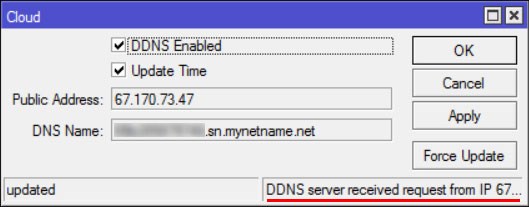
- Откройте меню IP — Cloud
- Поставьте галочку DDNS Enabled
- Нажмите кнопку Apply
- Если после этого отобразиться статус «updated» без ошибок, то у вас белый IP-адрес.
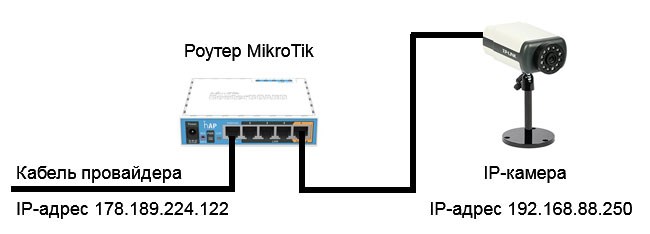
Итак, у нас имеется роутер MikroTik с белым IP-адресом 178.189.224.122. Он имеет внутреннюю подсеть 192.168.88.0/24.
Внутри подсети есть IP-камера с адресом 192.168.88.250, у которой есть Web-интерфейс, работающий на 80 порту. Нам нужно обеспечить доступ из интернета к Web-интерфейсу IP-камеры.
Необходимо сделать так, чтобы при открытии в браузере адреса http://178.189.224.122:10000, мы попадали на Web-интерфейс IP-камеры.
10000 в адресной строке — это произвольный номер порта. Его желательно указывать в диапазоне от 49152 до 65535. Можно также использовать диапазон от 1024 до 49151, если вы уверены, что указанный порт не будет конфликтовать с какой-то программой.
Для проброса портов в роутере MikroTik откройте меню New Terminal и выполните команды, описанные ниже.
Первым делом добавляем правило маскарадинга для подсети 192.168.88.0/24
Далее обращения из интернета к порту 10000, перенаправляем во внутреннюю сеть на устройство 192.168.88.250 и порт 80.
Обращения из локальной сети к внешнему IP-адресу 178.189.224.122 и порту 10000 перенаправляем в локальную сеть на устройство 192.168.88.250 и порт 80, а не в интернет.
Как перенаправлять порты в Mikrotik RouteBoard: Лучшие статьи | Блог ASP 24
Содержание:
-
Проброс Портов на Микротике Для Видеонаблюдения • Возможные варианты
 Мы не даром заостряем на этом особое внимание, так как непонимание процесса про...
 -
Как Установить Драйвер Для Сетевого Адаптера • Сетевой драйвер
 2]Разверните список сетевых адаптеров и щелкните правой кнопкой мыши свой адапт...
 -
Не Работает Проброс Портов Через Lte Mikrotik • Настройка firewallВ этом случае при выборе действия устанавливается режим dst-nat, а в поле To Ad...
-
Psp не Подключается к Wifi не Поддерживается • Возможные варианты
 Если рассмотренные методы не дали результата, попробуйте вернуть Андроид приста...

 Загрузка...


