если нет доступа к сети, иногда помогает сделать перезапуск кнопкой RESET и не ставить пароль. У меня данный роутер сначала работал без проблем, сейчас только без пароля. В открывшемся окне свойств Подключения по локальной сети, в поле Компоненты, используемые этим подключением , выбираем Протокол интернета TCP IP или TCP IP v4 , и нажимаем кнопку Свойства. Чтобы вернуть роутер, действующий как повторитель, в стандартный режим, нужно открыть вкладку Администрирование , выбрать Беспроводной роутер и сохранить изменения.
:: ИНТЕРСВЯЗЬ (Барнаул) > Техническая поддержка — Настройка PPPoE соединений — ASUS RT-G32
Подключение маршрутизатора производится по следующей схеме:
Кабель от компьютера подключается в любой из портов
Кабель, по которому подан интернет (кабель от ADSL модема, например) подключается в порт WAN, он отличается от остальных портов.
По умолчанию маршрутизатор сам выдаёт IP адреса компьютерам, следовательно нужно на компьютере установить автоматическое присвоение IP адреса.
Для Windows XP это делается следующим образом: Пуск -> Настройка -> Панель управления -> Сетевые подключения
Для Windows Vista: (1): Пуск -> Сеть -> Центр управления сетями и общим доступом -> Управление сетевыми подключениями
Для Windows Vista (2): Пуск -> Панель управления -> Центр управления сетями и общим доступом -> Управление сетевыми подключениями
Для Windows 7: Пуск -> Панель управления -> Центр управления сетями и общим доступом -> Изменения параметров адаптера
Правой кнопкой мышки нажимаем на Подключении по локальной сети, и выбираем пункт Свойства:
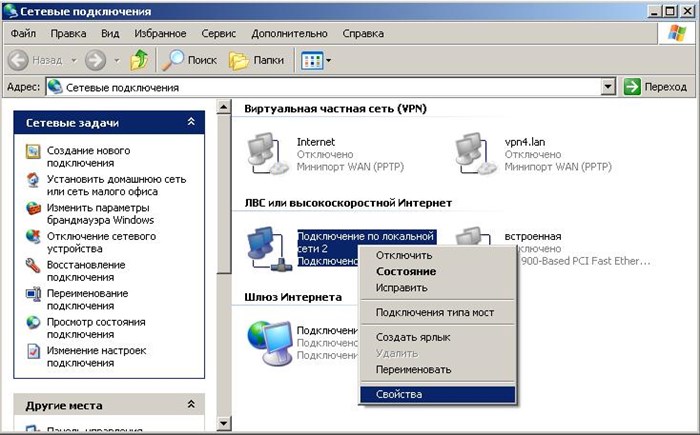
В открывшемся окне свойств Подключения по локальной сети, в поле Компоненты, используемые этим подключением, выбираем Протокол интернета TCP/IP (или TCP/IP v4), и нажимаем кнопку Свойства:
Cтавим галочки Получить IP адрес автоматически и Получить IP адрес DNS сервера автоматически , и нажимаем кнопку ОК
После этого несколько секунд подключение по локальной сети будет получать от маршрутизатора IP адрес, и затем перейдёт в состояние Подключено. Затем делаем двойной клик на подключении по локальной сети, и нажимаем вкладку Поддержка

ИНТЕРСВЯЗЬ (Барнаул) — Техническая поддержка — Настройка PPPoE соединений — ASUS RT-G32
Настройка PPPoE (интернет)
В меню слева выбираем раздел WAN. Далее в поле Тип WAN-подключения выбираем протокол PPPoE
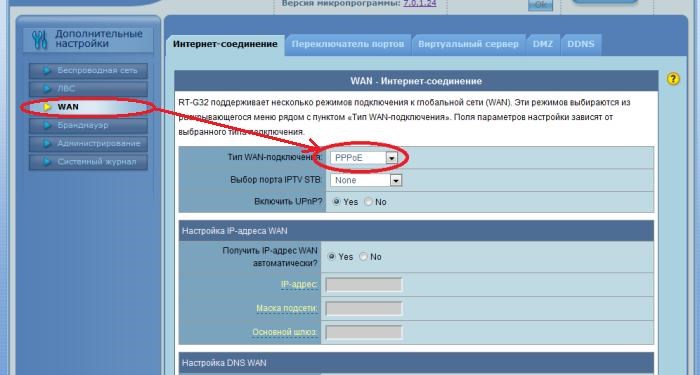
В строку Имя пользователя вписываем свой логин (имя пользователя), который указан в Приложении к договору, ниже вписываем пароль.
Щёлкаем пункт меню Системный журнал и жмём на кнопку Подключить
После изменения параметров нужно перезагрузить RT-G32 и проверить работу созданной беспроводной сети.
В комплекте с роутером поставляются блок питания, Ethernet кабель, краткая инструкция, гарантийный талон, диск с программным обеспеченьем и полным руководством. Специалисты, да и обычные пользователи, отмечают удобство применения маршрутизаторов ASUS при построении домашней беспроводной сети.
Настройка
С помощью утилиты ASUS
Чтобы выполнить настройку ASUS RT-G32 и подключить устройство к сети, сначала устанавливают утилиту производителя. Нужно вставить диск в дисковод и, если автозапуск отключен, открыть его и нажать на «Setup». Если программа была скачана на ПК, нужно распаковать архив, открыть папку и кликнуть по файлу «Setup». Запустится мастер установки.
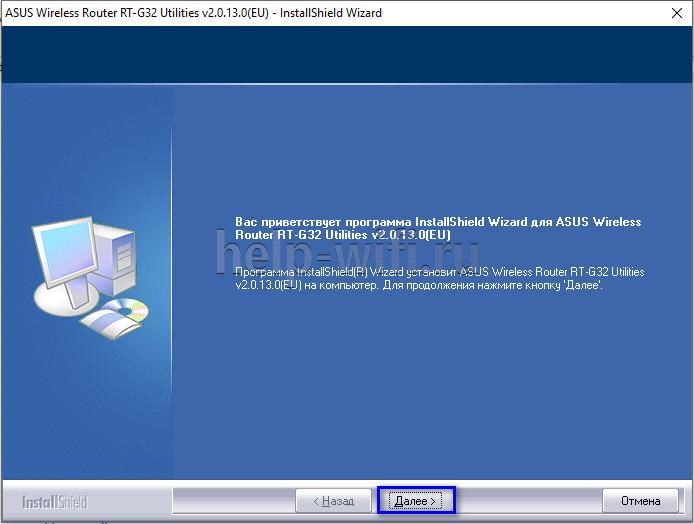
Для дальнейшей настройки проводного и беспроводного подключения к Интернету загружается веб-интерфейс роутера.
Настройка роутера через веб-интерфейс
Чтобы зайти в роутер ASUS RT-G32, нужно открыть любой веб-браузер и в адресной строке набрать 192.168.1.1. Появится окно для указания учетных данных.
По умолчанию имя пользователя и пароль – «admin/admin».
Автоматическая настройка
После ввода логина и пароля откроется страница управления маршрутизатором. Здесь в верхней части окна можно изменить язык на необходимый. В меню в левой половине страницы находится вкладка для быстрой настройки маршрутизатора. Ее возможности крайне ограничены, поэтому ее рекомендуется пропустить и перейти к ручной установке соединения.
Ручная
Ручная настройка маршрутизатора удобна тем, что можно пошагово настроить роутер ASUS RT-G32 и создать подключение под определенного провайдера.
- Открыть «Дополнительные настройки», перейти в «WAN».
- Определить способ подключения. Если установлен «Динамический IP» (самый популярный), то ничего дополнительно больше вводить не требуется.
Заполнив необходимые параметры, сохранить внесенные изменения.
Настройка роутера Asus RT-G32 — DrRouter
- Открыть «Дополнительные настройки», кликнуть «Беспроводная сеть».
- Ввести название вай фай сети в поле «SSID».
- Чтобы посторонние не подключались к Wi-Fi, нажать «Скрыть SSID». При активации этой опции для добавления новых устройств потребуется вводить имя сети и пароль вручную.
- В строке «Метод проверки подлинности выбрать «WPA-Personal».
- В поле «Шифрование WPA» назначить «TKIP».
- В строке «Предварительный ключ WPA» придумать и указать новый пароль не короче 8 символов.
- Кликнуть «Применить».
Описание роутера ASUS RT-G32: внешний вид, характеристики
ASUS RT-G32 относится к категории беспроводных маршрутизаторов, имеет дополнительные функции безопасности и поддерживает возможность создания защищённого Wi-Fi подключения простым нажатием одной кнопки. В комплекте с роутером поставляются: блок питания, Ethernet кабель, краткая инструкция, гарантийный талон, диск с программным обеспеченьем и полным руководством.
Список входящих в комплект изделий: блок питания, маршрутизатор, диск с материалами, инструкция пользователя, Ethernet кабель, гарантийный талон
Для тех, кто теряется в названиях маршрутизатора и роутера. Маршрутизатор — перевод английского слова router.
Внешний вид
Роутер имеет современный дизайн, позволяющий установить устройство на плоской поверхности или закрепить на стене. Модель ASUS RT-G32 поставляется только в белом цвете.
Фотогалерея: внешний вид роутера ASUS RT-G32
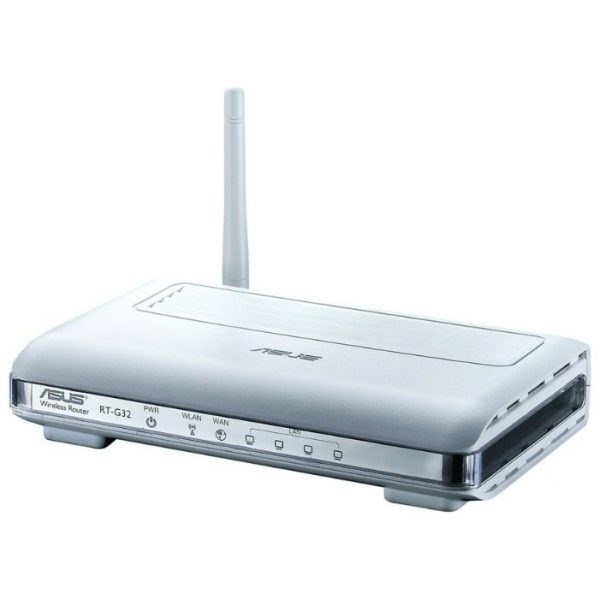
Устройство имеет современный дизайн и поставляется исключительно в белом цвете
На передней панели находятся следующие индикаторы: питания, беспроводной сети, глобальной сети и четыре индикатора локальной сети
Читайте также: 5 смартфонов, которые лучше взять вместо нового iPhone SE 2024Если вы выбираете товар не по названию бренда
На задней панели расположены антенна, кнопки WPS и Reset, а также разъёмы для подключения маршрутизатора к сетевым устройствам и блоку питания
На нижней панели присутствуют отверстия для вентиляции и монтажные петли
Характеристики
Основные технические характеристики маршрутизатора связаны с доступными режимами работы в сети и качеством раздачи сигнала. Именно эти характеристики прежде всего определяют возможности и сферу применения роутера.
Маршрутизатор ASUS RT-G32 может работать в трёх режимах:
- беспроводной роутер — основной режим работы каждого маршрутизатора. В этом режиме он распределяет IP-адреса между подключёнными устройствами, открывает доступ к сетевым принтерам и файловым хранилищам;
- режим повторителя — способ, позволяющий усиливать сигнал от основного Wi-Fi устройства;
- режим точки доступа. Принцип работы этого режима заключается в преобразовании проводного сигнала и в беспроводной.
-
Доступ к Локальной Сети Через Интернет Kinetic • Настройка подключения
 Не стоит забывать и про такой достаточно старый способ подключиться к Кинетику ...
 -
Как Настроить Роутер tp Link tl Wr941nd • Настройка wi-fi
 В синий порт WAN (на новых моделях подписан как Internet) подключаем кабель для...
 -
Xiaomi mi wi fi Router 4c Отзывы • Настройка l2tp
 Большое количество LAN портов позволяет подключить к роутеру большое количество...
 -
Как Подключить Usb Модем к Роутеру Asus • Настройка подключения
 В настройках сетевого подключения на компьютере, который будет использоваться д...

 Загрузка...

