В настройках сетевого подключения на компьютере, который будет использоваться для настройки роутера, должно быть предусмотрено автоматическое получение IP и адреса DNS-сервера. Если вы подключились через беспроводную сеть, вам потребуется повторно подключиться по беспроводной сети, но с использованием имени и пароля, которые вы установили ранее. Маршрутизатор ASUS RT-AC1200G устройство, обеспечивающее скорость передачи информации по Wi-Fi до 1167 Мбит с 867 в диапазоне 5 ГГц, ещё 400 на частоте 2,44 ГГц.
Как подключить 3G\\4G модем к Wi-Fi роутеру
Прежде чем переходить непосредственно к вопросу, как к роутеру подключить 3G-модем, следует выбрать подходящее оборудование. Здесь следует понимать, что существуют определенные критерии выбора. Есть три основных условия:
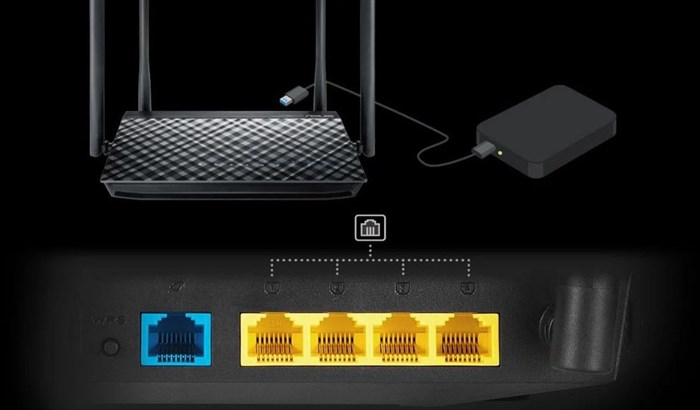
- Роутер должен быть оснащен -портом. Именно через этот интерфейс и подключается 3-модем.
- В описании к маршрутизатору следует уточнить, поддерживает ли устройство работу с -модемом. То есть, даже наличие -порта не означает, что роутер сможет раздавать мобильный интернет. В некоторых случаях может использоваться только для подключения принтера, флеш-накопителей или жестких дисков (для создания мини-сервера). Поэтому при покупке внимательно изучите технические характеристики маршрутизатора.
- И самое важное – не все модели 34 модемов поддерживаются роутерами. Можно ли подключить 3-модем к роутеру, следует узнать в описании к устройству. Посмотреть информацию о поддержке можно на сайте производителя беспроводного оборудования. Или же, если устройство уже куплено, выбирайте модем, который поддерживается маршрутизатором.
Итак, с выбором определились. Теперь можно переходить непосредственно к главному – как подключить модем через роутер.

Подключение Модема к Роутеру Asus • Настройка компьютера | 📶 Tell Smart
Настройка подключения
Подключение 3G-модема к роутеру – процедура, которую можно разбить на два этапа:
Подключение и вход в параметры
В вопросе, как подключить USB-модем к роутеру Wi-Fi, все довольно просто: вам просто нужно взять модем и вставить его в USB-порт маршрутизатора. Вот и все. Дополнительных настроек делать не нужно. Далее придется настраивать интернет-соединение, но об этом немного позже.
Теперь давайте рассмотрим, как войти в параметры маршрутизатора:
- Подключаем роутер к компьютеру при помощи кабеля (или по Wi-Fi).
- Запускаем свой любимый браузер и в адресной строке (там, где пишется ссылка на тот или иной сайт) пишем IP-адрес роутера. Отсюда встает вопрос, как узнать этот IP-адрес. Все довольно просто. На самом роутере есть наклейка, на которой отображена вся необходимая информация.
Также адрес указан в инструкции или на коробке от маршрутизатора. В крайнем случае, если эти варианты недоступны, запускаете командную строку, пишете команду ipconfig и жмете «Enter». Появится информация о сети. Ищите строку «Основной шлюз» – здесь будет отображен нужный адрес. Как правило, это 192.168.0.1 или 192.168.1.1 (но могут быть и другие варианты).
На этом вход в параметры завершен. Далее остается настроить подключение Wi-Fi роутера через модем к интернету.
Настройка интернет-соединения
Для начала нам потребуются данные мобильного оператора. То есть, для настройки мобильного интернета требует ввести три значения – APN, логин и пароль. Вот эти значения для некоторых российских операторов:
Эти данные открыты для общего доступа и посмотреть их можно довольно легко для любого мобильного оператора. Либо на сайтах, на которых есть информация сразу обо всех мобильных операторах, либо на официальном сайте нужного вам оператора.
Теперь остается последний этап, как подключить USB-модем к роутеру:
- В настройках маршрутизатора переходим во вкладку «Сеть» (или ).
- Переходим в раздел «». (на некоторых моделях и версиях прошивок нужно добавить новое -соединение, на других – просто настроить то, которое уже имеется; все зависит от модели устройства, далее будем разбирать на примере -).
Теперь вы знаете, как подключить маршрутизатор к модему. Стоит отметить, что на некоторых маршрутизаторах все настройки выполняются автоматически.
Как подключить 4G-модем к роутеру автоматически? Проделать такие шаги:
- В строке «Тип соединения» (в параметрах маршрутизатора) выбираете «3».
- В строке «Провайдер» выбираете нужную страну и провайдера, например, Россия МТС.
- После этого все параметры сети будут заполнены автоматически. Вам останется только нажать «Сохранить параметры» и перезагрузить роутер.
Кстати говоря, 3G и 4G модемы настраиваются абсолютно одинаково. Поэтому проблем у вас возникнуть не должно.
Стоит отметить, что в наше время существуют беспроводные 3G4G модемы, которые могут самостоятельно раздавать сеть по стандарту Wi-Fi. Но радиус раздачи будет ниже, чем у обычного роутера. Все дело в наличии достаточно мощной антенны. То есть, маршрутизаторы, как правило, оснащаются мощными антеннами, чтобы радиуса покрытия хватало на целый дом, чего нельзя сказать о модемах.
Маршрутизатор Tp-Link Archer VR400, согласно информации на официальном сайте, совместим с двумя десятками 3G/4G-модемов разных мобильных операторов Информацию о поддержке роутером тех или иных USB-приложений можно почитать в технической документации к устройству или посмотреть в веб-интерфейсе маршрутизатора;. Модель ZyXEL USG 40, цена которой значительно выше по сравнению с другими маршрутизаторами обзора, можно назвать уже не роутером, а настоящим центром безопасности.
Как настроить и подключить роутер asus к интернету
- В поле «SSID» занесите отображаемое на абонентских устройствах имя вай фай сети. Оно может быть произвольным, но должно состоять только из цифр, знаков и букв латинского алфавита.
- Включите параметр «Скрыть SSID» если хотите воспользоваться данным способом защиты вашей wifi сети от несанкционированного доступа. При активации настройка скрывает вашу сеть от абонентов, и подключиться к ней можно только зная ее точное имя.
- В строке «Метод проверки подлинности» установите «WPA-Personal». А в строке «Шифрование WPA» выберите «TKIP». Это наиболее хорошо зарекомендовавшие себя и широко применяющиеся способы защиты сети.
- Строка «Предварительный ключ WPA» содержит пароль, который пользователи должны вводить при авторизации в вашей wifi сети. Длина кодовой комбинации должна быть не менее восьми символов, допускается использовать любые знаки.
- Для фиксации настроек нажмите «Применить».
Часто характеристики сетевой карты компьютера бывают вручную сконфигурированы для других подключений. Для работы с вай-фай роутером асус рт g32 требуется выполнить настройку карты:
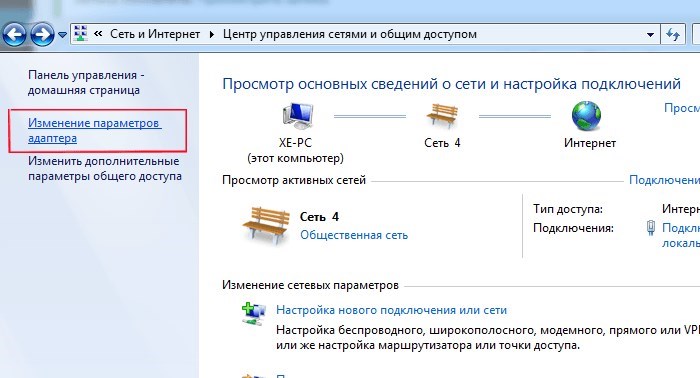
1. Откройте раздел сетевых настроек ОС. Например, для Виндовс 7 нужно открыть окно настроек, указанное на следующем рисунке (находится в панели управления), где кликнуть на выделенную ссылку.
2. Перейти в свойства подключения путем клика ПКМ по его значку и выбора соответствующего пункта появившегося меню.
3. Открыть «Свойства» пункта, указанного на следующем рисунке:
4. Выставить значения характеристик протокола, как указано на рисунке:
Повторяем процедуру для остальных подключений, если они имеются.
Зачем в роутере usb порт?С его помощью можно организовать несколько беспроводных сетей, защитить передачу данных и пользоваться для хранения информации облачным хранилищем iCloud. Для работы с ресурсами «облака» в комплекте к роутеру идут бесплатные приложения для iOS и Андроид.Задать вопрос экспертуМнение экспертаЧерноволов Василий Петрович, эксперт по вопросам мобильной связи и интернетаВсе сложные вопросы мы с вами решим вместе.Сбросьте настройки Асус рт g32 на заводские путем нажатия и удержания в течение десяти секунд утопленной в корпусе кнопки Reset. Если вам нужна бесплатная консультация, пишите мне!Как подключить флэшку к роутеру? Ответы на вопросы
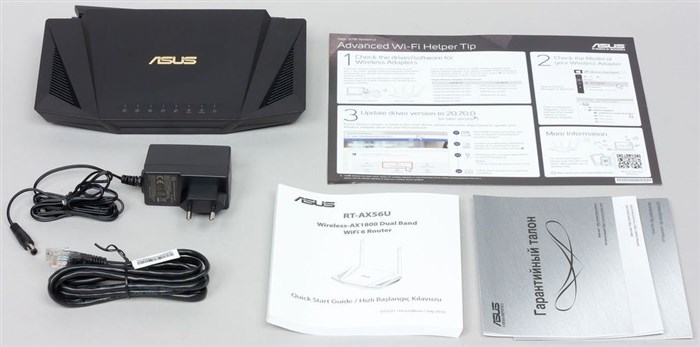
- Подключите к Асус рт-g32 блок питания и включите его в сеть электропитания.
- В разъем модема с надписью «WAN» подключите кабель Ethernet, предоставленный провайдером.
- Порт роутера с надписью «LAN1» соедините с сетевой картой компьютера при помощи кабеля Ethernet, который присутствует в комплекте вай-фай модема.
- Сбросьте настройки Асус рт g32 на заводские путем нажатия и удержания в течение десяти секунд утопленной в корпусе кнопки «Reset».
Для чего это нужно?
При такой конфигурации устройств связи можно организовать доступ к интернету на высокой скорости, например, на дачном участке. Быстрым LTE интернетом станет возможно пользоваться не только на своем ноутбуке или компьютере. Сеть можно транслировать одновременно на другие устройства.
Расскажем о принципах подключения, если на роутере имеется слот USB, и он поддерживает модемы поколения 4G. Сразу оговоримся – настройка совместной работы двух устройств достаточно универсальна. В целом она не зависит от следующих факторов:
- 3G это или 4G – порядок создания конфигурации будет в обоих случаях одинаков;
- модели роутеров: у ZyXel, ASUS или, например, D-Link отличается лишь внешние детали интерфейса, да наименования и порядок расположения пунктов в настройках;
- мобильного провайдера.
Единственным препятствием тому, чтобы соединить эти два устройства, может служить несовместимость некоторых роутеров с модемами беспроводной связи определенных операторов связи. Чтобы этого наверняка избежать, советуем покупать марщрутизаторы с поддержкой карт SIM.
Чтобы создать точку доступа с маршрутизатором Asus, вам потребуется кабель Ethernet для подключения модема или другого маршрутизатора. Если у вас не выходит разобраться в проблеме, пишите мне!
С его помощью можно организовать несколько беспроводных сетей, защитить передачу данных и пользоваться для хранения информации облачным хранилищем iCloud. Для работы с ресурсами «облака» в комплекте к роутеру идут бесплатные приложения для iOS и Андроид. Модель ZyXEL USG 40, цена которой значительно выше по сравнению с другими маршрутизаторами обзора, можно назвать уже не роутером, а настоящим центром безопасности. В связке с роутером, позволяющим подключать 4G-модем через USB-вход, это устройство обеспечивает скорость не только не меньшую, но даже лучшую по сравнению с обычной проводной сетью.
Быстрая настройка роутера ASUS
Если режим быстрых настроек не был активирован при первом запуске, нажмите первую кнопку в левом верхнем меню «Быстрые настройки».
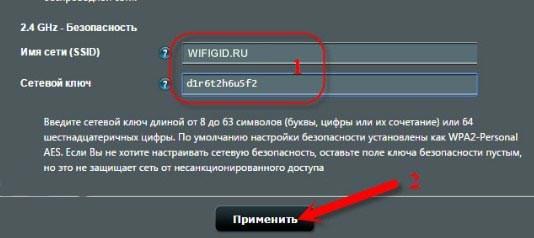
- «Имя сети (SSID)»: укажите имя, которое будет отображаться при поиске другими устройствами.
- «Сетевой ключ» — пароль доступа.
- После нажатия кнопки «Применить» роутер перезагрузится. Если вы подключились через беспроводную сеть, вам потребуется повторно подключиться по беспроводной сети, но с использованием имени и пароля, которые вы установили ранее.
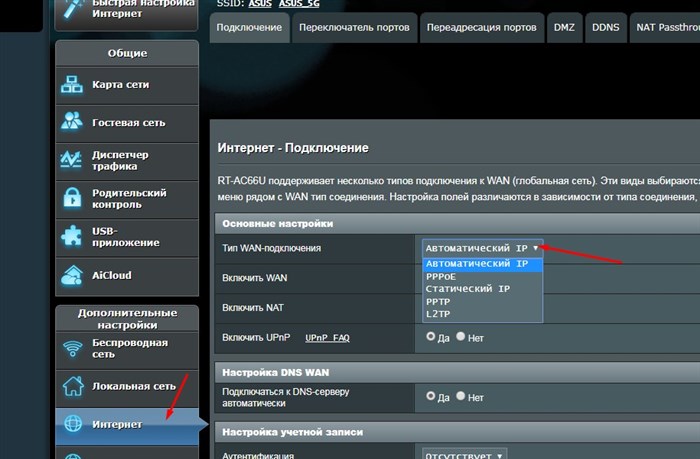
Если ваш провайдер использует нединамические адреса, вы увидите это окно, в котором нужно выбрать типы подключения: PPPoE, Static IP, PPTP, L2TP. Используемое вами подключение можно найти в договоре с поставщиком услуг. Обязательно посмотрите, есть ли в вашем случае ссылка на MAC-адрес. Если информационный лист утерян, позвоните в техподдержку и уточните там эту информацию.
- PPPoE: указывает имя пользователя и пароль для доступа.
- Статический IP-адрес — укажите IP-адрес, маску, шлюз и хотя бы один DNS-адрес.
- PPTP и L2TP. Вам потребуется имя пользователя, пароль, IP-адрес, маска, шлюз и DNS.
После этого шага будет настроена воздушная сеть, о которой я упоминал выше, а затем первоначальная настройка роутера будет завершена и можно будет спокойно им пользоваться.
Но всегда можно перенастроить интернет. Для этого перейдите на вкладку «Интернет» в разделе «Основные настройки» и выберите нужное подключение в «Тип подключения WAN».
Задать вопрос экспертуМнение экспертаЧерноволов Василий Петрович, эксперт по вопросам мобильной связи и интернетаВсе сложные вопросы мы с вами решим вместе.За счёт этого маршрутизатор обеспечивает не только подключение значительного количества пользователей, но и скачивание любого числа файлов. Если вам нужна бесплатная консультация, пишите мне!Подключение и настройка роутера Asus: подробная инструкция
- Теперь нажмите на «3G/4G».
- Местонахождение — укажите нашу страну
- ISP: наш провайдер, выбираем из списка.
- Услуга APB — должна завершиться автоматически, но если этого не произошло, посмотрите данные в договоре или на коробке модема.
- Набрать номер: номер для подключения.
- ПИН-код — тут все понятно.
- Логин и пароль для доступа.
Настройка Wi-Fi (сеть Вай-Фай)
Для настройки обычной сети WiFi в диапазоне 2,4 ГГц на роутерах ASUS выберите в главном меню пункт «Беспроводная сеть» и вкладку «Общие»:
В поле SSID введите имя создаваемой сети Wi-Fi. В этом качестве можно использовать любое английское слово. Затем выберите метод аутентификации «WPA2-Personal» и введите пароль в поле «WPA Pre-Shared Key». Как правило, больше ничего менять не нужно, так как по умолчанию выставлены самые оптимальные параметры.
Для настройки WiFi 5 ГГц на роутерах ASUS (RT-AC51U, RT-AC52U, RT-AC55U, RT-N56U, RT-AC66AU и AC68U) необходимо установить значение 5 ГГц в поле «Диапазон частот:
А дальше все точно так же, как обычно: прописываем «SSID» (желательно, чтобы он немного отличался от используемого на 2,4 ГГц), указываем способ проверки «WPA2-Personal» и пароль WiFi, нажать кнопку «Применить».
Если вы используете старые прошивки роутеров ASUS, выполненные в сине-голубых тонах (RT-G32, WL-520GC и т.д.), в таком случае просто действуйте по аналогии. Вот несколько видеоуроков, которые могут быть вам полезны:
Как видно из видео, разницы в обозначении основных параметров в разных версиях прошивок нет.
Настройка интернет-соединения
Чтобы подключение к интернету произошло, вам нужно будет настроить доступ во всемирную паутину. Для этого необходимо использовать данные, предоставленные провайдером. Настройка параметров роутера для доступа в интернет также осуществляется в программе веб-интерфейса. В зависимости от типа подключения последовательность действий может незначительно отличаться.
Настройка PPPoE
Многие интернет-провайдеры, предоставляющие свои услуги в РФ, используют протокол PPPoE. Для настройки такого подключения потребуется выполнить следующую цепочку действий:
- Перейдите в раздел «Интернет».
- В строке «Тип подключения WAN» выбираем «PPPoE».
- Затем в полях «Получить IP-адрес WAN автоматически» и «Подключаться к DNS-серверу автоматически» следует поставить галочку «Да».
- Далее потребуется ввести учетную запись для доступа к услугам провайдера — это логин и пароль. Эти данные можно найти в договоре, заключенном между физическим лицом или организацией и интернет-провайдером.
- После внесения изменений по протоколу PPPoE нужно нажать кнопку «Применить».
Настройка PPTP
Если известно, что Интернет-провайдер предоставляет доступ в Интернет по протоколу PPTP, то для внесения изменений необходимо:
- Перейдите в раздел «Интернет».
- Далее нажмите на следующую строку под названием «Тип соединения WAN» и установите значение «PPTP».
- Затем в полях «Получить IP-адрес WAN автоматически» и «Подключаться к DNS-серверу автоматически» следует установить значение «Да».
- Далее вам нужно будет зайти в настройки вашего аккаунта. Логин и пароль для доступа к услугам интернет-провайдера указываются в договоре, который заключается между провайдером и физическим лицом или организацией.
- Для того, чтобы соединение работало корректно, вам также потребуется ввести в поле «VPN» адрес, на который будет перенаправляться весь интернет-трафик. Эту информацию также можно найти на страницах договора, заключенного с поставщиком.
- В поле «Имя хоста» нужно создать и ввести любую последовательность латинских символов.
- После внесения всех необходимых настроек нажмите кнопку «Применить».
Список USB-модемов, совместимых с роутерами ASUS, достаточно обширен. Перед покупкой модема следует ознакомиться с этим списком на сайте компании. А после выполнения всех организационных мероприятий и приобретения модема можно переходить к его непосредственной настройке. Для этого: 3 Принтеры и сканеры подключаем принтер в USB разъем, настраиваем Сервер печати, и отправляем документы на печать с любого, подключенного к роутеру устройства. Сейчас на рынке можно встретить немало маршрутизаторов, поддерживающих подключение 4G-модема и, таким образом, позволяющих пользоваться передавать мобильный Интернет на такие устройства как ПК, ноутбуки, планшеты без SIM-карт.
Для чего нужен USB разъем на роутере Asus?
Практически у каждого производителя Wi-Fi роутеров, уже есть множество моделей с USB разъемами. Есть роутеры с несколькими разъемами, и с USB 3.0. Мне кажется, что USB порты скоро будут даже на самых дешевых, бюджетных моделях.
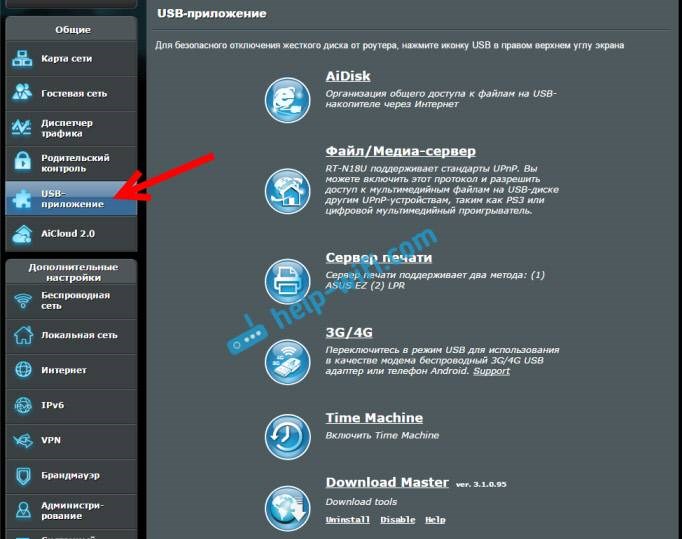
У компании Asus, уже практически в каждой модели, есть 1, или 2 USB разъема. Мы сейчас постараемся выяснить, для чего нужен USB на роутере, и что можно туда подключать. Поговорим конкретно о роутерах компании Asus. У меня самого роутер Asus RT-N18U с двумя USB. Вот на его примере, и будем разбираться.
Характеристика Keenetic Viva (KN-1910) MikroTik hAP ac2 TP-LINK Archer VR400 ASUS RT-AC66U B1 D-link DIR-620/GA Количество USB-портов 2 1 1 2 1 Стандарт USB USB 2.0 USB 2.0 USB 2.0 USB 2.0 + USB 3.0 USB 2.0 Стандарт Wi-Fi 802.11a/b/g/n/ac 802.11a/b/g/n/ac 802.11a/b/g/n/ac 802.11a/b/g/n/ac 802.11n Максимальная скорость Wi-Fi 1267 Мбит/с 1167 Мбит/с 1167 Мбит/с 1750 Мбит/с 300 Мбит/с Расширенный функционал USB Файловый сервер, сервер DLNA, Time Machine, FTP-сервер, торрент-клиент Transmission, принт-сервер Нет Сервер FTP, файловый сервер, медиа-сервер, принт-сервер Торрент-клиент, файловый сервер, FTP-сервер, медиа-сервер, принт-сервер Файловый сервер, FTP-сервер, медиа-сервер, принт-сервер, торрент-клиент Transmission Цена от 5 380 р. от 3 849 р. от 4256 р. от 7060 р. от 1871 р. Задать вопрос экспертуМнение экспертаЧерноволов Василий Петрович, эксперт по вопросам мобильной связи и интернетаВсе сложные вопросы мы с вами решим вместе.Если известно, что Интернет-провайдер предоставляет доступ в Интернет по протоколу PPTP, то для внесения изменений необходимо. Если вам нужна бесплатная консультация, пишите мне!Как настроить и подключить роутер asus к интернету
- высокоскоростное Wi-Fi-соединение;
- поддержка функции DSL-модема;
- лёгкость настройки;
- веб-интерфейс на русском языке;
- наличие мобильного приложения для удобного управления устройством.
Что можно подключить в USB порт на роутере Asus?
1
USB-модемы
– Практический все роутеры Asus, у которых есть хотя бы один USB, поддерживают подключение 3G/4G модемов. Здесь все понятно, роутер получает интернет от модема, и раздает его на ваши устройства. Если у вас нет возможности подключить кабельный интернет, то это очень удобно. Я уже писал отдельную инструкцию по настройке 3G USB-модема на роутерах Asus.Кроме того, подключение USB-накопителей к роутерам Asus нужно для работы менеджера загрузок Download Master. Роутер может сам скачивать торренты, или файлы по обычным прямым ссылкам прямо на накопитель. К тому же, он умеет это делать по расписанию.
А приложение Time Machine позволяет настроить резервное копирование для компьютеров Apple.
3
Принтеры и сканеры
— подключаем принтер в USB разъем, настраиваем Сервер печати, и отправляем документы на печать с любого, подключенного к роутеру устройства.Возможно, можно еще как-то использовать USB порт в роутере Asus. Я перечислил все способы, которые уже изначально реализованы в прошивке роутера, и для их настройки не нужны танцы с бубном. Для каждой функции, в роутере есть специальная утилита.
Что бы узнать, можно ли настроить на вашем роутере функции, о которых я писал выше, зайдите в настройки маршрутизатора и перейдите на вкладку USB приложение. Там будет список приложений, о которых я писал выше.
Видел как-то вопрос, мол можно ли использовать USB-хаб с роутером Asus. Представитель компании ответил, что стабильная работа при подключении нескольких устройств к одному USB разъему не гарантируется. Я думаю, что работать вообще не будет. Скорее всего, в панели управления можно будет выбрать из списка устройство, которое будет работать. Жаль, нет USB-хаба, проверить не смогу.
А вы как-то пользуетесь USB разъемом на своем роутере? Пишите в комментариях!
Частые вопросы




 Загрузка...

