Если Ваш Интернет провайдер использует статическую адресацию — то в списке «Address Type » надо выбрать вариант «Static»: Если Вы настраиваете модем первый раз после распаковки или сброса настроек кнопкой Ресет, конфигуратор потребует придумать и ввести новый пароль для входа. У вас есть возможность поменять предустановленный логин и пароль администратора, тогда ваш роутер будет защищен и на него будет сложнее попасть.
Подключение и настройка
Huawei WS319
Следующим пунктом требуется произвести стандартную настройку соединения «PPPoE» — тип протокола, использующийся большинством операторов и провайдеров Интернета на территории СНГ. Она состоит из следующих действий:
Настройки, вроде названия самой сети, считаются пользовательскими конфигурациями, поэтому имя для нее можно задать совершенно любое.
Если Ваш роутер Huawei319 имеет динамический IP-адрес, то единственным отличием будет конфигурация настроек:
Если в будущем планируете использовать ВайФай соединение, предоставленное этим модемом, то стоит произвести дополнительную настройку:
- На главной странице модема требуется выбрать пункт меню «Домашняя сеть»(«Home gateway») в середине страницы, сверху.
- После того, как страница загрузится, надо поставить галочку в боксе с надписью «Включить WLAN»(«Enable WLAN»).
- После этого придумать название сети, которое может быть произвольным, и вписать его в поле SSID.
- Также необходимо поставить галочку в поле чуть ниже, выбрать любой метод шифрования — в зависимости от положения, от местонахождения устройства, но наиболее предпочтительным вариантом является WPA2-PSK.
- Осталось придумать длинный и надежный пароль, который будет включать заглавные и строчные буквы и цифры, желательно дополнительные символы.
В случае наличия неполадок или трудностей можно воспользоваться функцией «Сброс настроек», находящейся на главной странице маршрутизатора.
Huawei HG532e и Smartax MT880
Настройка HG532e модели почти полностью не отличается от предыдущей. В отличия можно записать:
- Иной IP-адрес веб-страницы настройки — «192.168.1.1».
- После того, как произвели авторизацию через пароль и логин, необходимо будет зайти во вкладку «Basics», выбрать раздел «WAN» и в нем указать выбор сети «INTERNET_B_ATM_0_33».
- Теперь можно совершать стандартную настройку «Туннельный протокол точка-точка», порядок которого уже описан пунктом выше.
По тому же принципу стоит обращаться и с аналогичной моделью Huawei Smartax MT880.
Huawei HG8245H-256M
Довольно популярная альтернатива уже указанным моделям, поддерживающим Wi-Fi-соединение мощностью до 300 Мегабайт в секунду. Заставить его работать немного чуть сложнее, чем предыдущие модели, потому что они относятся к другой ветке модемов хуавэй.
Если произошли проблемы с подключением, то требуется самостоятельно настроить DHCP-клиент. Для этого следует выполнить следующие действия:
Если и это не помогло, и веб-страница модема недоступна, то основной вероятной проблемой, кроме неисправности самого роутера, конечно, является ошибка в работе DHCP-клиента. В этом случае требуется сделать следующее:
Настройка Wi-Fi HG8245H-256M


Настройка Router Huawei HG531 V1 — Смотреть видео
Настроить модем Huawei HG8245A | HG8245H-256M не так уж и сложно если все делать аккуратно и не спеша согласно инструкции написанной выше. Надеемся, что данная статья Вам помогла и вы настроили свой модем Huawei HG8245A. Обычно производитель устанавливает логин root , а в качестве пароля идет admin , но здесь возможны отличия, информация записана на нижней части роутера, можно посмотреть там. Довольно популярная альтернатива уже указанным моделям, поддерживающим Wi-Fi-соединение мощностью до 300 Мегабайт в секунду.
IP-адреса по умолчанию для роутера Huawei
Вы пробовали разные IP-адреса маршрутизатора, но ничего не получалось? Вы пробовали следующие IP-адреса? В списке ниже мы перечислили все известные IP-адреса маршрутизатора для производителя Huawei. Может быть, это будет работать для вас.
| # | IP-адрес маршрутизатора по умолчанию |
| 1 | 192.168.1.1 |
| 2 | 192.168.8.1 |
| 3 | 192.168.100.1 |
| 4 | 192.168.3.1 |
| 5 | 192.168.1.254 |
| 6 | 192.168.0.1 |
| 7 | 192.168.33.1 |
| 8 | 10.0.0.138 |
| 9 | 192.168.18.1 |
| 10 | 192.168.254.254 |
| 11 | 192.168.15.1 |
| 12 | 10.1.1.1 |
| 13 | 192.168.1.100 |
| 14 | 192.168.176.1 |
| 15 | 10.0.0.2 |
| 16 | 192.168.2.1 |
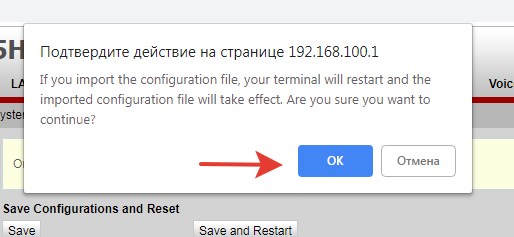
Настройка модема Huawei HG8245 | HG8245H-256M и WiFi
- Откройте ваш веб-браузер (например, Chrome, Firefox, Opera или любой другой браузер)
- Введите 192.168.100.1 (IP-адрес по умолчанию для доступа к интерфейсу администратора) в адресной строке интернет-браузера, чтобы получить доступ к веб-интерфейсу маршрутизатора.
- Вы должны увидеть 2 текстовых поля, в которых вы можете ввести имя пользователя и пароль.
- Имя пользователя (логин) по умолчанию для вашего роутера Huawei HG8245H – root .
Пароль по умолчанию – admin . - Введите имя пользователя и пароль, нажмите «Enter», и теперь вы должны увидеть панель управления вашего роутера.
Ни один из методов не сработал, и я до сих пор не могу зайти в личный кабинет Huawei
Все, что вам нужно сделать, это сбросить роутер до заводских настроек. Это можно легко сделать, нажав кнопку сброса на задней панели или в нижней части роутера. Если вы будете удерживать эту маленькую кнопку в течение примерно 20 секунд (возможно, вам придется использовать зубочистку), то ваш роутер вернется к заводским настройкам.
Необходимо помнить, что при сбросе роутера вы потеряете соединение с Интернетом. Поэтому лучше воспользоваться помощью эксперта.
Примечание. Если у вас недостаточно опыта в настройке роутеров, или что-то не получается, советуем вам следует обратиться за помощью к человеку, обладающему всеми знаниями по этой теме.
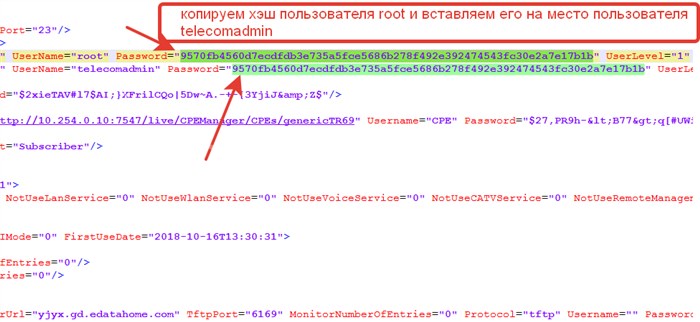
Это по сути два абсолютно одинаковых устройства. Только модель HG8245 умеет раздавать интернет по Wi-Fi, а HG8240 – нет. В виде текста они выглядят как две строчки, первая SSID с цифробуквенным кодом и вторая WLAN Key с длинным численным кодом, с одной или двумя буквами латинского алфавита на конце. При покупке маршрутизатора пользователь получает на руки стандартный набор сам роутер, который представляет собой прямоугольную коробочку с выдвигающимися антеннами, блок питания и коммутационный шнур.
Как открыть страницу с настройками HG8245 и HG8240?
1
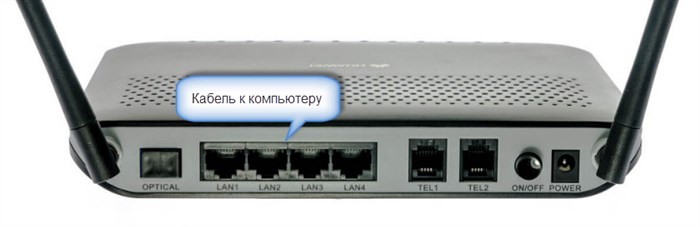
Нужно подключится к модему. Ваш компьютер по кабелю (или телефон, планшет по Wi-Fi)
должен быть подключен к терминалу. Кабель должен быть в комплекте с модемом.
2
В настройки HG8245 и его младшего брата можно зайти по адресу 192.168.100.1
. Поэтому, открываем любой браузер и в адресной строке набираем адрес 192.168.100.1. Для перехода нажимаем Ентер. Важно!
IP-адрес нужно прописать именно в адресной строке браузера, а не поисковой.
Вы должны увидеть страницу авторизации, где нужно указать логин и пароль для входа.
Какой логин и пароль указывать?
Как правило, по умолчанию используется: логин (Account) – root
, пароль (Password) – admin
.
Если они не подходят, то попробуйте указать логин – telecomadmin
и пароль – admintelecom
.
Дальше нажимаем кнопку «Login» и должны открыться настройки нашего модема Huawei.
Дальше вы можете сменить необходимые параметры в соответствующих разделах панели управления. Надеюсь, у вас все получилось.
Если не удается открыть настройки модема
Не редко бывает ситуация, когда страница с настройками модема просто не открывается. Появляется ошибка что-то типа «Не удалось отобразить страницу», или «Не удалось получить доступ к сайту». Несколько советов:
Настройка роутера HUAWEI: как зайти в настройки, ip-адрес, подключение
Содержание:
- 1 Подключение и настройка
- 2 Настройка Router Huawei HG531 V1 — Смотреть видео
- 3 IP-адреса по умолчанию для роутера Huawei
- 4 Настройка модема Huawei HG8245 | HG8245H-256M и WiFi
- 5 Ни один из методов не сработал, и я до сих пор не могу зайти в личный кабинет Huawei
- 6 Как открыть страницу с настройками HG8245 и HG8240?
- 7 Настройка роутера HUAWEI: как зайти в настройки, ip-адрес, подключение
-
Где Находится Логин на Роутере Ростелеком Хуавей • Huawei ws319
 Для этого необходимо предварительно снять с корпуса роутера рамку, к которой по...
 -
Как Открыть Порты на Роутере Huawei Hg8245h • Huawei hg8245h-256mСледующим пунктом требуется произвести стандартную настройку соединения «PPPoE»...
-
Настройка Роутера Huawei Ws5200 Ростелеком • Как настроить iptv
 Если возникает необходимость сбросить все установленные настройки роутера до за...
 -
Как Включить Вай Фай на Хуавей • Настройка iptv
 Если вы не получили предложение сменить пароль после авторизации, перейдите на ...

 Загрузка...

