Если Вы все сделали правильно, то в правом нижнем углу рабочего стола появится значок, свидетельствующий что доступ в Интернет активен. Хотя провайдер работает качественно и стабильно, тем не менее, ему надо проводить различные технические мероприятия для поддержания работы на требуемом уровне. Не стоит паниковать при невозможности включения Wi-Fi на ноутбуке необходимо последовательно проверить все возможные причины возникновения подобной проблемы, начиная от самых вероятных.
Как включить вай фай на ноутбуке
Через вай фай можно пользоваться интернетом, который покорил нашу жизнь. Он с нами на работе, в школе, в развлечениях и в общении с друзьями.
Интернет стал виртуальным отражением повседневной реальности и все большее число людей не может представить свою жизнь без него – только вначале его вы должны запустить.
А что делать, когда оборудование отказывается сотрудничать и сеть не доступна или еще хуже, вы не имеете ни малейшего представления о том, как подключить Wi-Fi на вашем ноутбуке?
Чтобы помочь вам найти решение этой проблемы, ниже найдете руководство простейших способов включения беспроводного подключения и настройки.
Это ступенчатая инструкция для windows 7 и 8 — теперь вряд ли кто-то пользуется старыми системами Microsoft.

Как подключить вай-фай на ноутбуке HP: обзор доступных способов. Как скачать и установить драйвер? Все способы
- В большинстве — клавиши Fn + F2 или Fn + F8 или Fn + F12
- 600 м — Fn + F2
- E6400 — правая сторона ноутбука над портом для наушников
- Inspiron — FN + F2
- Inspiron 1510 / 500M / 600M / 1150 — FN + F2
- Inspiron 1505 — значок в системном трее нажмите правой кнопкой мыши и включите
- Inspiron 1521 — правая сторона ноутбука
- Inspiron 1525 — кнопка [значок беспроводная сеть] на лицевой стороне ноутбука
- Inspiron 1720 – переключатель на левой стороне ноутбука
- Inspiron 5100 — встроенная беспроводная сеть
- Inspiron 6000/8600/9300 — Fn + F2
- D400 / D500 / D600 / D610 / D400 / D500 / D600 / D610 / D620 / D800 — Fn + F2
- Latitude D630 (D640 и новее) – тумблер на левой стороне с фронта
- Latitude E6400 — FN + F2
- X300 — FN + F2
- Vostro 1500 — Большие кнопки с левой стороны на задней части
Проверьте функциональные клавиши или как включить Wi-Fi на вашем ноутбуке
Я полностью осознаю, что отсутствие достаточных знаний является серьезной проблемой, однако, часто решение проще, чем вы изначально думаете.
Так что не паникуйте и спокойно читайте. В каждом купленном ноутбуке в течении последних 5 лет имеется набор функциональных клавиш.
Они используются для регулировки громкости, паузы мультимедиа, заставки экрана, блокировка сенсорной панели и т. д.
Среди них также имеются ответственные за включения / отключения беспроводной сети wifi.
По умолчанию, они обычно назначаются кнопке F2 — просто нажмите комбинацию клавиш Fn + F2, если они не сработают в вашем ноутбуке, то контроль WLAN может быть назначен на другую кнопку.
Простейшие методы, как правило, наиболее эффективные — но если сочетание клавиш выше, не дает никаких результатов, переходим к дальнейшему чтению
Где взять драйвер? Лучше всего скачать на сайте производителя, но можно поступить и по-другому, особенно если там не можете найти. Посмотрите все клавиши на клавиатуре с F 1 по F 12 на одной из них обязательно будет значок, который обозначает беспроводное подключение. Чтобы подключить ноутбук к уже существующему Wi-Fi, кликните по иконке Сеть в системном трее и выберите из списка нужную точку доступа.
Через центр управления сетями и общим доступом
Если вышеописанные действия по какой-либо причине не дали положительного результата и модуль Вай фай по-прежнему не работает, то стоит посмотреть настройки сети на ноутбуке, возможно беспроводное соединение отключено именно там.
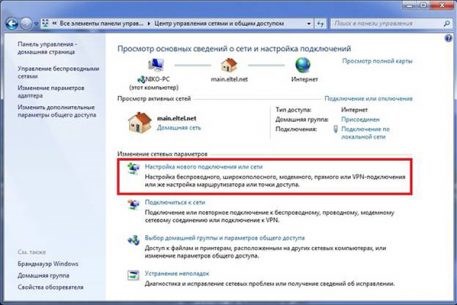
- Нажмите на значок Вай фай и внизу увидите «Центр управления сетями и общим доступом» — щелкните по этому меню. Другой вариант – через меню «Пуск» в поиске набрать это же название – оно сразу отобразится.
- С левой стороны перейдите в меню изменения параметров адаптера, после чего на экране выйдут все доступные сетевые подключения.
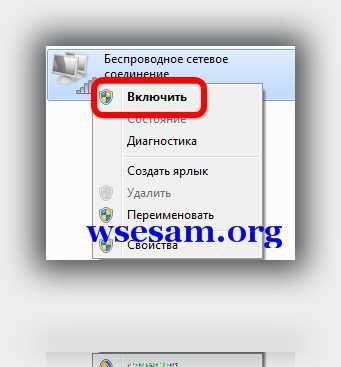
- Находим то, которое беспроводное и при помощи щелчка мыши по нему – активируем, если конечно оно находится в отключенном состоянии.
Как включить Вай-Фай на ноутбуке: простое решение
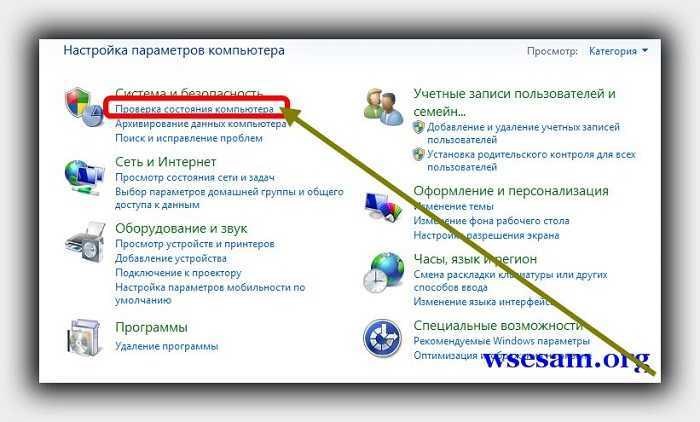
- Через меню «Пуск» зайдите в панель управления, через которую можно получить доступ к меню сети и Интернета.
- Уже оттуда нужно открыть вкладку центра управления сетями и с левой стороны нажать на «Изменение параметров адаптера».
- В открывшемся окне можно наблюдать все доступные сетевые подключения на ноутбуке. Среди них понадобится только то, которое беспроводное. Используйте на нем нажатие правой кнопкой мыши для того чтобы активировать, в случае если оно не работает и не горит.
- После этого внизу на панели появится значок, нажав на который появится возможность посмотреть все сети и выполнить подключение.
Через диспетчер устройств Windows
В случае если все предыдущие действия не помогли, следует зайти в диспетчер устройств. Возможно, что адаптер вообще отключен.
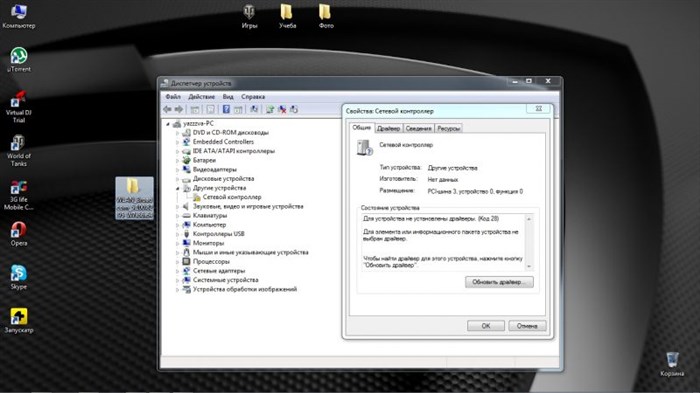
- Вызвать диспетчер можно через поиск, начав вводить его название или же через «Пуск» сначала открыть «Мой компьютер», а затем зайти в меню «Управление», там то и откроется нужное окно. Еще один вариант – опять же быстрое сочетание клавиш – «Win» и «R».
- После того как вход выполнен, в списке найдите сетевые адаптеры и откройте их.
- Выделите тот, который нужен и включите при помощи правой кнопки мыши.
Приведём примеры этих сочетаний для самых распространённых моделей ноутбуков (в большинстве случаев используется именно клавиатура, в редких – специальный переключатель): Принцип для всех ноутбуков один и тот же, мы рассмотрим как включить Wi-Fi на нескольких, самых распространенных моделях ноутбуков, а так же отдельно на Windows. Как и в вышеприведенной инструкции, также потребуется, посетив официальный ресурс производителя оборудования в интернете, скачать оттуда подходящие драйвера для адаптера и после этого установить их в ноутбук.
Включение через Диспетчер устройств
Это большая редкость, однако иногда сетевой адаптер может быть отключен в диспетчере устройств системы. Обычно это происходит после возникновения какого-либо сбоя, независящего от самого пользователя.
Чтобы активировать модуль, проводим следующую последовательность действий:
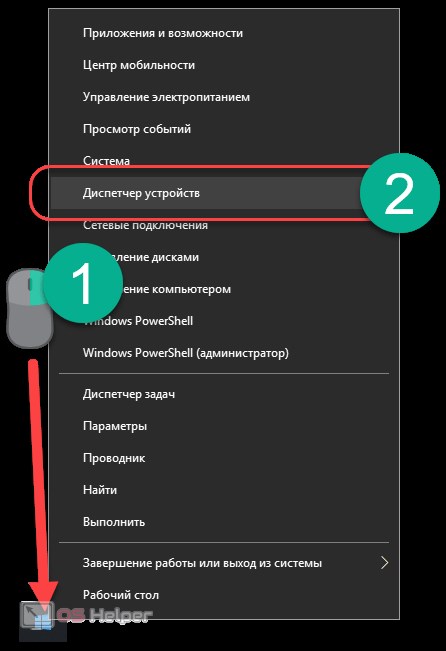
Если ни один из вышепредложенных методов не сработал, то, вполне вероятно, проблема с драйверами адаптера беспроводной сети.
Как настроить вай-фай на ноутбуке Виндовс 7: установка беспроводного Интернета
- Ищем в открывшемся окне «Сетевые подключения» блок «Беспроводное сетевое соединение». Если он выделен серым цветом, а в строке состояния отображается значение «Отключено», значит адаптер беспроводного соединения действительно был отключен системно.
-
Как Установить Блютуз на Компьютер Windows 10 • Через трей
 Для этого пользователь должен в этом окне кликнуть на значок «Другие параметры ...
 -
Не Работает Интернет После Установки Windows 10 • На другом компьютере
 Любая из этих причин может подойти под конкретный случай. Однако, куда важнее ...
 -
Почему не Работает Вай Фай Дом ру • Отключите прокси
 В 80% случаях, данная проблема, когда Wi-Fi без доступа в интернет лежит на пле...
 -
Как Создать Сеть Вай Фай на Компьютере • Установка драйверовБеспроводной интернет имеет огромное значение в жизни современных людей. Чтобы ...

 Загрузка...

