Обратите внимание! В том случае, когда потребуется выполнить подключение IPTV, нужно пройти в раздел IPTV. Для этого указывают порт LAN, к которому будет подключена приставка, а также подключают прокси IGMP. Доступ к веб-интерфейсу можно получить, подключив роутер к ПК патч-кордом, введя адрес маршрутизатора в адресной строке браузера 192. И начнём мы с роутеров, так как в первую очередь организация домашней сети начинается именно с них и именно от их возможностей зависит, сможете вы смотреть IPTV вашего провайдера, или нет.
Как подключить мтс роутер к телевизору
«Смарт ТВ» представляет собой набор программного обеспечения и оборудования для того, чтобы телевизор мог выполнять множество задач. По функциональности устройство со Smart TV может сравниться с персональным компьютером. Это позволит получить доступ к Интернету, играть в онлайн-игры, общаться в мессенджерах или социальных сетях непосредственно при помощи ТВ-устройства.
Кроме этого, функция позволяет соединить ТВ с телефоном, планшетом или ноутбуком, вывести изображение на большой экран и осуществлять управление.
Для нормального функционирования услуги телевидение через Wi-Fi роутер потребуется:
Обратите внимание! Если устройство не работает от вай-фай, то понадобится специальный адаптер, который заменит стандартный беспроводной модуль.
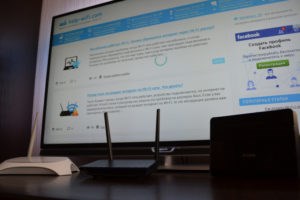

IGMP Proxy и Мультикаст: что такое Multicast в роутере, как включить и настроить протокол
- Для начала маршрутизатор подключают при помощи патчкорда к компьютеру и выставляют в настройках подключения по домашней сети получение IP на автоматическое.
- Патчкорд от компьютера подключают к одному из входов Ethernet, а интернет кабель, соответственно, в Internet.
- Набирают в браузере адрес 192.168.0.1, переходят по нему и настраивают роутер на работу в домашней локальной сети и с внешней интернет сетью.
Как настроить роутер для «Смарт ТВ»
Для большинства представленных на рынке телевизоров все настройки проводятся приблизительно одинаково. Могут немного отличаться названия пунктов, но общий смысл будет идентичен. В связи с этим разобраться будет достаточно легко. Настройка проводится следующим образом:
- В параметрах устройства нужно отыскать пункт «Сеть».
- Нажать на «Сетевые настройки».
- Подтвердить выбор, после чего откроется «Мастер автоматической настройки сети».
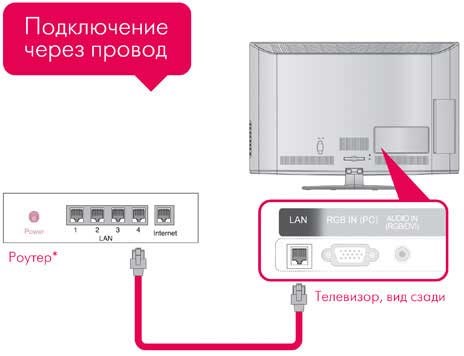
- В меню нужно указать правильный способ подключения. Следует выбрать проводное.
- Подождать некоторое время, чтобы телевизор получил IP-адрес.
Если после проведения всех операций появится окно ошибки, то потребуется ручной ввод всех параметров. Для этого следует зайти в меню «Состояние сети», в котором нажать на «Настройка IP». Данные для ввода в этом окне можно узнать на сайте провайдера или уточнить их, позвонив в службу поддержки.

Примечание: Иногда в некоторых приложениях, как например, в настройках виджета OTT-Player для Smart TV, нужно указывать IP-адрес и номер порта следующим образом: http://192.168.1.1:1234 Обладая смартфонами, телефонами, планшетами и прочими гаджетами, люди довольно часто проводят время вне дома, пользуясь самыми разными видами услуг от общения с другими пользователями до просмотра видео. Нужно перейти во вкладку Маршрут и установить галочку напротив пункта Включить многоадресную маршрутизацию , а затем кликнуть на кнопку Применить.
Примечания
Доступ к веб-интерфейсу можно получить, подключив роутер к ПК патч-кордом, введя адрес маршрутизатора в адресной строке браузера 192.168.1.1 и прописав логин и пароль.
Данные для авторизации указаны на стикере, наклеенном на обратной стороне роутера.
Подключиться к Wi-Fi вы можете сразу же, без предварительной настройки. Точка доступа и пароль к ней указаны тоже на обратной стороне маршрутизатора.
Для изменения дефолтных настроек беспроводной сети в веб-интерфейсе нужно настроить точку доступа:
- Перейдите во вкладку «Wi-Fi».
- Выберите точку доступа для настройки 2.4 ГГц или 5 ГГц.
- Введите собственное имя сети (SSID).
- То же самое сделайте и с паролем, указав комбинацию не менее 10 число-буквенных символов.
- Тип шифрования выберите WPA2.
- Точка доступа обновится и на подключенных устройствах нужно будет снова к ней подключиться.
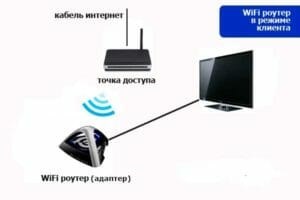
IP-телевидение (IPTV) и настройки UDP Proxy, UDP-to-HTTP
- Выберите тип подключения «PPPoE»;
- Установите основные параметры к сети Интернет через PPPoE-соединение — имя пользователя (Логин) и пароль для подключения к интернету;
- После этого нажмите кнопку «Применить» и «Перезагрузить сейчас».
Модели роутеров МТС
Ниже представлены wi-fi роутеры и голосовые шлюзы, использующиеся в МТС для новых подключений. Если вы давний абонент, у вас может стоять другая модель, которой нет в этом списке — вы найдете её на странице «архив роутеров» .
D-Link DIR-842
D-Link DIR-822
Sercomm S1010.MTS
Что означают характеристики роутеров
Читайте подробную статью, как подключить телевизор у интернету для просмотра IPTV , серфинга и других задач.
IPTV технология передачи данных по протоколу IP, которая разработана для трансляции цифровых телевизионных каналов через интернет. Смотреть телевизионные каналы по протоколу IP можно и на компьютере через любой проигрыватель, который поддерживает технологию.
Как скачать на компьютер
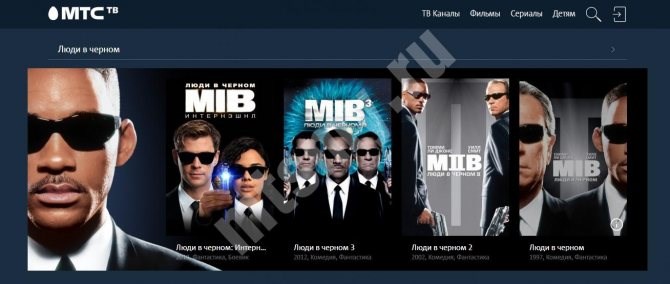
Телевидение МТС на компьютере доступно на всей территории РФ. При этом трафик не учитывается не только при просмотре, но и в случае скачивания программы. Единственное, за что взимаются средства — регистрация в сети. Если пользователь качает ПО из Плей Маркета или Апп Сторе, трафик учитывается исходят с учетом тарифа пользователя.
Доступ к телевидению от МТС открыт только на территории РФ. При выезде за границу объем предоставляемых каналов может корректироваться и ограничиваться с учетом договоров правообладателей. Аналогичное ограничение может иметь место при использовании функции VPN.
Дополнительные особенности программы МТС ТВ для компьютера и других устройств:
- необходимость нахождения в зоне действия Вай-Фай, 3G или 4G;
- возможность подключения одновременно до пяти разных устройствах;
- доступность самостоятельной установки и удаления по желанию;
- для входа в профиль необходимо указать логин и пароль;
- самостоятельный выбор сети, через которую осуществляется просмотр (допускается применение разных точке доступа при просмотре МТС ТВ на компьютере);
- список каналов МТС ТВ доступен на официальном сайте компании;
- качество телевидения зависит от скорости Интернета (минимальный параметр 150 кБит/с, а максимальный 30 Мбит/с);
- ежедневная плата берется за полный или неполный день вне зависимости от продолжительности просмотра каналов;
- день следующего списания определяется датой прошлого стягивания средств.
| Минимальные требования | Рекомендованные требования | |
| Операционные системы | Windows XP, 7, 8, Vista | 32- и 64-bit | Windows 10 (32- и 64-bit) |
| Процессор, частота | Intel или AMD, с включенной виртуализацией в BIOS, с частотой от 1.8 ГГЦ | Intel или AMD, с включенной виртуализацией в BIOS, с частотой от 2,2 ГГЦ |
| Оперативная память | от 2 Гб | от 6 Гб |
| Место на жестком диске | от 4 Гб | от 4 Гб |
| HDD | HDD | SSD (или гибридный) |
| Видеокарта | с поддержкой DirectX 9.0c, актуальные драйверы | с поддержкой DirectX 12, актуальные драйверы |
| Права администратора | + | + |
| Сеть | широкополосный доступ к Интернету | широкополосный доступ к Интернету |
Настройка IPTV: как подключить IPTV через роутер, UDP-proxy для IPTV |
Содержание:
- 1 Как подключить мтс роутер к телевизору
- 1.1 IGMP Proxy и Мультикаст: что такое Multicast в роутере, как включить и настроить протокол
- 1.2 Как настроить роутер для «Смарт ТВ»
- 1.3 Примечания
- 1.4 IP-телевидение (IPTV) и настройки UDP Proxy, UDP-to-HTTP
- 1.5 Модели роутеров МТС
- 1.6 Как скачать на компьютер
- 1.7 Настройка IPTV: как подключить IPTV через роутер, UDP-proxy для IPTV |
-
Как Работает Роутер с Сим Картой Мтс • Настройка 4g-роутера от мтс
 Доступ к веб-интерфейсу можно получить, подключив роутер к ПК патч-кордом, введ...
 -
Как Перепрошить Вай Фай Роутер Мтс • Прошивка модемов zte
 Собственно файл прошивки будет иметь расширение. img. Например, можно создать н...
 -
Как Подключить Вай Фай Дома Мтс • Преимущества роутеров мтс
 Подключиться к Wi-Fi вы можете сразу же, без предварительной настройки. Точка д...
 -
D Link Dir 825 Инструкция по Настройке • D-link dir-853
 Примечание: Использование адаптера питания с характеристиками, отличными от ада...

 Загрузка...


