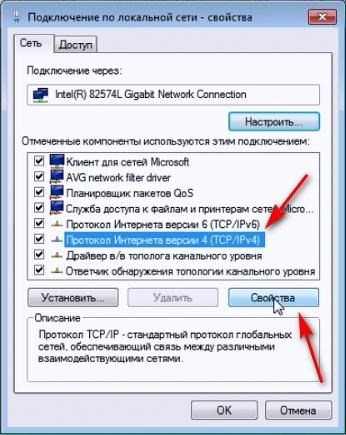
Собственно файл прошивки будет иметь расширение. img. Например, можно создать на диске C: новую папку netgearsoft, и сохранить в нем файл прошивки под именем netgearnew.img. В общем план действий при перепрошивке роутера «дом. ру имеет следующий вид. Если вы давний абонент, у вас может стоять другая модель, которой нет в этом списке вы найдете её на странице архив роутеров. Теперь надо настроить сетевое подключение, для чего в настройках сетевой карты, в разъем которой подсоединен кабель от роутера, необходимо установить следующие параметры.
Как настроить подключение к Интернету
Чтобы настроить интернет, нужно перейти на вкладку WAN. Нужные параметры определяются провайдером – «МТС», «Билайн» или другим. Предусмотрено два варианта соединения.
Если необходимо выполнить IPoE-авторизацию, то нужно отключить PPPoE. Затем нажимают на значок шестеренки и вводят данные, которые дал провайдер. В большинстве случаев настраивать данные нет необходимости.
Для авторизации PPPoE нужно нажать на иконку для настроек. Здесь потребуется ввести логин и пароль, предоставленные MTC.
Обратите внимание! В том случае, когда потребуется выполнить подключение IPTV, нужно пройти в раздел IPTV. Для этого указывают порт LAN, к которому будет подключена приставка, а также подключают прокси IGMP.
В личном кабинете можно получить подробную информацию о подключении.
После окончания ввода нужно выйти из настроек. После этого доступ во Всемирную сеть будет открыт.

Как прошить роутер МТС 831ft под все сим | Услуги
- Выберите тип подключения «PPTP» или «L2TP»;
- Укажите основные параметры для данного типа соединения — имя сервера (ip или vpn сервера), имя пользователя (Логин) и пароль для подключения к интернету;
- Затем нажмите кнопку «Применить» и «Перезагрузить сейчас».
Примечания
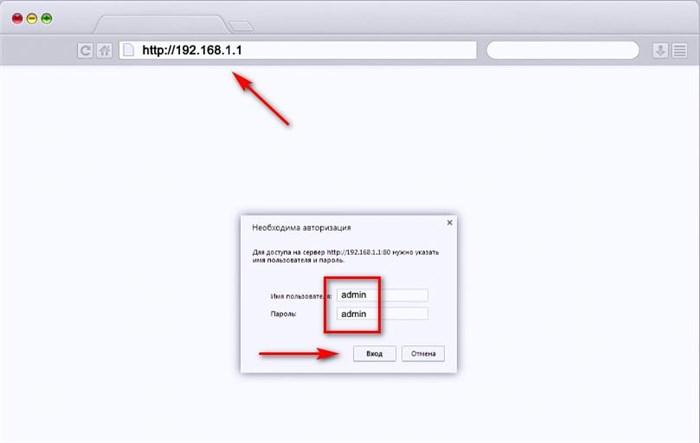
Доступ к веб-интерфейсу можно получить, подключив роутер к ПК патч-кордом, введя адрес маршрутизатора в адресной строке браузера 192.168.1.1 и прописав логин и пароль.
Данные для авторизации указаны на стикере, наклеенном на обратной стороне роутера.
Подключиться к Wi-Fi вы можете сразу же, без предварительной настройки. Точка доступа и пароль к ней указаны тоже на обратной стороне маршрутизатора.
Для изменения дефолтных настроек беспроводной сети в веб-интерфейсе нужно настроить точку доступа:
- Перейдите во вкладку «Wi-Fi».
- Выберите точку доступа для настройки 2.4 ГГц или 5 ГГц.
- Введите собственное имя сети (SSID).
- То же самое сделайте и с паролем, указав комбинацию не менее 10 число-буквенных символов.
- Тип шифрования выберите WPA2.
- Точка доступа обновится и на подключенных устройствах нужно будет снова к ней подключиться.
роутер Qtech QBR-1041W
прошивка 3.1.0.157
есть только telnet
логин/пароль
superadmin/QBR-1041 Поэтому в данной статье будет рассмотрен общий ход действий, который необходимо выполнить для того, чтобы обновить прошивку роутера. 3 Если есть возможность, как рекомендовал уже выше, подключите роутер и ПК через источник бесперебойного питания этот совет особенно актуален для тех, у кого часто отключают электричество.
Обновление прошивки роутера по шагам
ШАГ 1: когда и зачем нужно менять прошивку
Вообще, прошивать роутер нужно только в тех случаях, когда в этом есть острая необходимость:
- маршрутизатор зависает (без явной на то причины); , Wi-Fi;
- в новой версии прошивки есть поддержка дополнительных функций, стандартов (например, возможность пробросить порты);
- в текущей прошивке имеются критические ошибки, уязвимости.
Если роутер работает стабильно, и никаких доп. функций от него вам не требуется — то перепрошивать устройство не нужно!
Обновление микропрограммы лишает вас гарантии. К тому же, при неправильном выполнении операции — есть риск повредить устройство.
Чтобы процесс прошивки прошел без сучка и задоринки, придерживайтесь следующих важных правил:
- загрузить прошивку нужно именно для своей модели роутера (как это сделать — см. ниже) . Не используйте универсальных прошивок или ПО без «опознавательных знаков» (это самая основная ошибка многих пользователей!) ;
- если у вас есть источник бесперебойного питания — подключите и роутер, и компьютер к нему. Если нет — прошивку выполняйте в то время, когда у вас не ведутся ремонтные работы и не откл. постоянно свет (обычно, это вечер) ;
- подключите роутер к компьютеру сетевым кабелем (обновлять микропрограмму по Wi-Fi — крайне не рекомендуется!);
- от роутера нужно отключить кабель интернета, и другие ПК (т.е. оставить подключенным только один ПК, с которого запустите прошивку);
- желательно сохранить настройки роутера и старую прошивку перед обновлением.
В общем и целом, ничего хитрого, рекомендации стандартны и позволяют исключить всевозможные проблемы при смене прошивки.
1) Первое, что нам нужно — определить точную модель роутера и его марку. Проще всего это сделать, если посмотреть наклейку на корпусе устройства (обычно, с тыльной стороны). См. фото ниже.
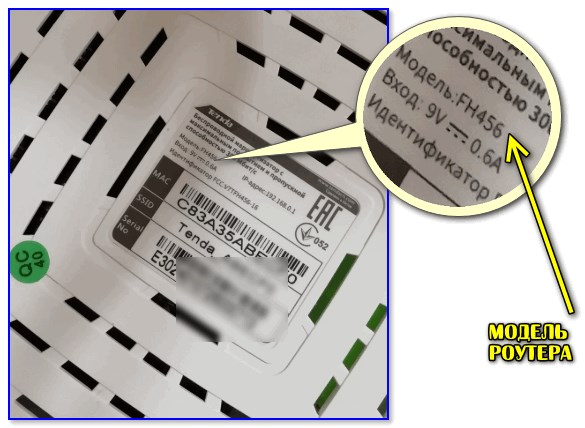
2) Далее делаем запрос в Google вида «tenda fh456 firmware» (т.е. указываем марку и модель роутера, и добавляем слово firmware (это, кстати, и есть прошивка на англ. языке)) .
3) Загружаем прошивку, желательно с сайта производителя. После, обычно, требуется извлечь ее из архива (лучшие программы-архиваторы вам в помощь).
4) Далее зайдите в настройки своего роутера (обычно, достаточно в браузере написать IP 192.168.0.1 или 192.168.1.1, если что — ссылка ниже в помощь) и посмотрите в главном окне текущую версию прошивки. В моем примере: текущая версия «35-я», а новая загруженная «41-я» (с рядом справленных ошибок).
Как поменять прошивку Wi-Fi роутера (обновление микропрограммы)
Содержание:
-
Как Работает Роутер с Сим Картой Мтс • Настройка 4g-роутера от мтс
 Доступ к веб-интерфейсу можно получить, подключив роутер к ПК патч-кордом, введ...
 -
Как Подключить Вай Фай Дома Мтс • Преимущества роутеров мтс
 Подключиться к Wi-Fi вы можете сразу же, без предварительной настройки. Точка д...
 -
Как Настроить Iptv Мтс на Роутере • D-link dir-822
 Обратите внимание! В том случае, когда потребуется выполнить подключение IPTV, ...
 -
Настройка Wifi Адаптера на Максимальную Скорость • Прошивка маршрутизатора
 — дешевый тарифный план. Этот пункт важен, только если вы живете вдали от крупн...

 Загрузка...