Для начала стоит закачать приложение в магазине App Store (для iPhone) или в Google Play (для смартфонов на базе Android), оно полностью бесплатное. Если будете отправлять файлы с размером более 25 мб, то они автоматически будут залиты в это хранилище, получатель сможет их скачать по ссылке. Если этого не сделать, то отправить нужное фото на яндекс диск не удастся, так как файлы сгружаются на индивидуальный аккаунт.
Как загрузить файл в облако яндекс и отправить ссылку на него
Одним из вопросов, хоть раз возникающего у активного пользователя сети Интернет – как отправить файл через облако, не потеряв при этом много времени. Это особенно актуально для фотографов и видеографов, постоянно работающих с тяжеловесными форматами.
Что необходимо выполнить перед процессом передачи? Возможно, ли сжать или сократить файл, так чтобы не был изменен смысл и не потеряно качество.
На текущий момент существует несколько способов отправки:
Передавая файл при помощи файлообменника, необходимо точно знать ,какой объем данных он может принять и какие ограничения существуют. Например, размер загружаемого файла на Яндекс диск не должен превышать 10 гигобайтов.
Как отправить файл через облако — электронная почта
Стандартное ограничение для различных почтовых служб равняется диапазону от 10 до 50 мегабайт. Это совсем не много, а значит, для передачи большого файла придется или максимально сжать его, либо разделять на фрагменты (в случае с видео), что само по себе неудобно. При распаковке архива собрать видео из кусков достаточно сложно, при этом потребуется заново соединить их между собой.
5 способов отправить тяжелый файл
На данный момент, существует несколько серверов, при помощи которых можно выполнить данную операцию. При работе с ними стоит учитывать ряд нюансов:
- Быстрая загрузка невозможна при невысокой скорости интернета
- Если файл не предназначен для просмотра посторонними лицами необходимо заблокировать его паролем или ограничить к нему доступ
- Если передача идет пользователю, который находится в другой стране, следует заранее узнать, не ограничен ли доступ к хранилищу с его стороны
Отправить файл через Mail облако
По статистике, возрастная группа состоящая из людей 25-35 людей отдают предпочтение именно этому сервису. Выполните передачу можно двумя способами: при помощи облачного хранилища и при помощи автоматической загрузки в раздел «файлы». Следует помнить об ограничении объема в 1 Гб.
В случае отсутствия, необходимо зарегистрировать почту. После этого выбрать адресата и файл, который следует отправить. Любой документ, размером более 25 Мб автоматически уйдет в загруженные файлы, а получателю придет ссылка на мейл – облако, где хранится файл.
Сохранять такой файл получателю следует сразу же, иначе письмо, после истечения срока хранения, будет уничтожено.
Стоит учитывать, что передача при помощи почты является более медленным способом, чем работа напрямую с виртуальным хранилищем. Перейти в облако можно из личного кабинета Мейл, дополнительные регистрации не требуются.
Существует специальные программы для АйОсь, Андроид и Виндоус. Для передачи ссылки. Необходимо выбрать кнопку «отправить ссылку» и настроить все специальные параметры. Перед этим необходимо выделить необходимый файл или папку. Следует учитывать, что выбрать больше одного объекта невозможно.

Как отправить файл большого размера
Как отправить файл в облако: инструкция и рекомендации
Общие понятия об облачных хранилищах и рекомендуемые предварительные действия с файлами
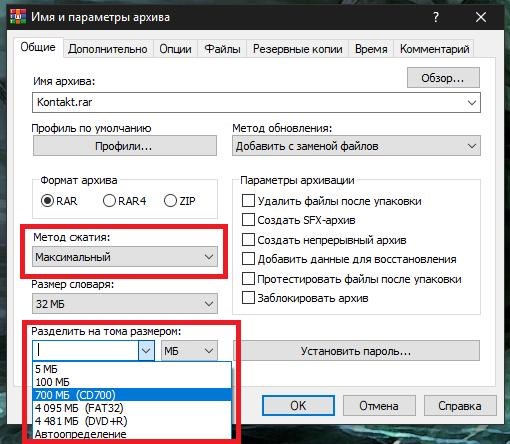
Однако для уменьшения размера отправляемых в облако архивов можете разбить их на части. Это позволит обойти ограничения по загружаемому объему данных и увеличить скорость загрузки каждого объекта.
Как отправить файл в облако «Майл.Ру»: простейший метод
Как отправить файлы в облако Mail.Ru: альтернативная методика
Есть еще одна, не менее интересная методика, предполагающая группировку нескольких файлов (в прошлом случае объекты придется загружать по одному).
Действия с хранилищем «Гугл Диск»
В меню слева нажимаете кнопку «Создать», а затем выбираете требуемое действие:
Для второго и третьего варианта через обзор находите нужные объекты и подтверждаете загрузку.
Отправка файлов в «Яндекс.Диск»
Теперь остановимся на том, как отправить файл в облако «Яндекс». Здесь все операции выглядят еще проще.
После авторизации в сервисе при помощи почтового логина и пароля вам нужно всего лишь перетащить выбранные объекты их самого обычного «Проводника» в область страницы хранилища, после чего загрузка начнется автоматически.
Использование OneDrive
Для загрузки файлов можете прямо в «Проводнике» перетащить нужные объекты в хранилище. Как и во всех предыдущих случаях, также можно воспользоваться входом в онлайн-сервис.
Примечание: при использовании операционных систем более ранних поколений, можете скачать и установить специальный апплет непосредственно с официального ресурса Microsoft.
Синхронизация с сервисом Dropbox
Наконец, давайте посмотрим, как отправить файл в облако Dropbox. По мнению многих специалистов, именно он является самым удобным в использовании, а для быстрого доступа к нужной информации потребуется всего лишь установить специальную клиентскую программу на свой компьютер, ноутбук или мобильный девайс, хотя точно так же просто можно воспользоваться онлайн-доступом (dropbox.com).
Итак, самый простой способ пересылки большого файла — отправка его через мессенджер Telegram или аналогичный по функционалу. Преимущества — относительно высокая безопасность хранения, не нужно тратить лими своего облачного хранилища? простая отправка ссылки на скачивание абоненту. Чтобы отослать файл по обычной электронной почте, не прибегая к использованию онлайн-сервисами, придется разделить его на части с помощью архиватора. Если у получателя имеется такое же хранилище, какое было использовано отправителем, то он сможет загрузить файл в него это займет считанные секунды.
Загрузка файлов на Google Диск
1. Авторизуйтесь или создайте аккаунт на Google Диск.
2. В левом верхнем углу нажмите Создать.
3. В выпадающем списке выберите пункт Загрузить файлы:

4. Выберите файлы на компьютере и дождитесь окончания загрузки.
5. Теперь можно получить ссылку на загруженный файл. Кликните по нужному файлу правой кнопкой мыши и выберите пункт Открыть доступ:
6. Вы можете дать доступ конкретному человеку. Для этого в поле Добавьте пользователей или группы введите email нужных людей. А также вы можете дать доступ к файлу всем. Для этого нажмите Разрешить доступ всем, у кого есть ссылка:
7. Затем установите права на редактирование. Если пользователю нужно только посмотреть и скачать файл, достаточно указать уровень «Читатель». Нажмите Копировать ссылку и Готово:
Готово, теперь сохранённую ссылку вы можете отправить пользователю.
Как отправить большой файл через — полный разбор
Загрузка файлов на Облако Mail.Ru
1. Авторизуйтесь или зарегистрируйтесь на Mail.Ru.
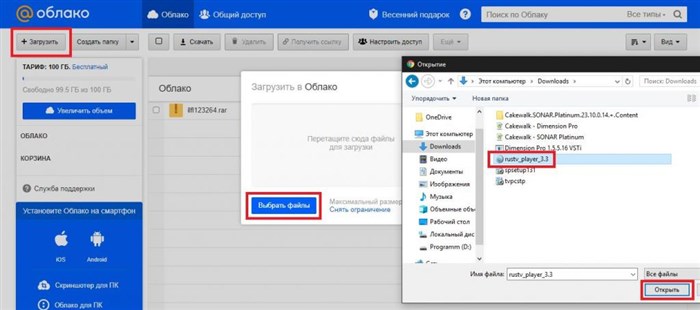
2. В левом верхнем углу или в нижнем правом нажмите Загрузить:

3. Выберите нужные файлы на локальном компьютере и дождитесь окончания загрузки.
4. Чтобы скопировать ссылку, кликните на нужный файл и в верхнем меню нажмите Получить ссылку:
Содержание:
-
Как Посмотреть Пароль от Интернета на Айфоне • Через компьютер
 Как подключиться к закрытым сетям Wi-Fi не зная пароль. Как же узнать пароль Wi...
 -
Как Подключить Проводной Интернет к Телевизору lg • Через tv-приставку
 Если в вашем телевизоре есть Wi-Fi модуль, то вы можете подключиться к интернет...
 -
Как Узнать Пароль от Wifi Windows xp • Windows и его настройки
 Этим способом можно пользоваться даже без активного подключения вайфай, главное...
 -
Войдите с Помощью Учетной Записи Роутера • Шаг 2 сбрасываем все подключения
 Если ваш интернет-провайдер предоставил вам ваш маршрутизатор, то вы можете поп...

 Загрузка...


