В строке «Профиль» указан путь к директории, в которой хранятся личные данные. Этот путь нам понадобится. Скопируйте его. После требуется удалить уже имеющийся вариант софта, а также отключить функцию автоматического обновления для интернет-программ. Причины могут быть самыми разными программа не может выполнить обновление, перестали работать некоторые функции, не устанавливаются расширения, испорчены файлы браузера и т.
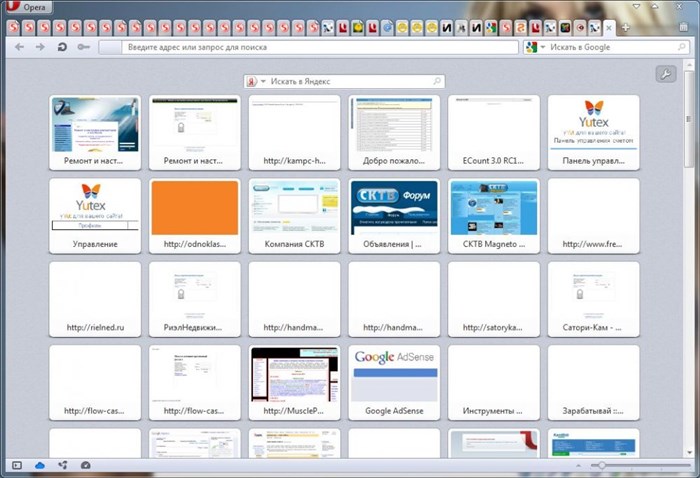
Как восстановить Закладки. Экспресс-панель
Довольно часто бывает, что в результате какого-либо сбоя (перепад напряжения, атака вирусов и т. д.) приходится переустанавливать операционную систему Windows. И конечно-же, хочется сохранить все свои данные со старой системы. Одни из таких данных — Закладки и Экспресс-панель Opera.
Интернет-браузер «Опера» — один из самых популярных у юзеров русскоязычной сети интернет. Основная страничка официального web-сайта Opera информирует про то, что собственно им пользуются 170 млн. человек. Потому, нет ничего удивительного в неизменном развитии и улучшении данного браузера.
В первую очередь, я расскажу Вам, как заранее исключить потерю интернет-данных в «Opera».
Начиная с недавних версий, пользователи смогут вернуть Закладки и Экспресс-панель в «Опере», в том числе и в случае, если они переустановили собственную систему.

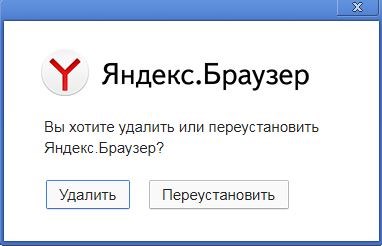
Как переустановить Яндекс Браузер без потери данных
Как восстановить Закладки и Экспресс-панель Opera в случае переустановки Windows.
Если у Вас слетела Операционная Система в результате какого-либо сбоя в работе компьютера ( перепад напряжения, атака вирусов и т. д. ), восстановить работу системы можно прочитав мою статью «Как восстановить системные файлы без переустановки Windows»
Если Операционная система загружается:
1. Находим файлы закладок и Экспресс-панели Оперы — bookmarks.adr и speeddial.ini
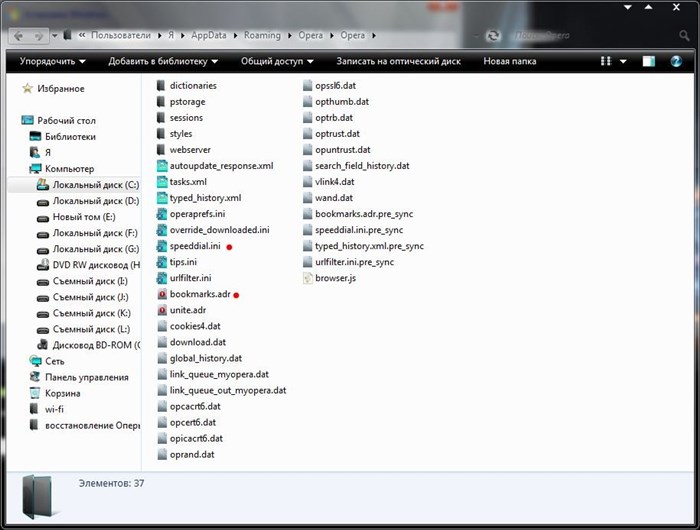
2. Сохраняем файлы на запасной раздел диска, либо на флешку. Советую скопировать всю папку \AppData\ на тот случай, если вдруг ошибетесь в выборе файлов.
4. Запускаем «Opera» и радуемся восстановленным Закладкам и Экспресс-панели.
Если Операционная Система не грузится и Вы решили ее переустановить:
1. Скачиваем ERD-Commander и записываем его на диск с помощью программы ISO Burner , либо другой программы для записи дисков. Делаем это, разумеется, на другом компьютере.
2. Далее, вставляем записанный диск в дисковод нашего проблемного компьютера, либо ноутбука.
3. Включаем его и заходим в настройки «BIOS» (нажимая при включении компа клавишу «Delete», либо «F2» на ноуте. ).
4. Находим опции загрузки — «Boot» либо «Advansed Bios Features» (в зависимости от версии «BIOS») и ставим первой загрузку с CD\DVD-привода. Сохраняем настройки «BIOS» на вкладке «Save and Exit Setup».
5. После перезагрузки появится окно «ERD-Commander«. Рассмотрим на примере Windows 7. Выбираем третью вкладку сверху и нажимаем «Enter».
6. В появившемся окошке «NetStart» кликаем на «Нет»
7. Подтверждаем переназначение буквы дисков.
-
Для проверки версии браузера загляните в основное меню, затем выберите пункт «О программе».
В данном случае перезагрузка не решит проблему, стоит потратить чуть больше времени на борьбу с компонентами ОС, влияющими на работу браузера. Если образа нет, загрузите его с серверов Microsoft через утилиту Media Creation Tool либо иным способом, например, с торрент-трекера.
Переустановка Оперы
Примечание! При пользовании любой программой, будь то браузер или что-то ещё, иногда возникают непредвиденные ошибки, которые никак не получается исправить. В этом случае приходится использовать самый радикальный способ решения проблемы — переустановку.
Для того, чтобы сделать это правильно, соблюдайте пошаговую инструкцию:
Шаг 1. Для начала необходимо деинсталлировать старый браузер Опера с помощью «Программ и компонентов» из «Панели управления». Найдите нужную строку с Оперой, и кликните по ней правой клавишей мыши, затем кликните «Удалить».
Шаг 2. Скачайте Опера с официального сайта. Для этого откройте адрес https://www.opera.com, и нажмите «Загрузить сейчас». Установочный файл сразу же будет загружен.
Шаг 3. Установите Оперу, следуя всем предоставленным установочной программой инструкциям.
Почему не работает интернет-браузер Опера, что делать
- Откатить систему до прежней настройки, с использованием ранее сделанной резервной копии ОС.
- Найти в интернете предыдущие версии, доступные для скачивания, к примеру, на нашем популярном сайте.
- Восстановить модификацию утилиты непосредственно через опции самого плагина, установленного на ПК или ноутбук.
Где скачать предыдущие моды Опера
В браузере Opera также присутствует возможность восстановления Экспресс-панели. Это будет полезно, если вы переустановили браузер, а терять адреса сайтов с Экспресс-панели, возможно накопленные многими днями и даже годами, совсем не хочется.
Обратите внимание! Восстановление будет возможным лишь в случае, если у вас была включена синхронизация с вашей учетной записью Opera.
Включение синхронизации: как предотвратить потерю данных
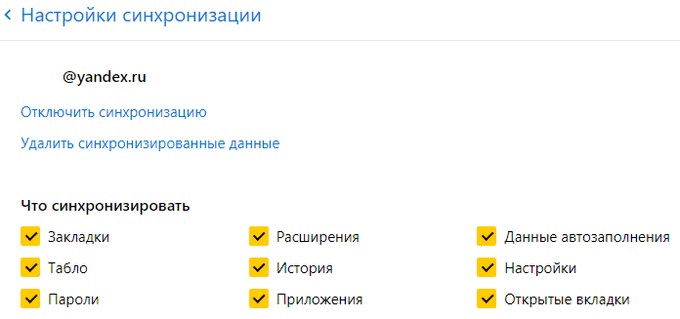
Облачная синхронизация позволит вам сохранить абсолютно все данные, созданные и сохраненные во время работы в этой учетной записи. Это все сделанные когда-либо закладки, сохраненные пароли, истории загрузок и посещений, содержимое экспресс-панели, а также все ваши подключенные устройства. Следуйте инструкциям, чтобы включить синхронизацию с учетной записью Опера
-
Как Обновить Драйвера на Сетевой Адаптер • Программа 3dpnet
 У ноутбуков включение и выключение сетевых интерфейсов доступно при помощи комб...
 -
Посмотреть Пароль Вай Фай Вин 10 • Для владельцев tenda
 Обратите внимание! Для этого требуется просмотреть свойства вайфай в Виндовс 10...
 -
Как Подключиться к Существующей Локальной Сети • Беспроводная сетьПодключение к беспроводной локальной сети В данном разделе мы подробно рассмотр...
-
Как Посмотреть Пароль от Интернета на Айфоне • Через компьютер
 Как подключиться к закрытым сетям Wi-Fi не зная пароль. Как же узнать пароль Wi...

 Загрузка...

