Теперь появились пасмурные коммерческие сервисы. Они поддерживают огромный выбор производителей. Функционал существенно расширен: Данные программы позволяют подключаться к WiFi камерам с телефона, сохранять скриншоты и отрывки видео с трансляции, управлять сразу несколькими устройствами. Чтобы изображение с записывающих устройств могло транслироваться на любое удаленное устройство, нужно заказать у поставщика интернета статичный IP.
Подключение беспроводной WiFi камеры к телефону: необходимые приложения для просмотра трансляции
Как подключить и настроить IP-камеру для просмотра видео через телефон. Использование WPS для быстрого соединения с WiFi камерой. Программы для смартфона, с помощью которых можно смотреть трансляцию и управлять видеонаблюдением.
Перед включением трансляции на телефоне необходимо подключить камеру к беспроводной сети. Подключение выполняется через протокол WiFi Protected Setup или с помощью ручного ввода данных. Перед установкой соединения IP-камеры по WPS убедитесь, что используемое устройство поддерживает эту технологию.
Проверить наличие функции WPS можно на коробке от камеры, на официальном сайте производителя или в инструкции. WiFi Protected Setup обозначается значком в виде двух стрелок, каждая из которых указывает на окончание другой. На корпусе IP-камеры может размещаться отдельная кнопка для быстрого подключения, отмеченная этим значком.
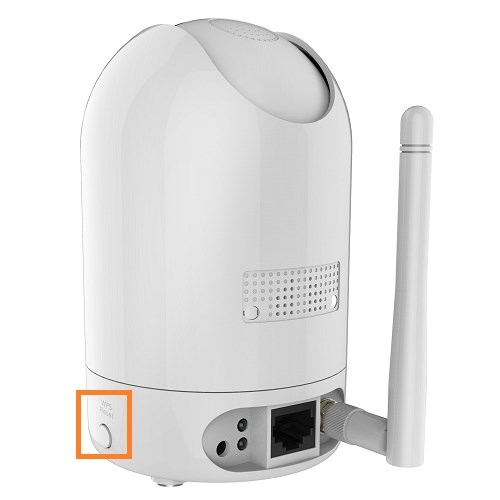
Нажмите кнопку, после чего активируйте режим WPS на роутере. Это делается нажатием такой же кнопки на маршрутизаторе (не позднее, чем через 2 минуты) или через веб-интерфейс. Также можно подключить устройство видеонаблюдения с вводом PIN-кода в панели управления роутером. Код расположен на коробке от IP-камеры, отдельном вкладыше или среди данных на наклейке внизу устройства.

Как подключить камеру Canon к компьютеру через Wi Fi? Авто-мастерская онлайн
- Двунаправленная передача звука без ограничений (если оборудование поддерживает эту функцию);
- Запись видео на карту SD, FTP-сервер или в облачное хранилище;
- Поддержка программных и аппаратных датчиков движения;
- Работа по защищённому протоколу SSL (шифрование получаемых и передаваемых данных);
- Передача звука в фоновом режиме;
- Бесплатная техническая поддержка от разработчика;
Приложение UniFi Video
Эта утилита от компании Ubiquiti Networks является профессиональным инструментом для организации видеонаблюдения с телефона. Отдельные версии UniFi Video разработаны для разных операционных систем, в том числе мобильных: iOS и Android. После начальной настройки и добавления IP-адресов используемых камер утилита предоставляет следующие возможности:
- Переключение между разными IP-камерами;
- Отображение параметров трансляции;
- Настройка картинки;
- Изменение режима съёмки;
- Поворот при помощи технологии PTZ (Pan-tilt-zoom);
- Управление звуком.
Бесперебойная работа и широкий функционал — главные достоинства приложения. Основной недостаток программного обеспечения Ubiquiti заключается в необходимости использовать сетевой видеорегистратор (NVR). Поэтому такое решение больше подойдёт для подключения видеонаблюдения в большом доме или офисе.
К системе NVR от Ubiquiti можно подключить до 50 разных IP-камер. Если планируется работа с 1-2 устройствами, целесообразно использовать решения без сетевого видеорегистратора. При необходимости видео можно записывать на SD-карту или в облачное хранилище. Это поможет снизить стоимость оборудования и дальнейшего обслуживания инфраструктуры наблюдения.

Важно знать! Для корректной работы UniFi Video версия контроллера NVR должна быть не ниже 3.1.0.
Для начала нужно войти в интерфейс маршрутизатора. В браузер вводим его адрес, затем логин и пароль. Они тоже обычно одинаковые по умолчанию. Достаточно ввести в оба поля admin. Кстати, логин и пароль роутера тоже лучше сменить, чтобы защититься от взлома сети. При выборе первого и последнего изображений диапазона все изображения в нем помечаются флажком , и будет отправлено по одному экземпляру каждого изображения. Кроме привычных поворотов по горизонтальной и вертикальной оси, Eye 4 также обеспечивает обратную связь с камерами, которые оборудованы динамиком.
компьютер
вставляется диск (находящийся в комплекте) с драйверами и программками.
Настройка IP-камеры начинается с установления правильных адресов ПК и маски сабсети. В большинстве случаев она имеет числа: 255.255.255.0. Запускается программка опции IP-камеры. Интернет-адрес обязан быть установлен так, чтоб 1-ые 3 числа из 4 были подобными ПК. Потом устанавливается номер порта.
Он должен отличаться от имеющегося соединения. Совершая покупку камеры выдаются логин и пароль. Они вводятся в опции после установки номера порта. Потом – характеристики для беспроводной сети. Что остается сделать нашему клиенту данные подтверждаются. И в Операционной системы делается настройка Wi-Fi. Камера отключается и компьютер перезагружается.
Как подключить ip-камеру через веб? 2-ое и следующие видеоустройства настраиваются через браузер. В его адресной строке вводится адресок новейшей камеры и № порта, установленные при подключении первого устройства. В кинематографе компьютера появится видеоизображение. Таким же образом настраиваются 3-я и все остальные следующие камеры.
Как подключить IP-камеру при помощи перекрестного кабеля? У него имеются 8 цветных проводов, которые изготавливаются подключаться в определенном порядке. Он схож на обоих концах, если кабель прямой. Для скоростных соединений употребляется другой порядок подключения.
Настройка IP-камеры через перекрестный кабель осуществляется поэтапно:
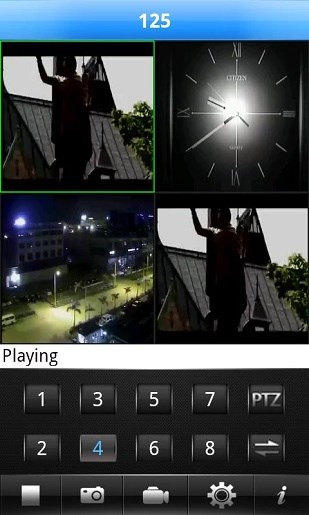
Обратите внимание! Запись видеопотока через Eye 4 производится только на встроенную карту памяти формата MicroSD. Возможности сохранения информации в облаке не предоставляется.
Как Подключить Wifi Камеру К Компьютеру ~ т
- срабатывают программные сенсоры движения и другие датчики;
- передается не столько видео- но а аудиоинформация;
- бывают динамики звучной связи;
- отчаливает сигнал волнения по СМС либо на электрическую почту;
- распознаются лица и номера автотранспорта;
- в архивах находится информация по действию и т. д.
камера
Как подключить IP-камеру к видеорегистратору через браузер? Процесс происходит поэтапно. Поначалу видеорегистратор подключается к модему. Потом осуществляется настройка ip-камеры при помощи браузера. В видеоустройство вносятся нужные характеристики.
В его строчку вносится адресок видеорегистратора, чтоб устройство было распознано. Появится окно, в которое вводится логин и пароль. В конфигурации привязывается к видеорегистратору камера. Нажимается кнопка «сохранить». Потом перезагружается камера. Нашему клиенту остается изготовленные опции будут сохранены автоматом.
Если видеорегистратор и камера установлены, необходимо синхронизировать свои функции в единой сети. Для этой цели употребляются команды:
- настройка бухгалтерской системы;
- управление каналами, потом – их режимы;
- выбирается канал и добавляется устройство;
- осуществляется его поиск;
- вносится пароль все деяния сохраняются.

-
Ростелеком Как Узнать Остаток Трафика Мобильный Интернет • Остаток на счёте
 Таким образом, с помощью коротких USSD команд Ростелеком каждый сможет самостоя...
 -
Ростелеком в Пушкине на Церковной Режим Работы • Санкт-петербург пр невский 88
 Подключение Домашнего Интернета Подключение Интерактивного ТВ Подключение Телеф...
 -
Zte Mf283 Прошивка Под Телефон • Внешний вид и комплектация
 Если щелкните по кнопке «Дополнительные настройки», а потом «Другое», то сможет...
 -
Дом ру Чебоксары Тарифы Интернет • Тарифы на интернетИз «общего» у городов – специальный доступ к 5 каналам мобильного телевидения п...

 Загрузка...

