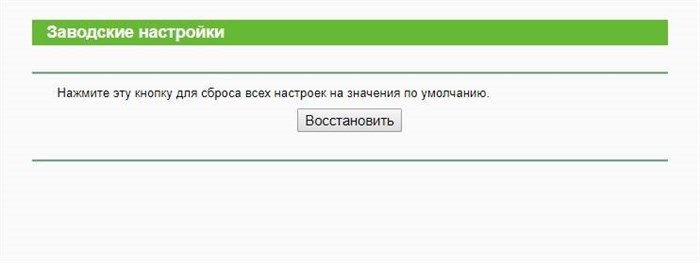
Чтобы сбросить настройки маршрутизатора ASUS, найдите строку «Заводские настройки» ниже и нажмите кнопку «Восстановить». В ответ устройство выдаст окно с предупреждением: С этой картинкой вопросов наверное не возникнет, тут все предельно ясно нажали кнопку, подержали 10 секунд и вуаля, настойки готовы. Перед сбросом необходимо удостоверится, что вы обладаете всеми необходимыми данными для того, чтобы подключить роутер заново.
Зачем нужен сброс настроек роутера
Сбрасывают пароли по разным причинам. Одна из них – вы просто хотите удалить прежние параметры и настроить роутер снова, чтобы он лучше работал.
Если роутер настроен определенным образом, а вы хотите сменить пароль WI Fi, то вам тоже не удастся это сделать без сброса настроек. Пароль вы можете забыть, или захотите создать новый, более сложный, чтобы оградить себя от проникновения в сеть посторонних лиц.
Смена провайдера – тоже серьезный шаг, при котором понадобится убрать старые параметры и создать новые. Не бежать же покупать роутером снова! Вполне годится старый. Стоит только сбросить прежние настройки и поработать над новыми, которые вас устроят.

Как Сбросить или вернуть на Роутере ASUS заводские настройки
- Наберите в браузере 192.168.1.1.
- Вбейте логин и пароль (они также как адрес написаны на роутере, обычно снизу).
- Войдите в «Настройки».
- Перейдите ко вкладке «Системные инструменты» (System Tools) и найдите «Backup & Restore».
Восстановление заводских настроек роутера
Сброс настроек – дело нескольких минут, а иногда нескольких секунд. Просто нужно знать, где расположены нужные кнопки.
Первый способ с доступом в административную панель называется программным. Он подойдет не всем, так как для этого нужно помнить пароль. Второй – получил название аппаратного, и возможен в тех ситуациях, когда в “админку” зайти нельзя.
Вполне вероятно, что после перезагрузки вас снова придется входить в “админку”, для чего вводятся логин и пароль производителя, которые чаще всего указаны на корпусе роутера. Обычно это admin и admin.
2. Аппаратный. Для того, чтобы воспользоваться вторым вариантом, вам понадобится кнопка «Reset» (сброс), которая есть у каждого роутера. Но смотрите внимательно, что написано на кнопке, чтобы не отключить питание вместо того, чтобы сбросить настройки.
Добраться до кнопки бывает не так просто, так как она очень маленьких размеров, и часто расположена в глубине отверстия. Это сделано для того, чтобы она не нажалась случайно во время падения, или когда роутер ненароком заденут. Если ее трудно отключить пальцем, воспользуйтесь иглой или булавкой. Нажмите и удерживайте минут десять-пятнадцать.
Если настройки будут сброшены, на роутере погаснут индикаторы. Хотя, возможно, ваша модель отреагирует по-другому. В любом случае, вы увидите какую-либо реакцию. Теперь у вас останутся только заводские настройки, к которым можно подключиться, чтобы настроить роутер заново.
Но все же каждая модель имеет свои нюансы, поэтому мы рассмотрим, самые распространенные роутеры.
Tp-Link
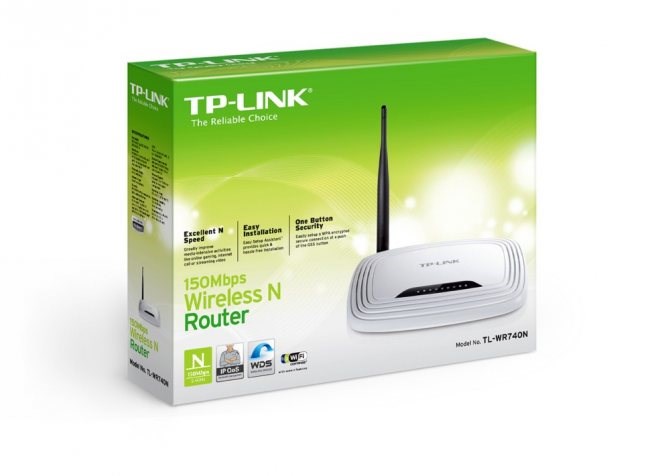
Инструкция, которую мы вам предложим, подойдет практически для всех моделей маршрутизатора.
Для начала рассмотрим как сбросить настройки через административную панель, то есть применим системный способ.
2. Откройте браузер и вбейте IP-адрес. Обычно это 192.168.0.1 (Последние цифры могут быть 1.1).
3. Введите password (admin) и login (admin) и кликните на «Вход».
4. На открывшейся вкладке щелкните на “Системные инструменты” (System Tools).
5. Затем найдите «Заводские настройки» (Factory Defaults) и нажмите на «Restore». Все действия выполнены и параметры возвращены к заводским. Действия только следует подтвердить, щелкнув по “ОК”.
Применяем аппаратный способ, то есть находим кнопку и нажимаем на нее, не отключая роутер от сети питания.
Однако перед тем как сбросить все параметры, лучше сохраните их, создав файл, чтобы потом, если что, вы смогли из восстановить. На кнопку надавливайте иглой, подождите немного, и после того как огоньки мигнули, отпустите иглу. Сброс параметров осуществлен.
Перезагрузите маршрутизатор, и после начала работы параметры придут к первоначально заданному виду. Задача выполнена. В случае возникновения любых вопросов — пишите в комментарии, я с радостью помогу вам решить любую проблему. После перехода по ссылке на экране отобразится кнопка Восстановить Restore , нажатие на которую приведет к запуску функции сброса настроек. Очевидно, определить то, что установки сбились, можно по отсутствию интересующей Вас сети в списке доступных на включенном компьютере, смартфоне или планшете.
Программное обнуление
Что делать, если не работает «reset»? Сбросить настройки через компьютер. Это, конечно, немного дольше, чем нажать на кнопку, но ничего сложного в программном способе нет.
Условия для сброса
- Знать логин и пароль устройства. Если вы их не меняли после покупки, то можете посмотреть на наклейке, расположенной на задней крышке аппарата. Она затерта или отсутствует? Загляните в документы, которые прилагались в комплекте к маршрутизатору или воспользуйтесь всезнающим Гуглом — введите название роутера и поищите в информации о нем.
- Иметь доступ к интернету. Не только для того, чтобы посмотреть инфу об устройстве, но и открыть утилиту для его настройки.
- Убедиться, что IP вашего ПК находится в одной подсети с маршрутизатором. К примеру, адрес компа — 192.168.1.X, значит, последняя цифра должна быть в пределах 2-253, а маска подсети выглядеть так: 255.255.255.0.
Как узнать IP-адрес роутера?
- Подключите маршрутизатор к компьютеру с помощью кабеля;
- Откройте командную строку через «Пуск — Все программы — Стандартные» или зажимаете клавиши Win + R, затем в появившемся окошке вписываете cmd и нажимаете «ОК»;
- В строке вводите команду ipconfig.
Ниже развернутся параметры сети. Из них вам нужен «Основной шлюз».
Переходим к делу
Получив необходимую информацию, переходим к сбросу настроек:
- После этого вы попадете на страничку с настройками маршрутизатора;
- Вам понадобится меню System Tools, а если оформление на русском — Системные инструменты;
- Найдите в нем раздел Factory Defaults (Заводские настройки);
- Нажав на него, вы увидите одну кнопку — Restore (Восстановить): щелкните сначала по ней, а затем подтвердите свое решение кнопкой «ОК».
Названия разделов могут отличаться в зависимости от производителя и модели устройства. Но в целом принцип один и тот же, поэтому проблем с поиском пути к родным параметрам у вас не возникнет.
Сбился роутер как настроить. Что делать, если на роутере сбросились настройки (случайно нажали reset)? Восстанавливаем настройки на Wi-Fi роутере
- Вы меняете провайдера;
- Забыли логин и пароль, и поэтому не можете настроить маршрутизатор;
- Вы случайно задали ему неверные параметры и не знаете, как это исправить;
- Аппарат работает нестабильно и т. д.
Зачастую кнопка утоплена внутрь корпуса, чтобы вы не нажали ее случайно. Производители так постарались избежать этого, что даже специально ее надавить не так-то просто. Так что вооружитесь чем-то тонким и негнущимся, например скрепкой, и зажмите кнопку на 10 секунд. В том случае, если не получается зайти в настройки роутера ASUS, вы всегда можете сбросить его настройки, просто нажав специальную кнопку Сброс. При возникновении постоянных проблем при подключении к интернету, возможна также неисправность не только с настройками роутера, но и со сбоями сетевого адаптера или роутера.
Как сбросить настроенные параметры через веб-интерфейс?
Другой вариант сделать сброс настроек роутера до заводских — это воспользоваться панелью управления (веб-интерфейсом). Для этого потребуется:
- Открыть браузер на компьютере, который подключен к роутеру (домашний интернет должен быть настроен, но включать его необязательно). Надо знать, что получить доступ к панели управления также можно с других устройств, подключенных к домашнему интернету — смартфонов и планшетов.
- В адресной строке любого браузера надо ввести IP-адрес маршрутизатора, он, как правило, указан на коробке или на корпусе. Чаще всего используются 192.168.1.1 или 192.168.0.1.
- Для входа потребуется пароль. По умолчанию (заводские настройки) в качестве логина используется admin, а пароль — 1234 или admin, но в некоторых моделях при первом входе пароля нет совсем, и панель управления просит пользователя придумать его.
- Сбросить настройки вай фай роутера можно, просто нажав кнопку «Вернуться к заводским параметрам» — она находится в меню «Настройки». Чтобы найти это меню у TP-Link, надо открыть меню «Системные инструменты», у Asus — вкладку «Администрирование», в D-Link — выбрать в выпадающем списке «Система», а у моделей от Keenetic надо на нижней панели кликнуть значок шестерёнки.
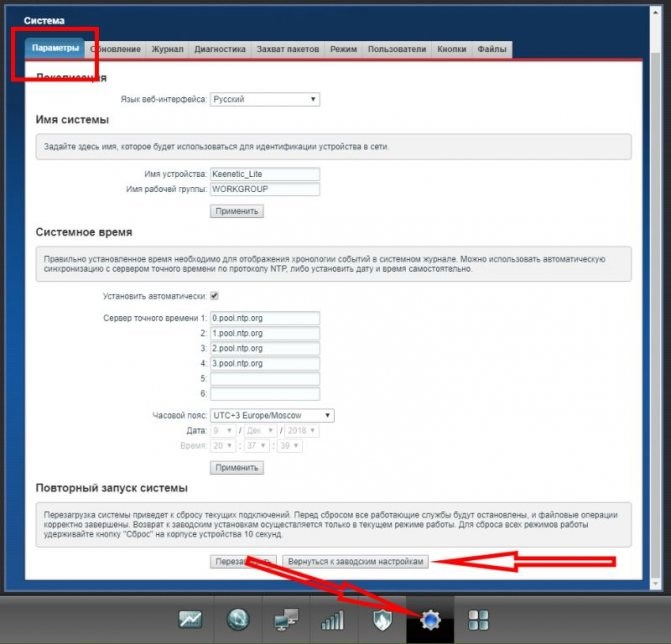
Надо учитывать, что потребуется настроить роутер после сброса настроек (об этом немного ниже), а вот все установленные обновления останутся.
Сброс настроек роутера TP-Link
- утерян/забыт пароль от веб-интерфейса (то есть невозможно настроить маршрутизатор или сменить пароль для WiFi);
- пользователь поменял провайдера (проще настроить заново, чем разбираться в отличиях);
- атаки на домашнюю сеть (или подозрения на атаки);
- неудачные манипуляции в настройках;
- в некоторых моделях после установки обновлений требуется сбросить параметры.
Что делать перед сбросом
Если созданные сети, точки Wi-Fi и пароли вам понадобятся при следующей настройке маршрутизатора, рекомендуется их сохранить. В целом, порядок действий перед сбросом такой.
Запишите пароли доступа и сетевые имена для всех сетей, созданных маршрутизатором
В настройках эти данные находятся в открытом виде, их можно быстро скопировать в текстовый документ. Для полноценного бэкапа, на примере роутера TP-Link, рекомендуется использовать функцию Backup, находящуюся в разделе «Системные инструменты» – «Резервная копия и восстановление».
Позже, конфигурационный файл можно будет подтянуть в этом разделе через поле «Файл с настройками».
Измените имя пользователя и пароль администратора по умолчанию сразу после сброса маршрутизатора
По умолчанию, многие производители устанавливают стандартный логин и пароль входа в админ панель роутера. Для защиты устройства от несанкционированного доступа рекомендуется изменить стандартные «admin/admin” на персональный логин и «сложный» пароль.
Для изменения откройте System Tools и введите новые данные.
После, перезайдите с помощью нового логина и пароля в учетную запись.
Обновите встроенное ПО вашего маршрутизатора
Это можно сделать либо до, либо после сброса на заводские настройки:
- На обратной стороне роутера есть информация о версии прошивки. Узнайте ее, затем загрузите обновление для прошивки вашей модели маршрутизатора с официального сайта.
- Отключите интернет кабель из WAN-порта, на время обновления.
- Зайдите в админ панель роутера и откройте «Системные инструменты» — «Обновление встроенного ПО».
При обновлении прошивки маршрутизатора, его настройки сбиваются до заводских. Поэтому, последующий сброс после апгрейда можно уже не делать.

Это основные варианты решение проблем, когда роутер не сохраняет или сам сбрасывает настройки. Если ни один из них не помогает, скорее всего имеет место быть аппаратная поломка, в исправлении которой поможет квалифицированный мастер по железу из сервисного центра.
Если у вас сбились настройки маршрутизатора, то вам не остается ничего другого, как только провести его повторную настройку. Если вы внесли какие-то корректировки в настройки сети или интернета, то обязательно после этого действия нужно кликнуть на Сохранить , Применить , ОК , Save или Submit в зависимости от языка интерфейса.
Аппаратные неисправности маршрутизатора
Что делать если на роутере не горит лампочка интернета или Wifi
Для ремонта аппаратных неисправностей требуется инструмент, новые детали и навыки. В домашних условиях устранить такие поломки удается редко, преимущественно модем относят в сервисный центр.

Важно: если устройство находится еще на гарантийном сроке, возможно, за ремонт все равно придется платить. Обусловлено это тем, что скачки напряжения и перегрев устройства относится к нарушениям правил эксплуатации, а значит не гарантийный случай.
Чтобы маршрутизатор не перегревался, а изменения не сбивались, рекомендуется девайс устанавливать в помещениях с хорошей вентиляцией вдали от источников тепла. По возможности лучше подключать всю электронику, включая роутер, через источники бесперебойного питания.
Как сбросить настройки роутера до заводских | Твой сетевичок | Твой сетевичок
Что делать перед сбросом
Если созданные сети, точки Wi-Fi и пароли вам понадобятся при следующей настройке маршрутизатора, рекомендуется их сохранить. В целом, порядок действий перед сбросом такой.
Запишите пароли доступа и сетевые имена для всех сетей, созданных маршрутизатором
В настройках эти данные находятся в открытом виде, их можно быстро скопировать в текстовый документ. Для полноценного бэкапа, на примере роутера TP-Link, рекомендуется использовать функцию Backup, находящуюся в разделе «Системные инструменты» – «Резервная копия и восстановление».
Позже, конфигурационный файл можно будет подтянуть в этом разделе через поле «Файл с настройками».
Измените имя пользователя и пароль администратора по умолчанию сразу после сброса маршрутизатора
По умолчанию, многие производители устанавливают стандартный логин и пароль входа в админ панель роутера. Для защиты устройства от несанкционированного доступа рекомендуется изменить стандартные «admin/admin” на персональный логин и «сложный» пароль.
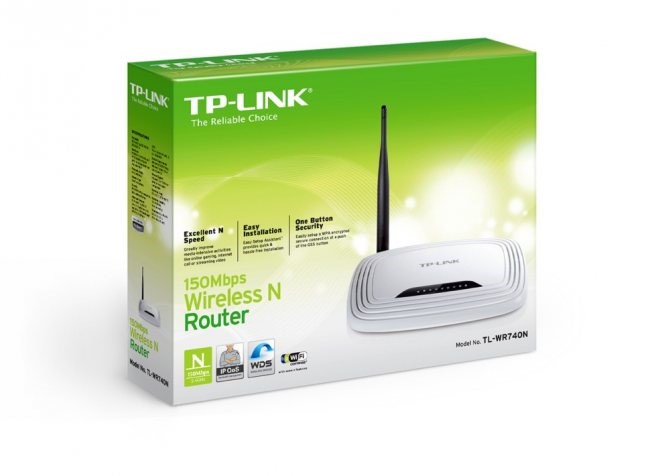
Если хотите выбрать аппаратный способ, на роутере отыщите специальную кнопку. Она очень маленькая со стрелкой вверху. Опознать кнопку просто это небольшое круглое отверстие, как правило, на задней или торцевой стороне корпуса, такое конструктивное решение позволяет защитить устройство от случайного нажатия. Основная неполадка в стремлении восстановить настройки маршрутизатора TP программным способом невозможность перехода на 192.
RESET
Двигаться будем по принципу – от простого к сложному. На каждом маршрутизаторе есть волшебная кнопка – RESET/Сброс. Именно она нужна нам, чтобы быстро и просто выполнить сброс настроек роутера TP-Link.

Изображение этой детали иных приборов посмотрите здесь:
Как поступить, если кнопка не предусмотрена комплектацией роутера?
В некоторых маршрутизаторах производителя Tp-Link не укомплектована кнопка для удаления параметров. Зато есть другая, отвечающая за начало WPS. Обозначена: WPS/RESET. Найдите указатель на приборе и удерживайте пару мгновений.
Таким образом, мы разобрали все возможности механического удаления параметров.
Инструкция по настройке роутера после сброса до заводских настроек
- Был утерян пароль от Wi-Fi (применительно к беспроводным устройствам), но по различным причинам войти в настройки роутера не представляется возможным.
- Появилась необходимость в перенастройке устройства (например, был сменен провайдер), но был утерян пароль от Web-интерфейса роутера.
- В работе маршрутизатора наблюдаются различные неполадки, связанные с функционированием его программного обеспечения — продает интернет, устройство самопроизвольно перезагружается, разъединяется соединение с сетью Wi-Fi и т.д.
Исправление параметров на изначально заданные посредством управленческой панели
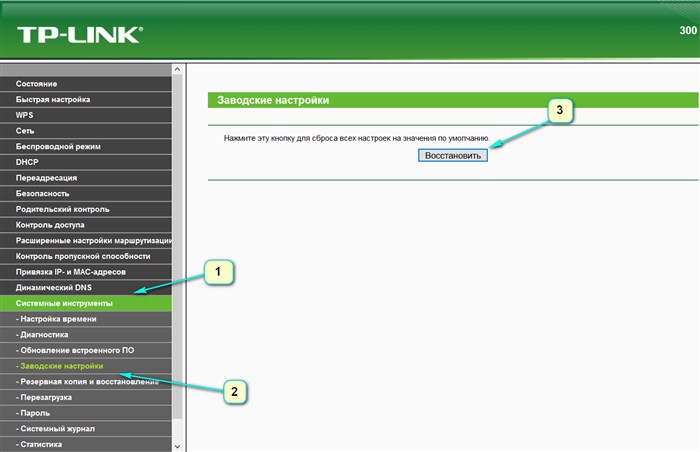
Заходим в System Tools (Системные инструменты) — Factory Defaults (Заводские настройки), жмем Restore (Восстановить).
Высветится окно, предупреждающее об утрате параметров. Нажимаем: Ok.
Перезагрузите маршрутизатор, и после начала работы параметры придут к первоначально заданному виду. Задача выполнена. В случае возникновения любых вопросов — пишите в комментарии, я с радостью помогу вам решить любую проблему.
Дипломированный специалист по безопасности компьютерных сетей. Навыки маршрутизации, создание сложных схем покрытия сетью, в том числе бесшовный Wi-Fi.
Если вы сомневаетесь в своих силах, то перед тем, как сделать сброс настроек WiFi роутера, можно позвонить в службу поддержки и уточнить, что именно придётся позже настраивать. Звонок провайдеру потребуется и в случае, если маршрутизатор не работал до того, как было решено сбросить параметры. Если вы внесли какие-то корректировки в настройки сети или интернета, то обязательно после этого действия нужно кликнуть на Сохранить , Применить , ОК , Save или Submit в зависимости от языка интерфейса. С этой картинкой вопросов наверное не возникнет, тут все предельно ясно нажали кнопку, подержали 10 секунд и вуаля, настойки готовы.
Как восстановить заводские настройки при помощи панели управления
Кнопка «Сброс» — не единственный инструмент, позволяющий отказаться от внесенных в настройки изменений. Для этого также можно использовать панель управления. Как сбросить пароль на роутере Asus с помощью этой функции. Для этого нужно войти в меню настроек.
После подключения к компьютеру нужно открыть браузер и в адресной строке указать значение 192.168.1.1. Если вы до этого ни разу не меняли настройки устройства, вы сразу попадете на страницу мастера быстрой настройки. Для входа в меню необходимо указать логин и пароль, которые вы установили.
Если вы не меняли эти значения, необходимо ввести стандартные:
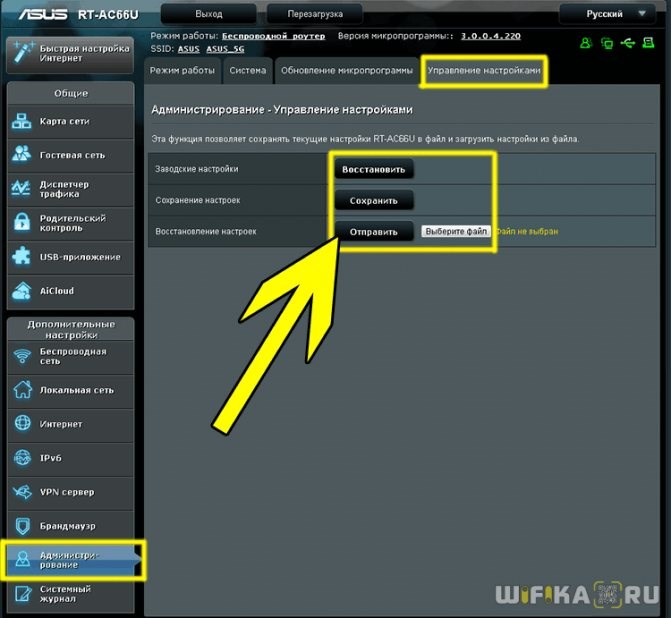
После того, как вы получили доступ к этому меню, вам нужно будет использовать вкладку под названием «Администрирование» и перейти в «Управление настройками». Далее перед пунктом заводских настроек нужно воспользоваться кнопкой «Восстановить». После этого все значения будут сброшены к исходному варианту, и роутер будет работать в заводском режиме.

Программный сброс настроек на маршрутизаторе Асус
- Шаг 1 — Найдите кнопку сброса. Там должна быть маленькая кнопка сброса. …
- Шаг 2 – Нажмите кнопку сброса. …
- Шаг 3: Нажмите и удерживайте кнопку сброса. …
- Шаг 4 – Перезагрузите роутер. …
- Шаг 5: Войдите в роутер.
Полный сброс настроек роутера ASUS
Итак, как я уже говорил выше, есть два способа сброса роутера ASUS до заводских настроек: программный и аппаратный. Рассмотрим каждый из них по очереди.
Запустите веб-браузер и введите в адресную строку адрес роутера: 192.168.1.1 или router.asus.com. Далее вам нужно будет авторизоваться, введя свой логин и пароль для доступа к настройкам роутера ASUS.
В главном меню веб-интерфейса выберите пункт «Администрирование»:
Затем в правой части окна выберите вкладку «Управление настройками»:
Чтобы сбросить настройки маршрутизатора ASUS, найдите строку «Заводские настройки» ниже и нажмите кнопку «Восстановить». В ответ устройство выдаст окно с предупреждением:
Нажмите кнопку «ОК». После этого роутер перезагрузится. Весь процесс займет 2-3 минуты, после чего можно вернуться в веб-интерфейс и настроить устройство.
В том случае, если не получается зайти в настройки роутера ASUS, вы всегда можете сбросить его настройки, просто нажав специальную кнопку «Сброс». Обычно он находится на задней стороне коробки. На некоторых моделях, например RT-N12 VP, кнопка сброса не маркирована, просто над ней нарисован непонятный значок. Вот оно:
Нужно включить роутер, нажать до упора на эту кнопку ручкой, карандашом или скрепкой и удерживать в таком состоянии 8-10 секунд, после чего отпустить. Обратите внимание на индикаторы работы устройства – они должны сразу все мигнуть и погаснуть, после чего он перезапустится с заводскими настройками.
Примечание. Иногда вы можете обнаружить, что кнопку сброса можно совместить с кнопкой WPS для быстрого подключения к WiFi. В этом случае сброс лучше держать не менее 10 секунд.
-
Сбились Настройки Роутера tp Link Что Делать • С помощью веб-интерфейса
 Также, не лишним будет посмотреть заднюю сторону устройства, там должна быть по...
 -
Сброс Роутера на Заводские Настройки • Linksys router
 Для создания WEP шифрования, необходимо перейти в панель управления, и выбрать ...
 -
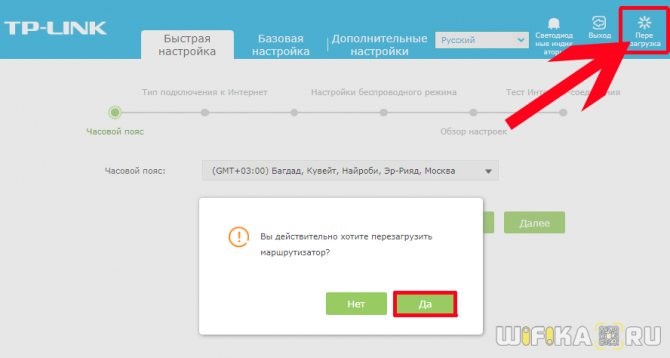
Как Перезапустить Роутер tp Link • Программная перезагрузка
 Например, в веб-интерфейсе роутеров ASUS, кнопка «Перезагрузка» находится в сам...
 -
Tp Link Archer C60 Пароль по Умолчанию • Для роутеров серии n
 Перезагрузите маршрутизатор, и после начала работы параметры придут к первонача...

 Загрузка...

