После выполненной настройки IPTV на Netis WF2780 пользователю будет доступно интерактивное телевидение на всей его технике – компьютерах, смартфонах, планшетах, смарт-телевизорах. Рекомендуется зайти в веб-интерфейс главного роутера, открыть вкладку с настройками и вводить с экрана все нужные параметры. При нажатии перед вами откроется меню параметров, которое состоит из разделов с левой стороны окна, на основном пространстве страницы отображается текущее состояние работы роутера.
Настройка роутера Netis WF2411e — инструкция
Как осуществляется настройка WiFi роутера Netis WF2411 и WF2411e? Давайте разберем подробно, что необходимо сделать, чтобы настроить на роутере Netis подключение к Интернету, а так же разберемся как осуществляется настройка беспроводной точки доступа WiFi. Инструкция подойдет для любой модели WiFi роутера Netis серии WF2411.
Думаю как подключить роутер к компьютеру, ни у кого проблем не возникнет, подключаем по старой схеме:
После подключения, включаем питание, и ждем пару минут, когда загрузится роутер. Далее нам необходимо попасть в настройки модема. После загрузки появится WiFi сеть роутера Netis, она будет называться по маске: Netis _XXXXX. Подключаемся к ней. Если по каким-то причинам она запаролена, то рекомендую пробовать ввести заводской пароль, который указан на этикетке Netis.

Вход в Роутер — Подключение и Настройка WiFi Через Личный Кабинет.
Подключение к интернету
Открываем браузер, вводим в адресной строке http://192.168.1.1 или http://netis.cc, нажимаем клавишу Enter.
Если при подключении к роутеру возникли проблемы, то ознакомитесь с инструкциями по настройке:
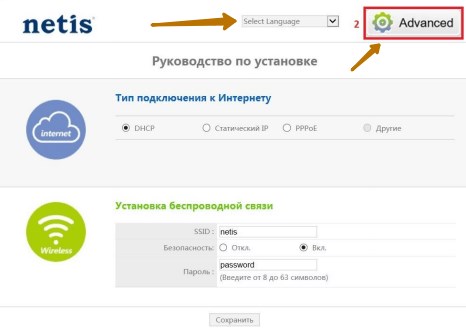
Рекомендую сменить язык на русский, далее нужно нажать кнопку Advanced.
Тут основной параметр — это тип подключения, как правило его указывают в договоре, при заключении услуги с провайдером. Заполняем необходимые параметры. Нажимаем кнопку «Сохранить» внизу страницы. После настройки подождем некоторое время, роутер применит параметры, проверяем доступ к интернету.
Ну а раздел «Система» нужен, чтобы вы могли обновить прошивку оборудования (это необходимо для его бесперебойной работы), узнать о нагрузке на устройство и потоке трафика, установить дату и время, вернуться при необходимости к заводским настройкам. Пункт меню Переадресация пригодится вам в случае, если нужно получить доступ к одному из компьютеров, находящегося в локальной сети , или создать собственный сервер. Если интернет-компания предоставляет услуги IP-TV, можно перейти в данную категорию и назначить один из LAN-портов для смарт-телевизора.
Руководство по установке и настройке Netis MW5230
Тем не менее не у всех пользователей есть в распоряжении компьютер или ноутбук, но это не так сильно имеет значение, так что вы спокойно можете пропустить этап с подключением сетевого кабеля в LAN-порт и подключиться к роутеру для настройки посредством уже раздаваемой им беспроводной сети. Берем телефон и подключаемся к Wi-Fi сети роутера. Пароль для сети — password.
Итак, подключили маршрутизатор Netis MW5230(по кабелю или Wi-Fi — неважно). Теперь вам нужно пройти в его панель управления и выполнить первоначальную настройку. С компьютера либо со смартфона перейдите по адресу http://netis.cc, чтобы открыть в браузере панель управления Netis MW5230.
Перед вами откроется упрощенная панель управления для быстрой настройки роутера. Первым же делом вы можете сразу можете выбрать для себя подходящий язык, например, русский или же украинский. Панель переведена на множество языков, что не может не радовать.
Ок, настройка роутера. Если вы не желаете входить в продвинутые настройки параметров устройства — оставайтесь на первоначальном экране и просто выберите нужный тип подключения к Интернету. Если нужно — введите необходимые данные, выданные провайдером, например, для статического IP или PPPoE-подключения.
Теперь идет в раздел Беспроводной режим. Выберите тут название для вашей сети(SSID) и пароль в соответствующих полях. Все остальные параметры в данной вкладке можете оставить выставленными по умолчанию — обязательно не забудьте нажать на кнопку Сохранить, чтобы выставленные параметры не сбились.

Сброс настроек на роутере Netis
Подключите интернет кабель в синий разъем. Соедините один из черных разъемов и компьютер при помощи кабеля, который идет в комплекте с роутером. Модели указанной марки отлично подойдут для большинства юзеров, которым нужен быстрый, бесперебойный интернет и хорошая зона покрытия — то есть никаких дополнительных и сложных функций. Расширенные здесь собраны остальные параметры, такие как IGMP, нюансы создания виртуальной частной сети, настройка скорости WAN и другие.
НАСТРОЙКА WI-FI И БЕЗОПАСНОСТИ
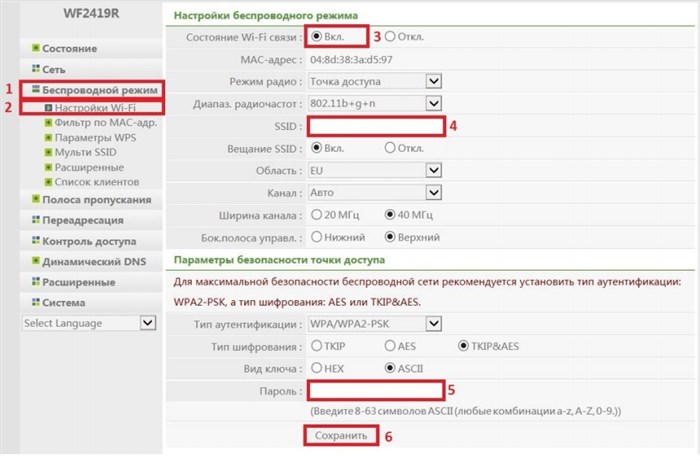
- Переходим во вкладку «Беспроводный режим».
- Далее в «Настройка Wi-Fi».
- Если роутер двухдиапазонный, выбираем 2.4G или 5G.
- В поле SSID прописываем оригинальное название оборудования. Пароль устанавливается в выпадающем меню «Тип аутентификации». Здесь выбираем «WPA2-PSK».
- В строке «Пароль» указываем значение из 8 символов с перемешку латинские буквы с цифрами и дополнительными знаками.
- Затем сохраните опции и заново пройдите аутентификацию со всех портативных устройств.
Обратите внимание! Если возникла проблема, связанная с падением скорости, стоит поменять номер и ширину канала. Для выбора оптимального варианта используйте Wi-Fi анализатор.
Netis wf2780: отзывы, прошивка, настройка роутера, обзор маршрутизатора, характеристики
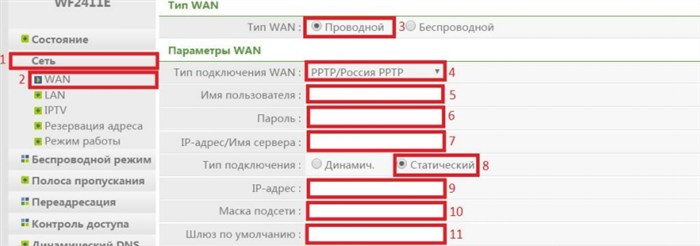
- нажмите на кнопку «Advanced».
- Для детальной настройки сети перейдите в раздел «Сеть»
- дальше в категорию WAN.
- В этом окне выбираем тип соединения.
- Указываем данные, выданные провайдером.
- Если интернет-компания предоставляет услуги IP-TV, можно перейти в данную категорию и назначить один из LAN-портов для смарт-телевизора.
Содержание:
- 1 Настройка роутера Netis WF2411e — инструкция
- 1.1 Вход в Роутер — Подключение и Настройка WiFi Через Личный Кабинет.
- 1.2 Подключение к интернету
- 1.3 Руководство по установке и настройке Netis MW5230
- 1.4 Сброс настроек на роутере Netis
- 1.5 НАСТРОЙКА WI-FI И БЕЗОПАСНОСТИ
- 1.6 Netis wf2780: отзывы, прошивка, настройка роутера, обзор маршрутизатора, характеристики
-
Как Настроить Вай Фай Роутер Нетис w1 • Обновление прошивки
 Для смены пароля нужно подключится к роутеру по Wi-Fi сети, или по кабелю. Даль...
 -
Как Настроить Роутер d Link Dir 620 • Обновление прошивки
 Потребуется сетевой кабель (чаще всего он идет в комплекте с роутером), компьют...
 -
Модем Йота не Подключается к Ноутбуку • Подключение к роутеру
 Даже абсолютно не искушенные в технике пользователи легко разберутся, как устан...
 -
Wi fi Роутер Linksys E1200 Настройка • Для малого бизнеса
 Здесь все просто. Абсолютно любой маршрутизатор можно перезагрузить просто откл...

 Загрузка...


