Для того, чтобы программа увидела содержимое удаленного компьютера и вывела его на экран телика, нужно подключить его сетевые диски к домашнему компу. Делается это следующим образом. Запускаем на нем сервер и в его настройках в разделе Общий доступ — Серверы сводной обработки ставим галочку напротив нужного сервера. Если был запущен выделенный сервер, нажмите на кнопку Добавить и также введите адрес и порт сервера, которые вы задавали в настройках файла server.
Содержание статьи:
Итак, сразу расскажу, что послужило поводом для написания данного поста.
Как-то раз, автор статьи сидел на свое любимой работе и рассматривал фотки на компьютере. На них были запечатлены моменты, как наш трудовой коллектив ездил в Киев на экскурсию.
Фоток было много и разных: на фоне достопримечательностей города, на тогда еще спокойном Майдане, в автобусе во время следования и т.д. А если учесть, что дорога дальняя (где-то 850 км.) и «на сухую» ехать тяжело, то на некоторые лица очень прикольно было поглядеть: 🙂

Но на работе сами знаете как бывает, то отвлекают, а то и начальник неожиданно ворвется в кабинет с горящими глазами. В общем, на войне как на войне. Посему возник вопрос: а как это дело можно посмотреть в более комфортной обстановке?
Конечно, самый простой способ, взять и скопировать фотографии на флешку, а затем посмотреть их дома. Но на тот момент под рукой ее не оказалось, да и не хотелось возиться с длительным копированием файлом. Нужно какое-то оригинальное решение.
И оно было найдено, при помощи маленькой программки под названием Hamachi. Она позволяет соединять через интернет компьютеры таким образом, как будто они находятся в одной локальной сети. То есть в пределах одного помещения или офиса.
Но автор статьи пошел еще дальше. Поскольку для большего удобства и комфорта, фотки хотелось смотреть на большом экране телевизора Samsung Smart TV, то общая схема медиа-сети в нашем случае будет выглядеть так:
Такая локальная сеть через Hamachi по-научному называется VPN-подключением (Virtual Private Network — виртуальная частная сеть). Существенным плюсом соединений данного типа является тот факт, что все данные передаются в зашифрованном виде. Так что, никто ничего не узнает.
Конечно, если у вас имеется постоянный выделенный IP-адрес, то можно обойтись и без данной утилиты. Достаточно просто открыть порт на роутере и прописать нужные настройки. Но в моем случае не все так просто — все адреса динамические (серые).
Возможно вы сейчас подумаете, что это вообще невозможно. Но это не так, все решаемо и очень даже просто. Смотрите что сделал автор, чтобы реализовать данную идею без специальных знаний и сложных настроек.
Итак, первым делом нужно создать виртуальную локальную сеть между рабочим и домашним компьютерами, при помощи утилиты Hamachi. Скачивайте ее по ссылке отсюда. Инсталлировать ее надо на оба компа — домашний и рабочий.
Сам процесс установки достаточно прост, все как обычно. Только лишь нужно убрать в двух местах галочку, как показано на скриншоте ниже:

Как с другом играть в Майнкрафт по Хамачи
Открываем файловый менеджер Total Commander (думаю, он есть у всех) и идем по пути «Сеть — Подключить сетевой диск»: Запускаем на нем сервер и в его настройках в разделе Общий доступ — Серверы сводной обработки ставим галочку напротив нужного сервера. Если был запущен выделенный сервер, нажмите на кнопку Добавить и также введите адрес и порт сервера, которые вы задавали в настройках файла server.
Почему не подключается к серверу Minecraft через Хамачи?
Причин по которым не удается подключиться может быть несколько:
- Антивирусник. Он может блокировать подключение к Minecraft;
- Брандмауэр. Частой причиной является именно включенный брандмауэр Windows;
- Разные версии Майнкрафт;
- Проблемы с сетью;
- Неверно указан адрес сервера. Например, если в адресе стоит пробел или скопирован не адрес друга, а свой, то подключения не будет.
- Сбой в компьютере. Иногда достаточно перезагрузить компьютер.
В предыдущей статье ( «Как играть по сети через TLauncher») я подробно расписывал, как отключить Брандмауэр, как устранить неполадки в сети и многое другое.
Надеюсь, что эта информация поможет вам легко подключиться к сети или решить возникшие проблемы.

Как играть по сети в майнкрафт: инструкции по подключению для ПК и смартфона |
- В процессе установки выбираем желаемый язык. Нажимаем «Next >». Затем ставим галочку, тем самым мы принимаем лицензионное соглашение. Нажимаем «Далее». Выбираем папку для установки программы. Завершаем установку, вновь нажав на кнопку «Далее», «Установить» и «Готово».
В моем случае галка почему-то не ставилась, но доступ все равно работал. Нут вот вообще-то и все. Локальная медиа-сеть через Hamachi при помощи приложения Twonky Server готова к использованию. Давайте смотреть, что получилось. За счет своих низких системных требований и огромной базы фанатов контент в популярной пиксельной вселенной разросся до небывалых масштабов. 3 Отключите Брандмауэр в Windows последовательно нажмите Пуск — Панель управления — Система и безопасность — Брандмауэр Windows или отключите в нем ограничения на Хамачи.
Настраиваем подключение к серверу Майнкрафта через Hamachi
Самым простым способом игры через интернет я считаю создание виртуальной сети с использованием программы Hamachi, Однако есть один недостаток: бесплатная версия позволит создать сеть максимум из 5 компьютеров. Давайте подробно рассмотрим этот вариант:

Установка хамачи для создания сервера Minecraft очень проста, нужно всего лишь создать подключение на главном и подключаться к нему на клиентских, вот и все)
Теперь приступаем непосредственно к настройкам hamachi. Кликаем кнопку «Включить»
Придумываем имя и пароль для новой сети (пароль придумайте обязательно хороший, ведь вы создадите по сути обычную локальную сеть, и подвергаете свой компьютер дополнительной уязвимости в случае если пароль смогут подобрать)
После того, как вы создали свою сеть, уже ваши товарищи должны запустить Hamachi у себя, и выбрать «Сеть»»Подключиться к существующей сети»
Как пользоваться Hamachi
Как открыть порт 25465
Для того, чтобы сервер Minecraft был доступен для игры из интернета, нам нужно открыть порт 25465. Я его открою на примере стандартного сетевого экрана в Windows 8.1, однако имейте ввиду, если у вас стоит стороннее ПО, то настраивать нужно именно в нем. Поехали!
В Панели управления переходим в «Система и безопасность»
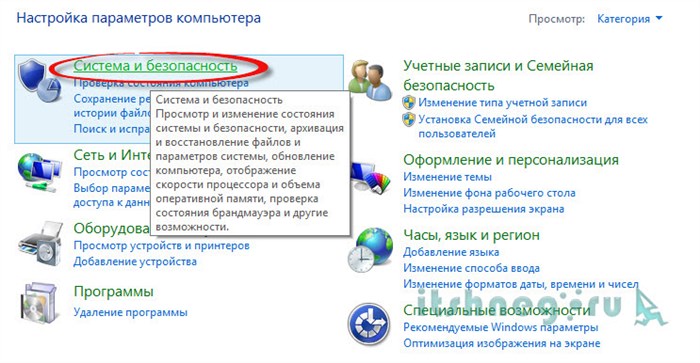
Выбираем входящие подключения слева и в меню выбираем «Действия», «Создать правило…»
Обратите внимание, что действие нужно проделать для обоих протоколов (TCP и UDP)
…и в правилах должно получиться что-то вроде того как у меня на картинке ниже
тоже самое проделываем и для исходящих подключений
На этом открытие порта выполнено, иногда для корректной обработки изменений бывает необходимо перезагрузить компьютер (не знаю с чем то связано)
Содержание:
-
Как Играть Через Хамачи с Другом • Возможные проблемы
 Шифрование всех передаваемых данных происходит по открытым алгоритмам. Каждый ж...
 -
Ростелеком Нет Подключения к Интернету Защищено • Задолженности провайдеру
 Если нет доступа к интернету через Wi-Fi роутер Ростелеком, то в первую очередь...
 -
Как Подключить Триколор к Интернету Через Телефон • Настройка ip-адреса
 Для удобства понимания услуги можно сравнить её с обычным мобильным интернетом....
 -
Плохо Работает Интернет Ростелеком Через Роутер • Устаревшие драйвера
 Если проблема на стороне провайдера, то нужно уже звонить в РТ. Сотрудники найд...

 Загрузка...
