Больше информации о разных способах копирования файлов на Диск как через браузер, так и приложения для Windows: Загружаем файлы на Яндекс.Диск различными способами. По возможности, укажите номер мобильного телефона, это позволит быстро восстановить доступ в случае утери пароля и любых других проблем. Также вы можете экскортировать контакты в файл формата VCF, после чего скопировать этот файл в надежное место, например, свой персональный компьютер.
Хранение файлов на Яндексе — как пользоваться?
Для начала определимся что такое файлообменники или файловые хостинги, в чем ключевые различия и на каких из них лучше остановиться для пользователей в России.
Как правило, у каждого из указанных хранилищ, кроме бесплатных, присутствуют и платные тарифные планы, предлагающие либо большие объёмы места для хранения файлов, больше скорости для загрузки на файлообменник, либо другие приятные плюшки.
Чем же так удобны файлы в облаке?
- Доступ к файлам из любого места в мире, с любого устройства поддерживающего выход в сеть — планшета, смартфона, ноутбука.
- Высокая вероятность сохранения файлов в случае аппаратного сбоя, поскольку данные как правило не хранятся на одном диске на одном сервере и провайдеры используют различные технологии резервирования данных. Тем более вероятность сохранить файлы выше, чем при хранении их на обычном ПК либо смартфоне Android или iOS.
- Реализованы функции синхронизации файлов на компьютере и в облаке. Теперь не нужно копировать руками в хранилище каждый файл, измененный вами на компьютере.
- В бесплатных пакетах у всех популярных файлообменников при регистрации можно получить, как правило, от 5 Гигабайт для использования. Если хорошенько поискать, можно найти сервисы предоставляющие значительно большие объемы для хранения данных, например европейская Mega — 50 гб дискового пространства бесплатно и при этом можно загружать файлы большого размера, китайские Yunpan.360 с 1 Тб (1000 Гб) но и у них есть свои подводные камни (свежее сравнение самых популярных сервисов в нашем обзоре).
Остановимся подробно на самом популярном облачном сервисе хранения данных в Рунете — Яндекс.Диске и его возможностях.

Как перенести контакты на карту памяти андроид
Возможности Яндекс.Диска
- Нет необходимости хранить документы на флешке либо жестком диске — копируйте их сразу в облако Яндекс.Диска и получайте к нему доступ с любого устройства подключенного к Интернет — Android, Windows, iOS — теперь разницы нет!
- Делитесь ссылками на любой файл, хранящийся на вашем Яндекс.Диске.
- Подключайте Диск как сетевой диск Windows.
- Можно настроить автоматическую загрузку фото и видео файлов со смартфона или любого электронного устройства при использовании приложения для Windows
- Количество доступного свободного места при регистрации — 10 Гб. Увеличить объем диска можно купив дополнительное место, используя сертификат либо участвуя в акциях Яндекса и партнеров.
Ну и конечно если вам недостаточно места на Диске и абсолютно не хочется платить за свободное место — ничто не мешает создать вам несколько учетных записей и использовать привязанный к ней Диск — никаких ограничений на количество таких записей не существует.
C формальными описаниями функций Диска мы закончили, давайте посмотрим насколько удобно загружать файлы и делиться ими.
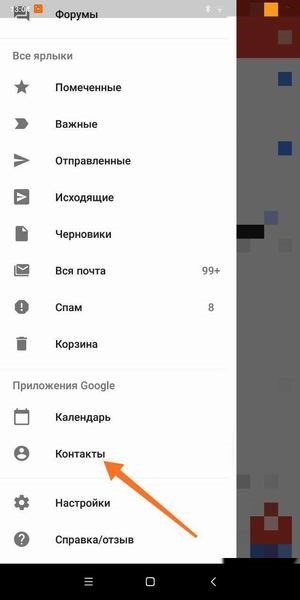
Яндекс.Диск не рискует безопасностью и его не расшарили на множество протоколов. FTP, BitTorrent, Amazon S3 – это протоколы с множественными уязвимостями. Их сразу отбросили, оставив только WebDAV. Копирование, а точнее экспорт контактов, может занять некоторое время, все зависит от количества контактов, которые вы хотите перенести на другое устройство. Файлы vCard, каждый из которых хранит информацию об одном контакте, являются достаточно удобным способом переноса контактов из одного устройства на другое.
Можно ли автоматически перенести файлы?
Существуют способы автоматического переноса файлов из Google Drive в Яндекс Диск.
Google Takeout
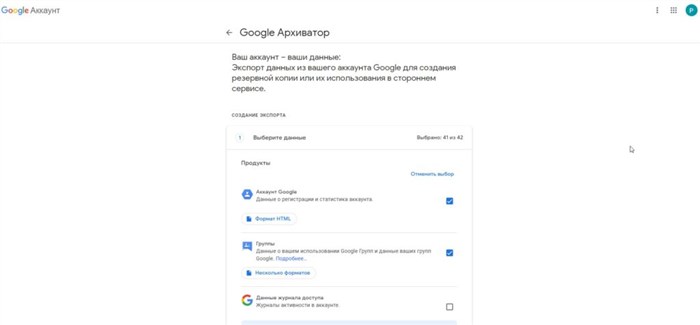
- Откройте сервис Google Takeout и авторизуйтесь в аккаунте, с которого нужно перенести информацию. https://takeout.google.com/
- Сервис умеет сохранять: контакты, календарь, задачи и другие данные.
- Чтобы сохранить данные только с диска снимите лишние «галки».
- Далее выбираете однократный экспорт, тип и размер файлов.
- Нажимаете на кнопку «Создать экспорт» и подождите, когда он завершится.
- Готовый архив скачайте на компьютер и переносите в новое хранилище.
Максимальный объем экспортного файла не должен превышать 50 гигабайт. Google ограничивает скорость данного способа, и выгрузка большого архива может занять несколько дней.
InSync
- Скачайте и установите приложение https://www.insynchq.com/downloads
- После установки программа предложит выбрать хранилище, с которым нужно синхронизироваться. Выбираем Google Drive.
- Подтвердите вход в аккаунт и дайте необходимые разрешения.
- Затем настройте процесс синхронизации. Важно выберите конвертацию в Microsoft Office, иначе файлы Google Docs, Google Sheets и Google Slides в бекапе сохранятся ссылками.
- Отметьте, какие файлы нужно скачать. Чтобы сохранить все файлы, отметьте «Select all»
- Дождитесь экспорта файлов на компьютер.
Google ограничивает скорость синхронизации данных, поэтому процесс может занять несколько дней.
Air Explorer
- Скачайте и установите программу. https://www.airexplorer.net/ru/
- Войдите в аккаунты облачных сервисов, данные которых вы хотите синхронизировать или перенести.
- Далее надо дать согласие на обработку персональной информации.
Внешний вид приложения схож с популярным Total Commander. В левой колонке облачное хранилище, а справа куда переносите. - В левом окне выделяете необходимые файлы или папки и перетаскиваете в правое окно.
Кроме документов и файлов созданных вами, переносятся и файлы, которыми с вами поделились для совместной работы. Приложение платное.
Rсlone
Яндекс Диск – подробная инструкция как пользоваться для новичков
Содержание:
-
Disk Yandex ru tv Получить Код lg • Вход на компьютере
 Через клиент можно не только загрузить данные на облако, но и наоборот скачать ...
 -
Тарифы на Международные Звонки с Домашнего Телефона • Звонки за границу
 Выбирать есть из чего, так как компания предлагает несколько различных тарифов ...
 -
Windows 10 Высокоскоростное Подключение Автоматически • Запуск службы
 Нас интересует первый вариант. Выберите его и нажмите на кнопку Далее. В открыв...
 -
Ростелеком Арзамас Официальный Сайт Телефоны • Образец заявления
 Настоящая политика обработки персональных данных составлена в соответствии с тр...

 Загрузка...


