У разных моделей роутеров админка имеет разный вид, но в общем случае вам нужно попасть в раздел защиты беспроводного соединения, где вы и найдете ваш wi-fi пароль. Для упрощения задачи мы расскажем как нужно действовать в админ-панели роутеров разных марок: При помощи проводного кабеля подключите LAN-разъем маршрутизатора к разъему сетевой карты ПК, войдите в настройки роутера и придерживайтесь руководства, приведенного в этом пункте нашей статьи. Если оставить сеть без защиты, велик риск, что к ней со временем подключатся соседи или другие посторонние люди, которые смогут пользоваться интернетом бесплатно, загружая различную информацию.
Как узнать пароль от своего WiFi?
Обратите внимание, что компьютер, с которого требуется выяснить пароль Вай Фай, должен быть подключен к этой сети. Также подойдёт вариант, если вы успешно подключались к ней ранее. В остальных случаях, понадобится входить в конфигурации маршрутизатора.
- Внизу экрана открываем «Пуск» ;
- В поисковой строке начинаем вводить «Центр управления сетями и общим доступом» и заходим в соответствующий раздел;
- Выбираем пункт «Управление беспроводными сетями»;
- Отобразится список доступных сетей, найдите нужную и щёлкните по ней правой кнопкой мыши;
- В открывшемся контекстном меню выберите «Свойства»;
- В следующем окне перейдите во вкладку «Безопасность»;
- Поставьте галочку напротив «Отображать вводимые знаки» (для выполнения опции потребуется воспользоваться правами администратора);
- Под разделом «Тип шифрования», возле «Ключ сетевой безопасности» увидите искомый пароль от вашего подключения к сети, который до этого момента был скрыт.
Если первый способ по каким-либо причинам не принёс результатов, рассмотрим альтернативный вариант узнать пароль сети WI-Fi на компьютере с Windows:
- Наведите курсор на панель задач и кликните по значку Вай-Фая в трее;
- Ищем своё соединение, жмём по нему правой клавишей мышки и переходим в свойства беспроводной сети;
- Откроется окошко, в котором нужно войти во вкладку «Безопасность» и установить галочку на параметре отображения вводимых символов.

Как узнать пароль от своего Wi-Fi? 2 простых способа!
- В адресной строке браузера зайдите по адресу 192.168.1.1 или 192.168.0.1;
- На странице авторизации Tp Link понадобится ввести логин и пароль (стандартно admin и admin, если вы ничего не меняли);
Смотрим пароль беспроводной сети на Windows 8
- Кликнув левой кнопкой мыши по иконке интернет-соединения, находящейся в нижней правой стороне экрана, посмотрите на всплывающий перечень подключений;
- Как найдёте интересующее, нажмите по нему правым кликом и откройте пункт «Просмотреть свойства подключения»;
- Появится меню, где следует перейти в «Безопасность» и, точно также как в предыдущих случаях, нажать опцию «Показывать вводимые знаки».
В рассматриваемых версиях ОС от Microsoft последовательность действий будет практически идентичной, разберём пошаговую инструкцию:
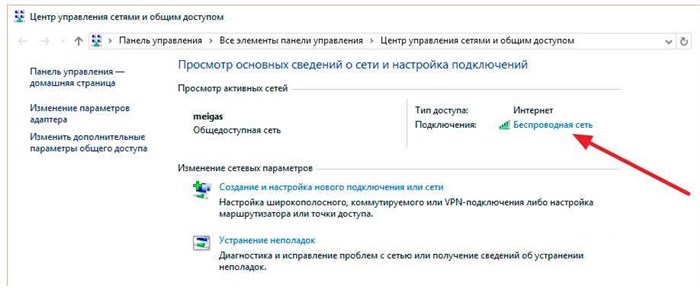
- Заходим в «Центр управления сетями и общим доступом» через поисковый значок или панель управления. Попасть сюда же можно нажав по иконке соединения в области уведомлений и выбрав «Сетевые параметры» (для «дясятки»!). Для Виндоус 8.1 кликаем правой кнопкой по значку интернет-подключения справа внизу и заходим в нужный нам пункт;
- Система покажет список активных подключений, отыщите необходимое, после чего нажмите по его названию;
- Запустите окно с информацией про подробное состояние WLAN, выбирайте «Свойства беспроводной сети»;
- Переключаемся на вкладку «Безопасность»;
- После установки галочки на соответствующем пункте отображения набираемых знаков, сможете легко увидеть WiFi-ключ.
Ещё есть второй способ найти пароль Wi-Fi:
- Зажимаем комбинацию клавиш Win + R, в появившемся окне введите ncpa.cpl и нажмите ОК;
- Остаётся кликнуть правой кнопкой мышки по активному соединению и выбрать «Состояние»;
- Далее выполнитедва последних шага из первой инструкции.
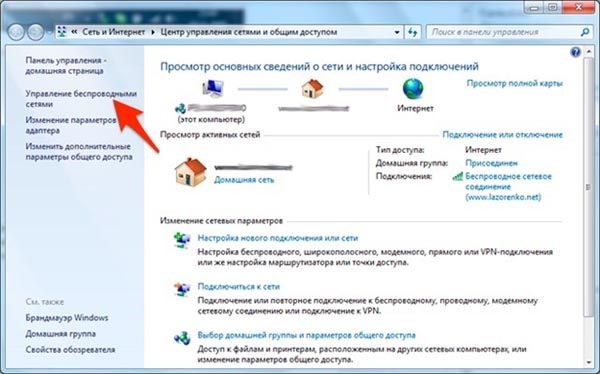
Следующий метод подойдет на тот случай, если компьютер или ноутбук в настоящий момент не подключен к сети, но подключался к ней ранее: В появившимся окне вы сразу увидете имя активного беспроводного подключения, нужно кликнуть по нему левой кнопкой мыши и открыть его свойства. В зависимости от модели, появится возможность сразу узнать пароль или потребуется переходить в расширенные параметры, чтобы это сделать.
Узнаем свой пароль от Wi-Fi в Windows 10
Если ваше устройство уже ранее подключалось к какой-либо вай фай сети, то чтобы узнать пароли от них можно воспользоваться функционалом операционной системы. Для этого воспользуйтесь следующей инструкцией:
- В строке поиска (левый нижний угол, рядом с меню «ПУСК» он же значек Windows) вводите «Панель управления» и выбираете найденный пункт в меню.
- Ищите значек «Центр управления сетями и общим доступом» и кликаете на нем дважды левой кнопкой мыши.
- В появившимся окне вы сразу увидете имя активного беспроводного подключения, нужно кликнуть по нему левой кнопкой мыши и открыть его свойства.
- Далее переходим на вкладку «Безопасность», видим строчку с паролем скрытым звездочками.
- Ставим отметку «Отоброжать вводимые знаки», смотрим и запоминаем пароль от вашего Wifi.

Как узнать пароль от своего wi-fi с помощью компьютера, телефона или роутера
- Узнаем пароль от вай фай на роутере TP-Link и Linksys Cisco: на главной странице админки-роутера ищем кнопку «Wireless» (Беспроводная сеть) и кликаем на неё, далее кликаем на кнопку «Wireless Security» (безопасность беспроводных сетей) и в поле «Пароль PSK» вы увидите нужные вам символы.
- Смотрим пароль Wi-Fi на роутере Xiaomi mi wifi mini router: В верхнем меню кликаем на кнопку «Setting», далее слева на кнопку «Wi-fi settings» на данной странице в поле «Password» ищите ваш пароль от беспроводной сети.
- Узнаем пароль вай фай на роутере D-Link: Ищем в вертикальном меню на вкладку «Wi-Fi», кликаем и ищем кнопку «Настройки безопасности», в поле «Ключ шифрования PSК» будет находится пароль от wifi.
- Смотрим пароль WiFi на роутере ASUS: На главной странице админ-панели роутера в правом столбце в поле «Ключ WPA-PSK».
- Узнаем пароль Wi-Fi на роутере ZyXEL: В нижнем меню закладка «Сеть Wi-fi», далее вкладка «Точка доступа» — пароль будет в поле «Ключ сети».
Смотрим свой пароль от wifi в Windows 7
В Windows 7 посмотреть пароль от беспроводной сети так же просто, как и в более свежей версии ОС, достаточно выполнить следующую последовательность действий:
- Найдите на панели задач значок «Состояния сети».
- Кликните по нему левой кнопкой мыши.
- Наведите мышь на название нужной сети и кликните правой кнопкой на нём. Откроется контекстное меню, которое состоит из трех компонентов.
- Воспользуйтесь командой «Свойства». После этого откроется новое окно – «Свойства беспроводной сети».
- На вкладке «Безопасность» вы найдете строчку с зашифрованными символами. Этот набор символов и является вашим паролем. Чтобы увидеть символы, поставьте отметку на «Отображать вводимые знаки».
Восстановили пароль? Не забудьте посмотреть кто подключен к Вашему Wi-Fi и пользуется им бесплатно!
Содержание:
-
Как Посмотреть Сохраненный Пароль Wifi • Es file explorer
 Нажмите правой кнопкой мыши на этот элемент и выберите «Открыть «Параметры сети...
 -
Как Узнать Пароль от Проводного Интернета • Панель управления
 Эти наклейки многие не сдирают, поскольку смысла в этом нет и поэтому несложно ...
 -
Усилить Сигнал Wifi Роутера tp Link • Настройка роутера
 Обычно по умолчанию и так стоит максимальное значение, но лучше проверить эт...
 -
Как Узнать Пароль от Wifi Windows xp • Windows и его настройкиЭтим способом можно пользоваться даже без активного подключения вайфай, главное...

 Загрузка...


