Когда Google Chrome загружает сайты некорректно или возникают проблемы с авторизацией на различных интернет-ресурсах, используйте наше руководство, чтобы очистить данные браузера и устранить проблему. В левой части окна выберите пункт Поиск обновлений , а также включите автоматическую установку обновлений, если до этого данная функция была отключена. Задачи, для которых не хватает даже 100 ресурсов CPU к примеру, декодирование HD-видео , GPU нередко решает с минимальной нагрузкой, порядка нескольких процентов.
Как Включить Аппаратное Ускорение в Гугл Хром
Компания Microsoft регулярно выпускает новые обновления для ОС Windows, которые устраняют всевозможные ошибки и недоработки, а также улучшают работу операционной системы на старых компьютерах.
Стоит предположить, что у вас не могли быть установлены важные обновления, из-за чего и возникла ошибка. Откройте «Пуск» и перейдите к меню «Панель управления». В открывшемся окне необходимо открыть раздел «Центр обновления Windows». В левой части окна выберите пункт «Поиск обновлений», а также включите автоматическую установку обновлений, если до этого данная функция была отключена.
Нередко причиной возникновения ошибки становится некорректная работа драйверов видеокарты.
Для этого в «Пуске» щелкните правой кнопкой мыши по меню «Компьютер», выбрав пункт «Свойства».
В левой части страницы выберите «Диспетчер устройств», а затем разверните раздел «Видеоадаптеры».
Если вы видите корректное название видеокарты без каких-либо предупредительных знаков, то драйвера работают нормально. Если же вы видите небольшой восклицательный знак, то это верный признак того, что драйвера не установлены или работают некорректно.
1) Для пользователей компьютеров необходимо обзавестись моделью видеокарты, которую можно узнать в «Диспетчере устройств» или из документации к компьютеру, перейти на официальный сайт производителя видеокарты и скачать нужные драйвера.
2) Пользователям ноутбуков необходимо перейти на официальный сайт производителя ноутбука и скачать драйвера именно для этой модели устройства.
После установки драйверов проблема с ошибкой может быть устранена.
Данный способ касается пользователей устаревших моделей ноутбуков с Windows XP и Vista на борту. Не секрет, что старые ноутбуки теряют актуальность, в связи с чем производитель видеокарты AMD перестает поддерживать его.
Если вы столкнулись с такой проблемой, помочь может небольшая утилита DH Mobility Modder.NET, которая оптимизирует работу драйверов.
Просто перейдите на сайт производителя видеокарты и скачайте последнюю версию драйверов. Скачав драйвера на компьютер, распакуйте их, но пока не устанавливайте.
Запустите утилиту DH Mobility Modder.NET, укажите путь к распакованным драйверам и нажмите кнопку «Modify».
Перейдите к папке с разархивированными драйверами и установите их на компьютер. Если после выполнения всех действий ошибка так и не была устранена, попробуйте выполнить восстановление системы.


Аппаратное устройство отключено или не поддерживается драйвером, как включить hardware acceleration?
- Жмите «Пуск» и перемещайтесь в «Панель управления».
- Войдите в раздел «Система и безопасность».
- Найдите в блоке «Система» элемент «Диспетчер устройств» и щелкните по нему.
- В запустившемся интерфейсе «Диспетчера устройств» кликните по наименованию раздела «Видеоадаптеры».
- Отобразится список подключенных к ПК видеокарт. Щелкните правой кнопкой мыши по названию той из них, через которую в данный момент работаете, и в открывшемся списке выберите «Обновить драйверы…».
- Далее жмите «Автоматический поиск…».
- Запустится поиск драйверов в интернете. При обнаружении свежих апдейтов они будут инсталлированы в систему, что после перезагрузки ПК приведет ко включению аппаратного ускорения.
Как проверить, включено ли аппаратное ускорение
Как уже отмечалось, все последние модели видеокарт по умолчанию работают в режиме аппаратного ускорения графики, но, конечно, только в том случае, если драйвера установлены корректно. В Windows 7 кликнем правой кнопкой мыши по рабочему столу и выберем в меню пункт «Разрешение экрана».
В открывшемся окне перейдем на вкладку «Диагностика». Смотрим на состояние кнопки «Изменить параметры». Если она не активна, значит аппаратное ускорение уже включено, а драйвер не позволяет им манипулировать (отключать или изменять уровень).
Если же кнопка допускает нажатие, то кликаем по ней и переходим к окну настройки ускорения графического адаптера. Двигаем ползунок в нужную сторону, тем самым выставляя уровень аппаратного ускорения. Для максимальной производительности рекомендуется установить переключатель в крайнее правое положение.
В Windows 10 нет вкладки «Диагностика» в свойствах адаптера монитора, поэтому включением/отключением аппаратного ускорения можно управлять только через реестр. Как и в «семерке», в Windows 10 ускорение по умолчанию активно, так что вносить никаких изменений в реестр не требуется.
Верный способ убедиться в том, что аппаратное ускорение работает – воспользоваться пакетом библиотек DirectX. Через меню Пуск переходим к окну «Выполнить» и вписываем команду dxdiag.
В окне «Средства диагностики DirectX» выбираем вкладку «Экран».
Проверяем, чтобы параметры «Ускорение DirectDraw», «Ускорение Direct3D» и «Ускорение текстур AGP» имели значение «Вкл». Если какой то из них выключен, то необходимо искать причину, чем и займемся.

Для отключения аппаратного ускорения в опере достаточно выставить для вышеназванного параметра статус Disabled и сохранить изменения. Таким простым способом можно повысить производительность повседневных путешествий по Интернету за счет железа настольной системы. В некоторых случаях подгружаются не официальные драйвера производителя видеокарты, а стандартные драйвера Виндовс или же вовсе обновления не обнаруживаются.
WebGL
Табл. WebGL-реализация FishIE (2000/10000 рыбок, fps)
| Браузер | HD 6790 | HD 6670 | HD 6450 |
| Chrome 14.0.835.186 | 60/28 | 60/27 | 54/4 |
| Firefox 6.0.2 | 60/20 | 58/18 | 41/4 |
Трудно сравнивать между собой реализации совершенно различных механизмов, но, видимо, благодаря тому, что WebGL находится «ближе» к железу, он способен существенно поднять производительность графики (обратите внимание на количество рыбок и сравните с HTML5-тестом). В силу этого, наверное, начинает проявляться и масштабирование.
Табл. Полноэкранные WebGL-варианты JSGameBench
| Браузер | HD 6790 | HD 6670 | HD 6450 |
| Chrome 14.0.835.186 | 3960 | 2080/1810 | 380/440 |
| Firefox 6.0.2 | 3230 | 1910 | 410 |
Результаты Chrome отличаются в WebGL Demo и WebGL Demo 2 (приведены через косую черту). Здесь масштабирование также хорошо заметно, хотя на следующие тесты смена видеокарты влияния уже не оказывала.
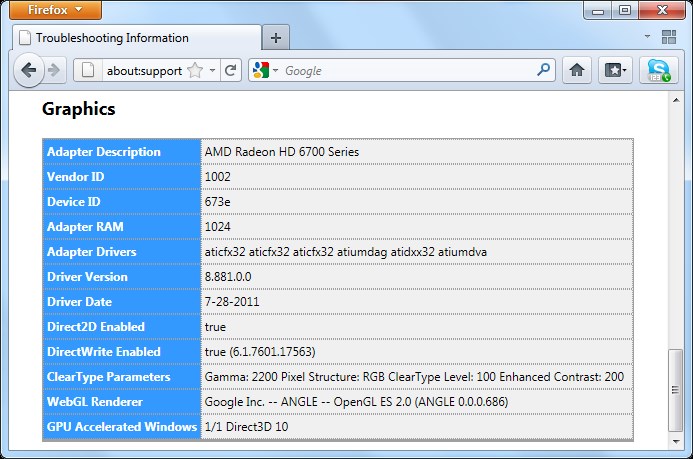
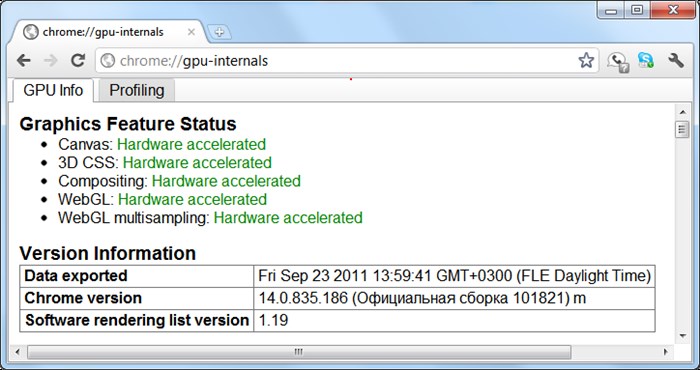
Аппаратное ускорение в браузерах
Резюме
Аппаратное ускорение реально необходимо для воспроизведения сравнительно качественного видео из веба. Судя по всему, именно с его отсутствием или недостаточной эффективностью связаны жалобы пользователей нет- и «хромбуков». Особо мощный GPU в данном случае не нужен, гораздо важнее качественная оптимизация декодера, которой пока очень не хватает для WebM.
Еще один общий момент, на который стоит обратить внимание: аппаратное ускорение не только повышает производительность, но и снижает энергопотребление. Задачи, для которых не хватает даже 100% ресурсов CPU (к примеру, декодирование HD-видео), GPU нередко решает с минимальной нагрузкой, порядка нескольких процентов. Это, конечно, особенно важно для мобильных систем.
-
Как Отключить Аппаратное Ускорение в Google Chrome • Аппаратное ускорение
 Кроме того, попробуйте посмотреть видео высокой четкости на YouTube и убедитесь...
 -
Программа Для Работы с Bluetooth Windows 7 • Настройка widcomm
 Теперь в списке оборудования будет отображаться только что добавленная перифери...
 -
Ноутбук Днс Драйвера на Виндовс 7 • Обновление драйверов
 Универсальный установщик драйверов для сетевых карт Atheros. Распакуйте архив и...
 -
Спидтест Скорости Интернета Ростелеком Нальчик • Диспетчер задач
 Если у юзера появляется вопрос, как же все-таки проверить скорость интернета Ро...

 Загрузка...
