Добрый день!) Подскажите пожалуйста, как активировать ethernet розетки? Нужно ли проводить для этого настройку маршрутизатора? по беспродову интернет есть, а из розеток по LAN кабелю нет Подождите немного времени, система объединит wifi и lan, тем самым создаст и настроит мост, вам ничего делать больше не нужно. Если вы не хотите, чтобы кто-то имел возможность включать раздачу Wi-Fi удаленно по Blutooth, то отключите эту функцию в данном окне.
Как раздать Вай Фай с ноутбука на другие устройства
Раздать Вай Фай с ноутбука на другие устройства: компьютер, телефон, планшет или телевизор со смарт ТВ — можно буквально в несколько кликов.
Это очень удобная функция, которая позволяет делиться интернетом, не имея при этом WiFi роутера. Так, у вас всегда будет доступ к ко всемирной паутине со всех девайсов.
Из прошлого материала вы узнали, как работает и включается безопасный режим Windows 10. Сейчас мы рассмотрим, как раздать вай фай с ноутбука Виндовс 10, 7 и 8, чтобы в интернет можно было выходить с любого домашнего устройства.
Интересно! Если у вас компьютер и есть беспроводной адаптер, то можете точно так же раздавать интернет. Просто следуйте данной инструкции.

Как раздать интернет через LAN кабель с подключенного к wi-fi ноутбука | Вторая жизнь Айтишника
- Распространяется бесплатно
- На английском
- Есть дополнительные настройки
- Обход файрвола
- Автозапуск при старте системы
- Блокировка выборочных серверов
- Максимально простое управление
Как раздать интернет по WiFi с ноутбука
1 Способ — встроенными средствами в Windows 10
Это самый простой вариант, который не потребует от вас установки дополнительного ПО. Так мы сделаем все буквально в несколько кликов.
1. Нажмите на клавиатуре одновременно клавиши WIN + I и откройте раздел «Сеть и интернет».
2. В левой колонке переключитесь на раздел «Мобильный хот-спот» и активируйте его — установите во включенное положение.
При желании, здесь же можно сразу изменить название вай фай сети и пароль к ней, нажав на советующую кнопку под этими данными.
Интересно! Это самый удобный способ для Виндовс 10 — все включается в пару кликов и не нужно предпринимать никаких дополнительных действий, чтобы начать раздавать интернет.
2 Способ — через командную строку в Windows 10 и 7
Этот способ стоит попробовать, если у вас старая сборка Виндовс 10 (в новых этот метод уже не сработает) или установлена 7 версия этой ОС.
1. Нажмите на клавиатуре одновременно клавиши WIN + R и введите команду — cmd
2. В появившейся командной строке необходимо ввести:
Имя с паролем можете сразу изменить на то, которое вам нравится. При успешном создании сети — будет выведена эта информация.
Важно! После перезагрузки ноутбука эту команду нужно вводить заново, без нее раздача не начнется, если неохота каждый раз делать это заново — лучше воспользоваться специальными утилитами, их мы рассмотрим в следующей главе ниже.
Интересно! Если появляется информация об ошибке — чаще всего она вызвана устаревшими или неправильно работающими драйверами вай фай адаптера, поэтому необходимо обновить драйвер.
4. Другие устройства уже будут видеть созданную WiFi-сеть и даже смогут к ней подключаться. Осталось сделать активным общий доступ, чтобы интернет заработал.
Как включить общий доступ к сети
1. Нажмите одновременно клавиши WIN + R на клавиатуре и введите команду — ncpa.cpl
2. Посмотрите, как полностью называется созданная вами сеть. Далее, кликните правой кнопкой мыши по основному интернет-подключению (Обычно это Ethernet или высокоскоростное) и откройте «Свойства».
Итак, в Windows 7 в меню Пуск наберите в поиске «cmd» и запустите ее с правами администратора. В открывшемся окне введите команду: Однако, в некоторых случаях, например, на съемной квартире или в общежитии, не всегда целесообразно приобретать маршрутизатор, поэтому у многих пользователей возникает вопрос можно ли с ноутбука раздать вай фай. В дополнительных настройках можно настроить обход файрвола, в некоторых случаях такая функция может оказаться просто необходимой.
Использование bat-файла
Создание точки доступа вай-фай через командную строку неудобно тем, что при каждом выключении ПК нужно прописывать все команды повторно. Поэтому данный способ превращения переносного компьютера в роутер может применяться только для одноразового подключения интернета на телефон.
Если ни один из вышерассмотренных способов не помог активировать раздачу интернета на телефон, можно попробовать создать виртуальный вайфай роутер с помощью специального софта. В сети подобных утилит достаточно много, однако среди них самыми удобными считаются:
Раздача Wi-Fi с помощью MyPublicWiFi
Данное приложение является абсолютно бесплатным и имеет удобный интерфейс, хотя и на иностранном языке. С его помощью можно сделать точку доступа вайфай всего несколькими кликами:
Создание точки доступа вайфай через Connectify

Беспроводной маршрутизатор: как работает и как подключить домашний интернет вай-фай
Это самый простой вариант, который не потребует от вас установки дополнительного ПО. Так мы сделаем все буквально в несколько кликов. При желании, здесь же можно сразу изменить название вай фай сети и пароль к ней, нажав на советующую кнопку под этими данными. Подождите немного времени, система объединит wifi и lan, тем самым создаст и настроит мост, вам ничего делать больше не нужно.
Как раздать Wi-Fi через мобильный хот-спот на Windows 10
На Windows 10 можно, конечно, воспользоваться и первым вариантом, но на текущий момент разработчики решили упростить данную операцию и добавили такую удобную функцию.
- Нажмите на пуске правой кнопкой мыши > «Параметры» > «Сеть и Интернет» > «Мобильный хот-спот».
- В выпадающем списке «Совместное использование интернет-соединения» выберите нужное подключение, которое собираетесь раздавать.
- При необходимости измените имя сети и сетевой пароль
- Вверху включите «Мобильный хот-спот».
В дальнейшем для подключения/отключения функции используйте значок для просмотра уведомлений (справа-снизу, где часы), или значок для подключения Интернета.
Как раздать Wi-Fi с ноутбука: средства Windows и сторонний софт |
Как раздать Wifi через телефон на Android
Эта инструкция скорее для смартфонов и планшетов (на ОС Андроид):
- Откройте «Настройки» > «Еще. «
- Режим модема
- Точка доступа Wi-Fi
- Настройка точки доступа Wi-Fi
- Укажите все необходимые данные (наименование вай-фай сети или SSID, пароль. Шифрование лучше выбрать WPA-2).
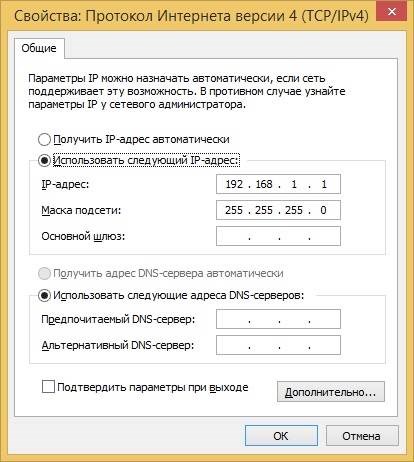
При проблемах с подключением (устройство долго не может подключиться к сети), можно явно указать ip адрес в смартфоне, например, 192.168.1.1. А при подключении, в компьютере, указать шлюз: 192.168.1.1; и ip: 192.168.1.25 (последняя цифра должна быть от 2-255. На каждом подключенном к вай-фай устройстве должен быть свой ip адрес).
Содержание:
- 1 Как раздать Вай Фай с ноутбука на другие устройства
- 1.1 Как раздать интернет через LAN кабель с подключенного к wi-fi ноутбука | Вторая жизнь Айтишника
- 1.2 Как раздать интернет по WiFi с ноутбука
- 1.3 Использование bat-файла
- 1.4 Беспроводной маршрутизатор: как работает и как подключить домашний интернет вай-фай
- 1.5 Как раздать Wi-Fi через мобильный хот-спот на Windows 10
- 1.6 Как раздать Wi-Fi с ноутбука: средства Windows и сторонний софт |
- 1.7 Как раздать Wifi через телефон на Android
-
Где Находится Маршрутизатор на Ноутбуке • Классификация маршрутизаторов
 Остальные участники при соответствующей настройке роутера могут в любой момент ...
 -
Раздача Wifi с Ноутбука Через Командную Строку • Virtual router
 Ответ на вопрос, может ли ноутбук раздавать WiFi – «конечно же». Кроме «Windows...
 -
Netsh Wlan Start Hostednetwork не Удалось Запустить • Маленькие нюансы
 Нажимаем правой кнопкой мыши на значок соединения и выбираем пункт Центр управл...
 -
Сколько Работает Роутер Вай Фай • Скоростные характеристики
 Большинство мобильных операторов, среди которых МТС, Beeline, Мегафон, Теле2, п...

 Загрузка...

