мне пересылают аудиофайлы, как настроить, чтобы я сам решал в какую папку мне их закидывать на компьютере, где в этой версии эти настройки? Очень удобный инструмент, так как с его помощью можно загрузить Скайп минуя магазин Microsoft и все проблемы несовместимости. мне пересылают аудиофайлы, как настроить, чтобы я сам решал в какую папку мне их закидывать на компьютере, где в этой версии эти настройки.
Как установить Skype на ноутбук: пошаговое руководство
В этой статье описывается, как загрузить и установить программное обеспечение Skype на компьютер для всех операционных систем Windows.
Примечание: Помните, что эта статья касается только Skype, а не Skype for Business (ранее Lync). Skype for Business по-прежнему входит в состав набора Microsoft Office.
Примечание: Microsoft прекратила поддержку операционной системы Microsoft Windows Vista, во всех ее версиях, 12 июля 2011 года и прекратила поддержку операционной системы Microsoft Windows XP, во всех ее версиях, 8 апреля 2014 года.
Скачать и установить Skype легко и бесплатно! Вы можете загрузить и установить Skype-соединение за считанные минуты.
Примечание: Веб-сайт Skype — www.skype.com — находится в состоянии постоянных изменений, обновлении ссылок и контента. Не удивляйтесь, если веб-страницы, которая открылась у вас, не совсем соответствует изображениям, которые представлены здесь.

Вход Skype — моя страница, вхоод по логину и паролю
- На следующем экране у вас попросят ввести адрес вашей электронной почты, страну и город. Если имя Skype, которое вы указали, уже используется, вы сможете выбрать любое другое. После того, как вы это сделаете, Skype будет установлен и автоматически запустится, если вы не убрали флажок «Запуск Skype» на экране «Параметры».
- Если у вас уже есть учетная запись, просто введите свои данные.
Как скачать скайп, инструкция для чайников
1. Чтобы открыть домашнюю страницу веб-сайта Skype, в открывшемся интернет-браузере, в адресную строку, введите www.skype.com
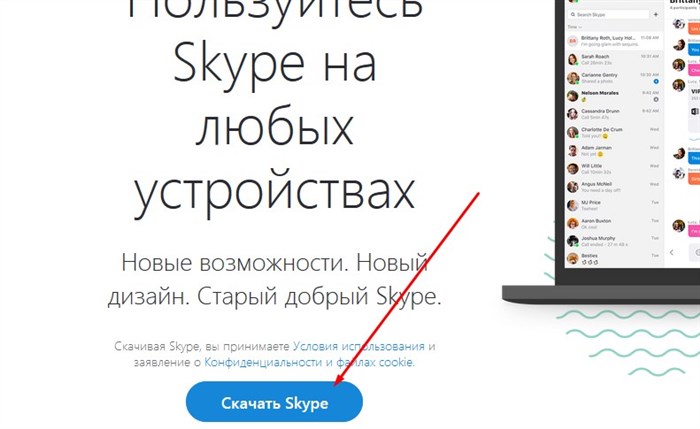
2. Чтобы открыть страницу «Загрузки», на домашней странице Skype, нажмите кнопку «Загрузить».
3. Skype начнет загружаться на ваш компьютер. Он автоматически определит операционную систему и используемый вами веб-браузер.
Примечание: Если загрузка не запускается автоматически, вы можете запустить ее вручную, нажав кнопку «Начать загрузку снова».
4. После того, как вы нажмете загрузку программы, вам может быть предложено сохранить или открыть программу SkypeSetup.exe. Для файлов, всегда выбирайте сохранение на жесткий диск. Не открывайте и не запускайте программу во время процесса загрузки.
5. В Skype иногда размещаются два типа загрузок, общая доступная версия и бета-версия с новыми обновлениями. Лучше всего загрузить общедоступную версию, потому что она более стабильна.
Примечание: Со временем, бета-версия также станет общедоступной и тогда, вы сможете обновить свое приложение.
7. Выберите удобное для запоминания местоположение, например Рабочий Стол Windows, и нажмите «ОК». Запомните это местоположение, чтобы, после его сохранение, вы смогли дважды щелкнуть файл.
Здравствуйте читатели. Я автор этого сайта. Не нашли ответа на запрос? Напишите проблему ниже в комментариях к статье или предложить идею для новой статьи. Не стесняйтесь. Чтобы видео и звук воспроизводились и отображались правильно и без зависаний, необходимо оставлять в браузере только вкладку с мессенджером. Профиль пользователя упрощает идентификацию при поиске, позволяет собеседникам автоматоматически сообщать информацию о себе.
Инструкция, как включить камеру в Скайпе на ноутбуке, телефоне, планшете
Как включить web-камеру в Skype
В основном все web-камеры на ноутбуках уже включены по умолчанию, их только нужно правильно активировать с помощью специальных кнопок (Fn, ON или OFF).
О том, как включить камеру без Скайпа мы уже рассказали, а теперь нам нужно включить камеру в самой программе. Запускаем Скайп и пытаемся кому-то позвонить через видеозвонок. Если собеседнику вас не видно, значит, нужно настроить камеру в настройках. Для этого:
Не стоит вызывать мастера, так как чтобы включить веб-камеру в Скайпе вам достаточно базовых навыков работы с ПК.
Как включить камеру в Скайпе на телефоне и планшете
На сайте testcam.ru можно бесплатно проверить свою веб-камеру и микрофон, а также получить советы по использованию ваших устройств.
Проблемы с веб-камерой и способы их решения
Для кого-то неисправность веб-камеры может перерасти в настоящую трагедию. Если у вас возникли неполадки с камерой не стоит сразу покупать новою. Возможно, вы не можете включить камеру по каким-то техническим проблемам (см. также Как включить микрофон в Скайпе на разных устройствах). Прочитайте несколько ценных советов, которые могут помочь:
- проверьте, установлены ли драйвера, возможно, стоит обновить их или переустановить. Чаще всего именно из-за драйверов возникают проблемы;
- проверьте использование камеры другой программой – камера может не работать полноценно сразу на два фронта;
- переустановите Skype или обновите до последней версии. Возможно причина не в камере, а в самой программе.
Проблемы с камерой на Андроиде

Как настроить скайп на ноутбуке windows 7: для новичков
- настройка наушников и микрофона. Для этого после запуска программы перед вами откроется специальное окно, в котором вам будет предложен список, в котором можно выбрать подключенную гарнитуру. Также здесь вы сможете проверить качество настройки звука;
Далее в открывшемся окне нажмите «Продолжить» и «Сделать снимок». Если портрет вам понравился, нажмите «использовать изображение» и «использовать skype». Перед вами должно появиться такое окно: Выделите строчку с его именем левой клавишей мыши, в правом окне появится две зеленые кнопочки Видиозвонок и Телефонный звонок и одна голубая Добавить в список контактов. Как можно понять из названия, от классической она отличается усовершенствованным интерфейсом, который призван стать более современным.
Настраиваем безопасность в Skype
Безопасность – немаловажный фактор при использовании программы. Настроив программу правильно, вы сможете оградить себя от нежелательных звонков, от общения с конкретными людьми. Также можете решить, сохранять ли историю ваших переписок или нет.
Чтобы открыть регулировку, следует снова выбрать Три точки – Настройки – Конфиденциальность.
И вот в таком окне вы сможете настроить, от кого хотите принимать звонки, чаты и видео. Также можно решить этот вопрос отдельно заходя в каждую категорию.

Пользуйтесь данной программой с удовольствием, но никогда не забывайте о безопасности.
Как настроить скайп на ноутбуке windows 10
- Затем вы увидите окно с основными настройками программы. В первую очередь лучше изменить ваш аватар, то есть фотография профиля. Так ваши контакты сразу будут вас находить, и ваш аккаунт будет казаться «живым». Также можете выбрать, стоит ли запускать программу сразу при запуске Windows. Если вы пользуетесь Скайпом постоянно, то лучше эту функцию активировать. Остальные регулировки тоже следует «подгонять» под себя.
Содержание:
- 1 Как установить Skype на ноутбук: пошаговое руководство
- 1.1 Вход Skype — моя страница, вхоод по логину и паролю
- 1.2 Как скачать скайп, инструкция для чайников
- 1.3 Инструкция, как включить камеру в Скайпе на ноутбуке, телефоне, планшете
- 1.4 Как настроить скайп на ноутбуке windows 7: для новичков
- 1.5 Настраиваем безопасность в Skype
- 1.6 Как настроить скайп на ноутбуке windows 10
-
Роутер Ростелеком Sagemcom f st 1744 v4 • Настройка ip-tv
 Подробнее о подключение маршрутизатора рассмотрено в статье об аналогичном роут...
 -
Zyxel Keenetic 2 Настройка Интернета • Настройка dlna
 Перед настройкой соединений, в графическом интерфейсе надо перейти к вкладке «С...
 -
Роутер Асус рт Н12 Характеристики • Подключение к компьютеру
 выполняем авторизацию на роутере и выбираем в левой части экрана раздел под...
 -
Как Подключить Свитч к Интернету • Настройка маршрутизатора
 Возможности и функции коммутатора описываются простым предложением — он сделан ...

 Загрузка...
