В целом процесс регистрации устройства «WiFi Direct» (как пользоваться с телевизором), можно разделить на следующие этапы: Для потоковой передачи мультимедийного контента по сети Wi-Fi Direct необходимо установить на смартфон приложение SmartView App. К тому же данную технологию поддерживает большинство современных девайсов, что делает передачу изображения и звука намного проще.
Практическое руководство, как через Wi-Fi подключить телефон к телевизору LG, Dexp и ТВ других марок
Современные телефоны, как и телевизоры, «обрастают» все новыми функциями. Единственным недостатком пользователи считают размер экрана, но и его теперь можно исправить: достаточно подключить телефон к телевизору. Ниже в статье рассмотрим все имеющиеся способы подключения телефона к ТВ, чтобы каждый мог выбрать для себя наиболее удобный вариант.
При таком подключении телефон будет осуществлять роль проектора, — это значит что вы сможете использовать весь функционал своего смартфона на большом экране. В зависимости от модели телефона и версии прошивки, возможности будут несколько отличаться. Но есть несколько универсальных функций, которыми вы сможете воспользоваться при подключении телефона к ТВ:
- Просматривать фото и видео.
- Слушать музыку.
- Создавать видеопрезентации.
- Играть в игры, установленные на телефоне.
- Запускать приложения.
- Просматривать сайты и «сидеть» в социальных сетях.
- Использовать телефон в качестве пульта.
- Запускать видео в Youtube на смартфоне и они будут транслироваться на экран ТВ.
Функция Wi-Fi должна быть активирована на обоих устройствах, иначе смартфон не найдет нужный телевизор.

Что такое Wi-Fi Direct и как его использовать?
- Проверить, если на ТВ поддержка Ютуба.
- Скачать на смартфон официальное приложение Youtube и запустить его.
- Включить видео, которое вы хотите передать на экран телевизора.
- В правом верхнем углу кликнуть на иконку трансляции — она выглядит как экран со значком wi-fi.
- В списке доступных телевизоров выбрать свою модель.
Как подключиться – обзор способов
Есть несколько основных способов соединения телефона и телевизора:
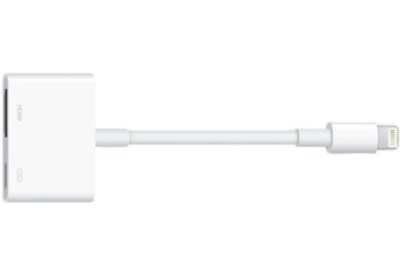
Lightning Digital AV адаптер
Такой адаптер позволяет передавать картинку с экрана Айфона или Айпада прямо на экран телевизора в качестве 1080p. Подключается устройство к ТВ через HDMI разъем. Также, у данного провода есть разъем под зарядку, поэтому одновременно можно смотреть фильм на телевизоре и заряжать телефон через один и тот же провод.
Справка! Данный переходник — полноценный мини-компьютер со своим процессором, требующий время на загрузку. Запуск может длится от 10 до 20 секунд.
Miracast
Данная функция позволяет телефону и компьютеру соединяться в беспроводном режиме. Технология создана на основе Wi-fi Direct, но при этом ее разработчиками были внесены некоторые дополнения, например, передача 3D файлов. Поэтому функция Miracast является более современным способом подключения.
- Включите ТВ и откройте меню устройства.
- Перейдите в настройки, в раздел Сеть.
- Нажмите на надпись «Miracast» и включите технологию.
- Теперь нужно включить эту функцию на телефоне: перейдите в настройки, откройте раздел подключения и найдите там пункт «трансляция».
- Смартфон начнет искать устройства для подключения. Когда в списке высветится название телевизора, нажмите на него.
- С помощью пульта подтвердите соединение.
- На экране телевизора появится изображение телефона, и ТВ получит доступ ко всем опциям смартфона.
Важно! В большинство современных смартфонов встроена функция Miracast, чего нельзя сказать о телевизорах. Эта проблема решается путем покупки внешнего адаптера с поддержкой данной технологии. Такой адаптер подключается через usb или hdmi разъем.
У данного метода есть один недостаток — задержка передачи данных. Она незначительна и не будет заметна когда вы что-то смотрите или читаете, однако в играх из-за этого возможен нестабильный пинг.
Как соединить устройства через SlimPort?
SlimPort практически аналогичен технологии MHL. Соединение устройств через SlimPort обеспечивает передачу видео в Full HD с частотой 60 кадров в секунду. Данная технология широко применяется устройствами марки Samsung и LG. Для соединения подключите к micro-usb разъему на телефоне SlimPort адаптер, после чего соедините телефон и ТВ между собой с помощью HDMI-кабеля.
Внимание! Будьте готовы к возникновению шума или пропаданию изображения на ТВ, если ваш HDMI-кабель бюджетного уровня.
Другие варианты вывести изображение
Мы узнали основные способы подключения телефона к телевизору, теперь разберем менее популярные варианты.
При этом все устройства, поддерживающие двойное подключение (к обычным Wi-Fi устройствам и Wi-Fi Direct групам), будут работать с данными раздельно, обеспечивая дополнительную безопасность. При этом все устройства, поддерживающие двойное подключение к обычным Wi-Fi устройствам и Wi-Fi Direct групам , будут работать с данными раздельно, обеспечивая дополнительную безопасность. Кроме того, в интернете есть специальное приложение для этой технологии, скачав которое, можно упростить и ускорить подключение смартфона или планшета к ТВ.
Запускаем просмотр фильма с компьютера на телевизоре LG
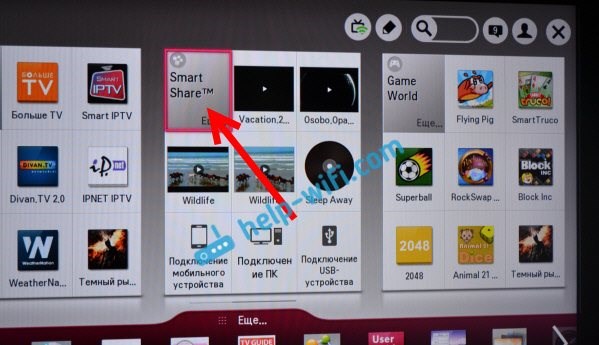
Но новых моделях с Web OS, это выглядит примерно вот так:
Дальше, открываем вкладку Подключенные устройства, и выбираем сервер, который мы создали на компьютере.
Дальше, выбрав папку Все папки, мы увидим папки, к которым открыли доступ на компьютере.
Открываем нужную нам папку, и запускаем фильм, фото, или песню.
Вот и все. Открыв вкладки: Видео, Фотографии и Музыка, которые можно увидеть на телевизоре, будет отображаться весь контент, например видео, которое будет найдено во всех открытых на компьютере папках.
Другие возможности Smart Share: управляем воспроизведением фильмов на компьютере
Появится небольшое окно, в котором нужно выбрать MOVIE, PHOTO, или MUSIC. В принципе, без разницы. Переключится между видами контента можно в самой программе.
Воспроизведение сразу начнется на телевизоре. А на компьютере появится новое окно, в котором можно управлять воспроизведением.
Как видите, совсем не обязательно искать фильм на самом телевизоре.
В самой программе есть еще много интересных функций. Например, можно добавлять фильмы в список воспроизведения. Ставить их в очередь. Там все просто, думаю разберетесь. А ели что, задавайте вопросы в комментариях.
Wi-Fi Direct: что это такое в телефоне и как его включить
- Перейдите в «Мои файлы» на отправляющем гаджете и выберите файл, который собираетесь транслировать.
- Зажмите файл пальцем, пока на дисплее не высветится меню. Далее нажмите на «отправить через».
- После этого открылось меню с возможными способами отправки. Выберите нужный.
Как работает технология
Принцип работы технологии основан на том, чтобы соединить устройства, оснащенные чипами Wi-Fi Direct (или адаптерами). Обнаружение происходит за счет Device Discovery и Service Discovery. Благодаря этим функциям устройства быстро находятся и соединяются.
К примеру, если владелец смартфона во вкладке Wi-Fi Direct нашел несколько гаджетов и хочет отправить видео, то Serivice Discovery оставит лишь совместимые устройства, поэтому пользователю не придется искать нужные гаджеты в списке (это особенно актуально в офисах, когда в 1 помещении находятся сразу несколько устройств с включенным Wi-Fi).
У этой технологии есть несколько отличий от Bluetooth:
- в Bluetooth вся информация отправляется только в одном направлении – либо отправка, либо передача. А Wi-Fi Direct позволяет осуществлять двустороннюю передачу;
- у Wi-Fi выше диапазон, чем у Bluetooth;
- Bluetooth обладает меньшей скоростью передачи и приема;
- у Wi-Fi 2 типа работы: Device Discovery – ищет устройства с включенной функцией, и Service Discovery – передает файлы.
Эта технология быстрей и современной, чем Bluetooth.
В самой программе есть еще много интересных функций. Например, можно добавлять фильмы в список воспроизведения. Ставить их в очередь. Там все просто, думаю разберетесь. А ели что, задавайте вопросы в комментариях. К примеру, вы хотите посмотреть фильм или видео на Youtube, но дома нет Wi-Fi роутера, или телевизор не подключается к интернету. Допустим на вашем принтере есть такая функция, то на компьютере, который поддерживает ее, ищем сеть и в качестве сети выбираем принтер.
Как включить WiFi Direct в Windows 10
Теперь самое интересное — попробуем подключить через WiFi Direct Андроид-смартфон к ноутбуку с Windows 10. Для этого надо включить эту функцию в Виндовс, зайдя в настройки операционной системы и открыв раздел Устройства:
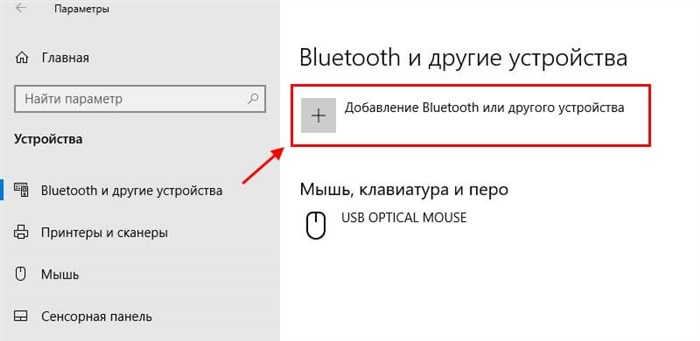
В подразделе «Bluetooth и другие устройства» надо нажать на кнопку с плюсом. Появится вот такое окно:
Выбираем пункт меню «Всё остальное» в котором и кроется поиск устройств WiFi Direct.
Как только в списке появится наш смартфон — выбираем его, чтобы ему отправилось приглашение к подключению. Как только оно будет принято, запустится процедура согласования устройств.
После её успешного завершения должно появится сообщение, что устройство готово к использованию.
Примечание: Для передачи файлов Вам понадобится приложение. Оптимальнее всего использовать либо ShareIt на обоих устройствах, либо ставить на компьютер какой-нибудь FTP-сервер, а на телефон — файловый менеджер, умеющий отправлять файлы по FTP.
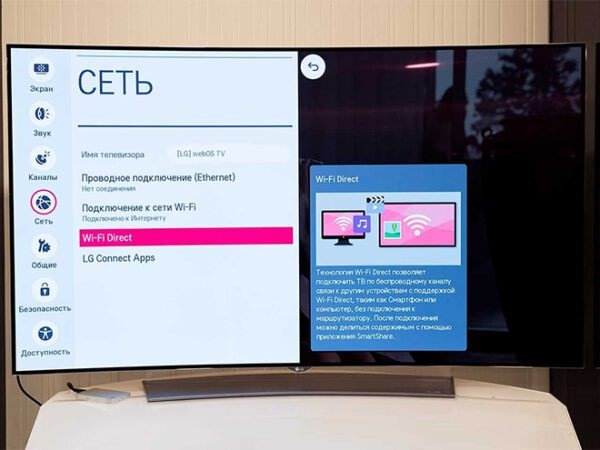
В настройках телевизора любой марки Wi-Fi direct можно активировать за пару секунд. Для этого достаточно перевести ползунок напротив режима в активное положение.
Как подключить Вай Фай директ к Телевизору — с телефона
Как только в списке появится наш смартфон — выбираем его, чтобы ему отправилось приглашение к подключению. Как только оно будет принято, запустится процедура согласования устройств. возможность передачи данных без использования специальных декодеров и других аксессуаров важно при запуске передачи в гостевых или отремонтированных помещениях. Беспроводная технология Miracast обеспечивает точную передачу изображения без использования HDMI-кабеля на различные устройства, которые поддерживают такую функцию.
WiFi Direct в телевизорах 4K
Возможно, поэтому мы до сих пор не видим «шквала» устройств с лейблом «сертифицировано для wi-fi direct». Хотя это весьма полезно. Многие модели 2017 года LG и Samsung 4K TV уже поддерживаются такой функцией, и теперь вряд ли будет проблемой, как включить WiFi Direct для совместного использования экранов вашего телевизора и смартфона.
Если у вас случайно есть пара устройств с этой функцией под рукой, это здорово. Например, телевизор LG 43UJ634V 4K поставляется с технологией Miracast, основанной на той же LG WiFi Direct. Или же Samsung MU6300U 4K Smart TV легко обнаружит и подключит ваш гаджет к экрану с помощью Wi-Fi Direct.
Технология WiFi Direct также реализована в Android-телевизорах в виде приложения Chromecast. 4K Sony XD80 TV имеет встроенную функцию Google cast, которая позволяет легко подключаться через Wi-Fi непосредственно к любому Android-устройству или iO.
Wi-Fi Direct: что это такое в телефоне и как его включить
- Простота подключения — после однократной настройки устройств пользователи могут начать вещание всего несколькими нажатиями на экране смартфона;
- Высокие скорости передачи данных, которые можно сравнить с некоторыми поколениями HDMI;
- Совместимость с большинством современных телевизоров и смартфонов — WiFi Direct поддерживается мобильными устройствами на платформе Android 4+ и смарт-телевизорами с собственным WiFi модулем;
- возможность передачи данных без использования специальных декодеров и других аксессуаров — важно при запуске передачи в гостевых или отремонтированных помещениях.
Главный плюс приложения – очень простой интерфейс. С его помощью можно транслировать видео со смартфона на телевизор, а также использовать смартфон в качестве пульта ДУ: прибавлять и убавлять звук, перематывать видео и ставить на паузу. Также пользоваться Wi-Fi Direct на телевизоре LG можно, скачав на смартфон одно из специально созданных для этого приложений. Чтобы передать файлы с Android на ТВ, нужно включить Wi-Fi и соединить устройства между собой читайте ниже подробней о подключении и следовать алгоритму.
Что это за функция
Зачем нужен этот чип и какие преимущества он вам предоставляет? Чтобы это понять, давайте сначала рассмотрим, что же такое означает словосочетание Wi-Fi Direct.
Эта технология похожа на Bluetooth, то есть происходит прямое подключение без роутеров и точек доступа. Но, в отличие от Bluetooth, Wi-Fi Direct обладает более высокой скоростью соединения и большим радиусом действия.
Благодаря данной технологии вы можете соединять между собой не только смартфоны и планшеты, но и другие устройства, оснащенные соответствующим чипом. К примеру, чип Wi-FiDirect встроен в большинство современных телевизоров, и вы можете напрямую подключать такой телевизор к смартфону, ноутбуку, компьютеру и так далее. Таким образом вы можете создать домашнюю сеть без участия роутера.
Wi-Fi Direct чип – это отдельный беспроводной модуль; из-за того, что эта технология является новой, такой чип пока еще не используется в ноутбуках.
Даже самые современные и дорогие лэптопы не могут похвастаться наличием этого оборудования, да и среди смартфонов и планшетов подобную технологию поддерживают не все гаджеты.
В каких случаях функция недоступна
Как вы уже поняли из написанного выше, ответ на вопрос, как настроить Wi-Fi Direct на ноутбуке будет заключаться в том, что это сделать невозможно. Чип – это аппаратная составляющая: либо он есть, либо его нет. Соответственно, этот тип передачи данных ноутбукам недоступен.
При отсутствии чипа, так как включить Wi-Fi Direct на ноутбуке у вас не получится, можно воспользоваться альтернативными вариантами передачи данных. Для этого вам потребуется точка доступа, к которой будут подключены устройства, участвующие в обмене информацией.
Если точки доступа у вас нет под рукой, то вы можете раздать сеть с ноутбука на Android, установив прямую связь.
Также потребуется установить программу, которая расшарит нужные данные. Например, для обмена файлами между компьютером и смартфоном можно использовать следующие программы:
Первое приложение нужно установить только на смартфоне. Программа сгенерирует IP-адрес, который нужно прописать на компьютере в браузере или файловом проводнике. Остальные приложения нужно устанавливать на телефон и компьютер, и только после этого соединять устройства. Это отличная альтернатива Wi-Fi Direct, позволяющая свободно обмениваться файлами на высокой скорости.
Итак, вы уже знаете, что такое Direct Wi-Fi. Теперь перейдем непосредственно к использованию этой функции. Если ваши смартфоны или планшеты оснащены требуемым чипом, то переходим к вопросу,как пользоваться технологией Wi-FiDirect.
На самом деле все очень просто. Войдите в настройки Wi-Fi на своем устройстве.
Эту же процедуру следует проделать и на втором устройстве. Таким образом мы включили требуемую нам функцию. При этом поиск начинается автоматически. Теперь осталось только выбрать из списка доступных соединений оборудование, которое нужно подключить.
Как пользоваться Wi-Fi Direct на телевизоре LG
- Зайти в настройки беспроводных сетей, включить Wi-Fi.
- На экране, где отображён список доступных соединений, перейти на вкладку «Wi Fi Direct».
- В появившемся списке выбрать нужное имя адресата или несколько и нажать «Подключение».
Как передавать файлы с Android при помощи Wi-Fi Direct
Чтобы передать файлы с Android на ТВ, нужно включить Wi-Fi и соединить устройства между собой (читайте ниже подробней о подключении) и следовать алгоритму:
- Перейдите в «Мои файлы» на отправляющем гаджете и выберите файл, который собираетесь транслировать.
- Зажмите файл пальцем, пока на дисплее не высветится меню. Далее нажмите на «отправить через».
- После этого открылось меню с возможными способами отправки. Выберите нужный.
Как видите, транслировать любой файл с Андроида на экране очень легко. Кроме того, в интернете есть специальное приложение для этой технологии, скачав которое, можно упростить и ускорить подключение смартфона или планшета к ТВ.
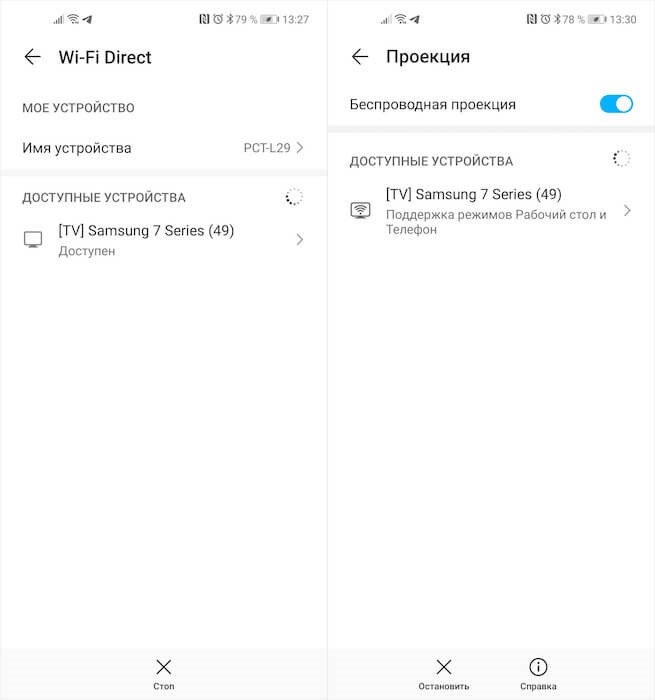
Чтобы понять как пользоваться WiFi Direct на Android и что это такое, нужно установить соединение между гаджетами. Как мы уже говорили, процедура похожа на Блютуз. На телефонах нужно выполнить несколько простых шагов: 4K Sony XD80 TV имеет встроенную функцию Google cast, которая позволяет легко подключаться через Wi-Fi непосредственно к любому Android-устройству или iO. Но в этом случае смартфон легко переключается в режим точки доступа со стандартными функциями безопасности без необходимости создания новых протоколов.
Как подключить смартфон к телевизору через Wi-Fi Direct
Процедура выполнения поставленной задачи подразделяется на несколько этапов, каждый из которых заслуживает подробного рассмотрения. Об этом пойдёт речь далее.
Запуск Wi-Fi Direct на телевизоре
Для начала необходимо убедиться, что ТВ исправно работает без сбоев и ошибок. После этого можно запускать технологию беспроводной передачи данных. Опытные специалисты рекомендуют к применению следующий алгоритм:
- Войти в параметры телевизора, воспользовавшись пультом дистанционного управления.
- В окне параметров необходимо отыскать раздел «Сеть» или «Интернет». Названия пунктов на конкретной модели будут отличаться.
- Найти строку «Wi-Fi direct» и тапнуть по ней с помощью кнопки ОК на пульте ДУ.

Запуск Wi-Fi Direct на смартфоне
- Допустим на вашем принтере есть такая функция, то на компьютере, который поддерживает ее, ищем сеть и в качестве сети выбираем принтер. Соединиться с ним необходимо с помощью ввода пароля. После этого можно смело приступать к распечатке информации. Это является главной целью технологии, которая поможет вам подключаться напрямую, без лишней головной боли.
- Также можно подключить телевизор и наслаждаться просмотром фильмов на большом экране, при этом роутер использоваться не будет. Для такого подключения требуется всего пару факторов: наличие этой функции на обеих устройствах и настройка сети DLNA на вашем ПК, предоставив общий доступ к его папкам.
- Можно подключать не только два устройства, но и создавать целые группы устройств. Так, например, владелец ноутбука может быть подключен к группе и с помощью этой уникальной технологии осуществлять раздачу интернета. В подключении нет ничего сложного, нужно нажать всего одну кнопку.
Включаем Miracast в Windows 10
Беспроводная технология Miracast обеспечивает точную передачу изображения без использования HDMI-кабеля на различные устройства, которые поддерживают такую функцию. Из недостатков можно выделить недоработанный функционал и редкие сбои.
Способ 1: Сочетание клавиш
Настройка и запуск функции Wi-Fi Direct с помощью сочетания клавиш может занять всего несколько минут. Данный процесс немного схож с подключением компьютера к другому устройству посредством Bluetooth.

В самом низу списка найдите пункт «Подключение к беспроводному дисплею».
Теперь вы можете наслаждаться качественным изображением и звуком на другом устройстве без использования кабелей.
Способ 2: «Параметры» системы
Вы также можете подключить всё через «Параметры» системы. Этот способ отличается от первого только путём его реализации, но вы получаете аналогичный результат.
Начнётся поиск. Когда система найдёт нужный объект, подключите его.
Вот так просто вы можете добавить устройство через «Параметры» и использовать возможности Миракаст.
Решение некоторых проблем
- Если вам на компьютере появляется сообщение о том, что он не поддерживает Miracast, скорее всего, у вас нет необходимых драйверов или встроенный адаптер не поддерживает такую функцию. Первую проблему можно решить переустановкой или обновлением драйверов с официального сайта.
-
Если устройства подключаются слишком долго, причина также может быть в неправильных или неактуальных драйверах.
Включить Miracast в Виндовс 10 довольно легко, поэтому у вас не должно возникнуть сложностей. К тому же данную технологию поддерживает большинство современных девайсов, что делает передачу изображения и звука намного проще.
-
Что Такое wi fi Direct в Смартфоне • Wi-fi direct
 По оценкам компании In-Stat, экспансия Wi-Fi Direct завершится в 2014 году, ког...
 -
Forkplayer Для Телевизора Sony Bravia • Принцип действия
 В этом видео я расскажу как смотреть 300 каналов, многие из которых в Full HD к...
 -
Xiaomi mi Band 2 Как Настроить Время • Вкладка профиль
 Отслеживание пульса во время сна. С включенным отслеживанием пульса можно получ...
 -
Приставка Ростелеком Для Телевизора Через Wifi • Без второй приставки
 Одна маленькая коробочка наделяет телевизор таким широким пулом возможностей, ч...

 Загрузка...

