Поскольку компания обслуживает территории нескольких областей, связь осуществляется по разным телефонам горячей линии. Телефон техподдержки в Свердловской области: Услуги компании пользуются популярностью благодаря максимальной скорости работы интернета, которая остается стабильной даже в часы наивысшей нагрузки, круглосуточной технической поддержки и возможности самообслуживания с помощью учетной записи Телекома. Все преимущества и особенности сотрудничества, дополнительные услуги, способы связи с техподдержкой указаны на ресурсе сервиса К-Телеком.
Возможности личного кабинета — Телекома Райтсайд
Личный кабинет на сайте компании отличается многими возможностями. После регистрации и подтверждения своего аккаунта пользователь получит доступ ко всем необходимым функциям.
Для входа в личный кабинет: необходимо ввести указанный при регистрации логин и пароль. После этого пользователь попадает в личный кабинет, и можем пользоваться всеми функциями.
Кроме этого: в личном кабинете можно хранить контент, совершать различные действия, отслеживать свой статус, менять пароль и свои данные.
При необходимости можно также поменять электронную почту и указанный при регистрации номер мобильного телефона. Личный кабинет открывает большие возможности для пользователя.
Заходить в кабинет можно в любое время независимо от места нахождения. В списке предложенных функций, можно выбирать функции, которые больше всего отвечают требованиям пользователя для решения конкретных целей и задач.
В личном кабинете можно также подписаться на рассылку сообщений с сайта. На электронную почту пользователя будут приходить сообщения с уведомлениями и обновлениями.
Если у пользователя возникли вопросы, связанные с работой личного кабинета, то можно воспользоваться бесплатной консультацией техподдержки сайта. Все вопросы можно задавать в чате.
- Зайти в параметры системы (Win+I), открыть раздел «Сеть и интернет».
- Найти в левом меню вкладку «Прокси», в ручной настройке отменить использование опции, передвинув ползунок влево.

Телекома (Rightside) личный кабинет — регистрация и вход
Как зарегистрироваться в личном кабинете Телекома Райтсайд
Для регистрации личного кабинета, необходимо зайти на официальный сайт и пройти процедуру регистрации.
Пользователю нужно заполнить предложенную форму, выбрать логин и создать пароль.
Регистрацию необходимо также подтвердить по ссылке, которая придет в сообщении на указанную пользователем электронную почту.
После перехода по ссылке пользователь сможет зайти в созданный личный кабинет и приступить к работе.
Для защиты аккаунта можно также подключить номер мобильного телефона. На номер придет смс сообщение, с указанием кода подтверждения. Этот код нужно вписать в специальное поле. Наличие номера мобильного телефона защитит кабинет от взлома.
Если пользователь забыл пароль или логин, то можно воспользоваться функцией восстановления доступа в личный кабинет.
После чего указать новый пароль на сайте, и подтвердить смену пароля по ссылке в сообщении, которое придет на электронную почту. После смены пароля можно снова войти в личный кабинет и приступить к работе.
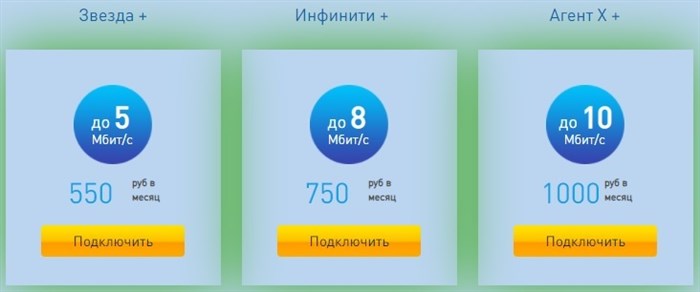
Оформление личной страницы «Телекома» предоставлено всем абонентам компании. Чтобы стать абонентом нужно пользоваться услугами связи от провайдера. Их можно заказать при личном посещении офиса компании и написании письменного заявления или же заполнении специальной заявки в режиме онлайн: Со службой технической поддержки можно связаться по многоканальному номеру 8-391-206-11-11 или электронному адресу mail rightside. Услуги компании пользуются популярностью благодаря максимальной скорости работы интернета, которая остается стабильной даже в часы наивысшей нагрузки, круглосуточной технической поддержки и возможности самообслуживания с помощью учетной записи Телекома.
Что делать, если не получается зайти в личный кабинет?
Определить IP-адрес
Для входа в личный кабинет может использоваться не только 192.168.1.1, но и 192.168.0.1, 192.168.2.1 или 192.168.1.100. Но это не всегда так, поэтому, если ни один из указанных адресов не подходит, необходимо самостоятельно определить его.
- Открыть окно «Выполнить» зажатием клавиш Win+R – команда cmd – Enter – команда ipconfig – Enter.
- Перейти по пути «Параметры сети и интернет» – «Настройка параметров адаптера» – двойной клик левой кнопкой мышки по рабочей сети – «Сведения».
Подобрать логин и пароль
Обычно с логином проблем нет (используется стандартный admin), а вот пароль приходится поискать. Если стикера на роутере нет или пользователь когда-то изменил данные и забыл их, стоит попробовать такие варианты пароля, как Admin, admin, admin1, superadmin, password, 1234.
В качестве пароля может быть установлен серийный номер, указанный на коробке (S/N).
Также стоит поискать данные на официальном сайте устройства.
Некоторые маршрутизаторы предлагают функцию восстановления пароля – эта опция появляется, когда водится неправильное имя пользователя и/или пароль определенное количество раз. Как правило, это окно запрашивает серийный номер.
Отключить Брандмауэр
Защитник может блокировать вход в админ-панель, поэтому для его отключения необходимо перейти в параметры системы (Win+I):
- Открыть раздел «Обновление и безопасность».
- Перейти во вкладку «Безопасность» и открыть одноименную службу.
- Во вкладке «Брандмауэр» по очереди открыть сеть домена, частную и общедоступную сеть. Передвинуть ползунок в состояние «Откл.».
Отключить прокси
Доступ к админ-панели может отсутствовать из-за прописанного в ОС прокси-сервера. Для его отключения необходимо:
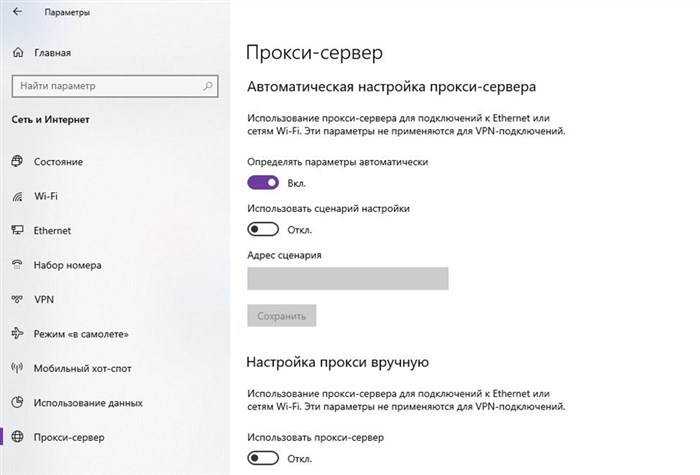
- Зайти в параметры системы (Win+I), открыть раздел «Сеть и интернет».
- Найти в левом меню вкладку «Прокси», в ручной настройке отменить использование опции, передвинув ползунок влево.
Перезагрузить роутер
Перезагрузка завершает работу и перезапускает все функции устройства, но сохраняет его настройки. Данная процедура помогает в ситуациях, когда:
- Консоль администратора не отвечает на свой IP-адрес.
- Были перебои с электричеством.
- Устройство не перезагружалось в течение длительного времени (месяц или больше).
- Необходимо очистить DNS-кэш.
Перезагрузить роутер возможно несколькими способами:
- Отключить устройство от сети, подождать 30 сек. и включить обратно.
- Нажать на специальную кнопку On/Off, расположенную на корпусе, немного подождать и включить обратно.
Мортон Телеком: вход в личный кабинет интернет-провайдера на сайте
-
Инженерные Сети Телеком Личный Кабинет • Мобильное приложение
 IT Telecom (Айти Телеком) — один из крупнейших региональных провайдеров в следу...
 -
Ка Телеком Личный Кабинет Войти в Личный • Восстановление доступа
 После получения доступа к пользовательскому профилю и авторизации в нём клиента...
 -
Ростелеком Личный Кабинет Тарифы на Телефон • Как восстановить пароль
 Полезно знать свой текущий тарифный план на мобильную связь или интернет. От эт...
 -
Подключить Домашний Интернет в Минске Белтелеком • Социальные сети
 После смерти мужа, являющегося собственником, обратилась для отключения телефон...

 Загрузка...