Во втором случае все понятно: смотрим на требования Windows и сравниваем со своей конфигурацией в разделе свойств системы. Обычно из-за этих причин операционная система не способна найти несколько крайне важных файлов, из-за чего и появляется ошибка с такой кодировкой. Следующие способы больше подходят, если код 0x80070057 появляется при установке системы но так же могут исправить проблему и в других случаях.
Ошибка 0x80070057 параметр задан неверно при копировании. Некорректная запись образа
Не удается скопировать файл из-за непредвиденной ошибки.
В любом из данных вариантов ошибок, необходимо использовать один из нижеописанных способов их устранения.
Данный способ более длительный, но по нашему мнению, он более эффективный.
Таким образом, один из вышеописанных способов, наверняка позволит вам справиться с тем, чтоб ошибка 0x80070057 в Windows 7 больше не появлялась, так как эти варианты на все 100% рабочие.
Ошибка, которая возникает под кодом 0x80070057, встречается не так часто, но у некоторых пользователей все же бывает. Из-за чего же она появляется? Как с ней бороться?

Ошибка HRESULT: 0x80070057, параметр задан неверно — как исправить
- Это расширенный и очень функциональный Registry Cleaner. Он выполнен с режущей кромкой и интуитивно понятный алгоритм, который сканирует весь компьютер, чтобы обнаружить все вопросы реестра в считанные секунды. Она очищает суматоху диск и восстанавливает реестр в норму.
- Это безопасно, ошибка свободной и эффективной. Эта программа проста в использовании и совместима со всеми версиями Windows, включая Windows 7.
- В дополнение к этому, она также развернуты с несколькими другими мощных утилит, таких как антивирус, который обнаруживает все вредоносные программы и удаляет их сразу. Он также работает в качестве системного оптимизатора и значительно повышает скорость вашего ПК.
Причины появления ошибки
- Нарушение динамических библиотек. Это может быть связано с вредоносными файлами и неправильным выключением компьютера. Из-за этого компьютер попросту не может найти необходимые файлы, поэтому и выскакивает ошибка под таким кодом.
- Десятичный разделитель представлен символом, отличающийся от точки.
Проблема может возникнуть при установке Windows. В таком случае:
Давайте разбираться, как исправить код ошибки 0x80070057.
Выбрать выборочный запуск и оставить только на «Загружать системные службы».
Перейти во вкладку «Службы», поставить галочку на «Не отображать службы Майкрософт», затем «Отключить все», сохранить и перезагрузиться.
Командная строка
Способ 1. Запустите командную строку через права администратора. Для этого в поиск введите cmd и нажмите на него правой кнопкой и выберите пункт от имени администратора.
Она проведет проверку диска. Если найдутся какие-то ошибки, она автоматически их исправит и восстановит все поврежденные секторы. После перезагрузки проверьте наличие ошибки. Если она осталась, то переходите к следующему способу.
Способ 2. Вызовите так же командную строку, а затем введите команду:
Данная команда проверит всю систему, нет ли каких-то ошибок в системе, и при возможности постарается их исправить. Вновь проверьте наличие ошибки.
Способ 3. Введите команду, которая указана на скриншоте. Она восстанавливает поврежденное хранилище. В некоторых ситуациях вам может понадобиться установочный диск. Тогда к команде добавьте путь к нему.
Способ 4. Введите все три команды, которые указаны на скриншоте.
Не забудьте после каждой из данных команд нажимать Enter. Они должны исправить проблему 0x80070057, которая связанна с Центром обновления.
Проверьте утилитой Доктор Веб свой компьютер на вирусы. Скачать ее можно с данного официального сайта: https://free.drweb.ru/cureit/. Далее, там же вы найдете инструкцию по установке.
Проверьте вашу систему, если нашлись ошибки, то после исправлений перезагрузитесь.
Восстановление системы
Данный способ исправит проблему 0x80070057, если у вас есть точки восстановления. Попытайтесь вспомнить, когда у вас компьютер не выдавал ошибку 0x80070057 и выберите точку исходя из даты. Для этого зайдите в «Панель управления», а затем – «Восстановление».
Ошибка может возникнуть при работе языком. Для этого перейдите по пути «Панель управления» — «Язык и региональные стандарты». Можете сразу в поиск написать «Язык и региональные стандарты».
Следующие способы больше подходят, если код 0x80070057 появляется при установке системы но так же могут исправить проблему и в других случаях.
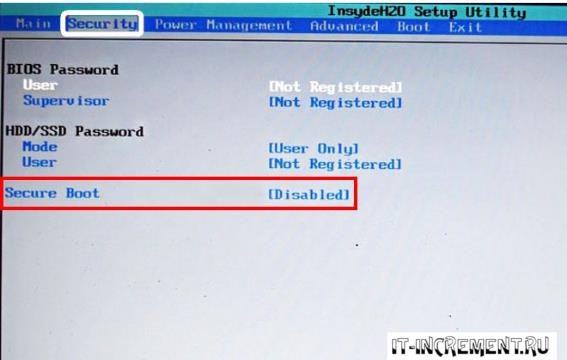
Отключение AHCI в БИОСе
Преимущества технологии AHCI не всегда хороши в обращении жесткого диска. Поэтому необходимо попробовать отключить его.
Это может произойти, когда вы пытаетесь создать резервную копию файлов с помощью системы архивации данных Windows на Windows 7 и резервная копия не удается. Сообщение об ошибке отображается часто, как: Реестр захламляется ненужных и избыточных файлов, таких как мусорные файлы, печенье, истории Интернет и плохих ключей реестра. Используете консольную программу HDD Regenerator, которая, судя по заявлениям ее создателей, может восстанавливать работу винчестера путем перемагничивания поверхности.
Исправление ошибки
Существует несколько достаточно простейших методик выправить ситуацию. Рекомендуется их пробовать в представленной ниже последовательности.
Первый вариант действий заключает в полном удалении антивирусной утилиты, которая в данный момент эксплуатируется на компьютере юзера. После этого необходимо перезапустить ПК и проверить – достигнут ли необходимый результат. В последствии антивирусник, естественно, возвращается.
Следующий шаг, если первая методика не принесла положительного итога, потребует запуска чистой ОС:
- Нажать на кнопочку «Пуск». В самом низу есть строка под названием «найти программы и файлы».
- Вбить в нее «msconfig». Это позволит перейти в конфигурацию Windows 7.
- Перейти в раздел «Службы» и отметить галочкой пункт, подразумевающий запрет на отображения системных служб.
- Затем кликнуть на кнопку «Отключить все».
- Аналогичную кнопочку следует нажать во вкладке, отвечающей за автозагрузку операционной системы.
Естественно, осуществить перезапуск ОС и проверить, возникает ли эта же проблема при установке пакетов от Майкрософт. Если да, то перейти к следующему шагу.
Третий вариант исправления ошибки 0x80070057 заключается в следующем:
- Совершить переход: «Пуск» — «Все программы» — «Стандартные».
- Вызвать всплывающее меню на иконке «Командной строки» и выбрать запуск с правами администратора.
- Вбить в строку: «sfc /scannow».
- Перезагрузиться и проверить результат.

В качестве альтернативы можно попробовать применить другую команду — «chkdsk /f /r».
Четвертая методика требует выполнить небольшую проверку. Необходимо убедиться, что сборщик событий, установленный в системе, функционирует автоматически. Для этого нужно зайти в соответствующий раздел: «Пуск» — «Панель управления» — «Администрирование» — «Службы».
Следующий вариант на начальной стадии полностью повторяет третью методику с запуском командной строки, только задача перед ОС будет заключаться в выполнении следующей команды:
Естественно, что все команды вводятся поочередно. После этого требуется включить системный проводник, найти папку «softwaredistribution». Она находится в c:\windows. Ее необходимо переименовать в «softwaredistribution_OLD».
Ошибка 0x80070057 параметр задан неверно при копировании. Некорректная запись образа
-
Не Удается Соединение с Сайтом Что Делать • Настройки браузера
 . Снизить нагрузку на жесткий диск можно с помощью опции «Занимать место под по...
 -
Параметр Задан Неверно 0x80070057 При Подписании • Что можно предпринять еще
 Проверьте утилитой Доктор Веб свой компьютер на вирусы. Скачать ее можно с данн...
 -
Не Удалось Произвести Форматирование Ошибка 0х80070057 • Код ошибки 0x80070057 что это
 Преимущества технологии AHCI не всегда хороши в обращении жесткого диска. Поэто...
 -
Как Установить Блютуз на Компьютер Windows 10 • Через трей
 Для этого пользователь должен в этом окне кликнуть на значок «Другие параметры ...

 Загрузка...

