Проверьте утилитой Доктор Веб свой компьютер на вирусы. Скачать ее можно с данного официального сайта: https://free. drweb. ru/cureit/. Далее, там же вы найдете инструкцию по установке. При появлении ошибки 0x80070057 на ОС Виндовс, не стоит расстраиваться, с ней можно без особых трудностей справиться самостоятельно. , то вот, например, в немецком или русском языках вместо точки применяется запятая, что порой вызывает некоторые проблемы при попытке создать резервную копию файлов системы Windows.
Как исправить ошибку 0x80070057 Центра обновления Windows 7/10?
Это довольно распространенная проблема, которая возникает при работе с Windows на разных этапах. В общем случае можно сказать, что она сообщает о неполадках с файлами обновлений или системными файлами. Если у вас возникла ошибка 0x80070057 в Windows 10 и вы хотите узнать как ее исправить самостоятельно – дочитайте эту статью до конца.
Причины могут быть разными, но чаще всего описанная ошибка появляется вследствие повреждения установочного пакета обновлений. Уже загруженные файлы обновлений необходимо удалить и скачать их заново. Порядок действий следующий. Запустите от имени администратора командную строку и остановите Центр обновления Windows 7/10, выполнив в ней команду net stop wuauserv.
Перейдите в расположение C:/Windows и переименуйте папку SoftwareDistribution в SoftwareDistribution.old.
Запустите службу обновлений командой net start wuauserv.
Перед этим действием нужно будет отключить, а затем включить службы bits и cryptsvc, используя те же команды net stop и net start.

Почему возникает ошибка 0х80070057 и как ее исправить
Исправление ошибки
Существует несколько достаточно простейших методик выправить ситуацию. Рекомендуется их пробовать в представленной ниже последовательности.
Первый вариант действий заключает в полном удалении антивирусной утилиты, которая в данный момент эксплуатируется на компьютере юзера. После этого необходимо перезапустить ПК и проверить – достигнут ли необходимый результат. В последствии антивирусник, естественно, возвращается.
Следующий шаг, если первая методика не принесла положительного итога, потребует запуска чистой ОС:
- Нажать на кнопочку «Пуск». В самом низу есть строка под названием «найти программы и файлы».
- Вбить в нее «msconfig». Это позволит перейти в конфигурацию Windows 7.
- Перейти в раздел «Службы» и отметить галочкой пункт, подразумевающий запрет на отображения системных служб.
- Затем кликнуть на кнопку «Отключить все».
- Аналогичную кнопочку следует нажать во вкладке, отвечающей за автозагрузку операционной системы.
Естественно, осуществить перезапуск ОС и проверить, возникает ли эта же проблема при установке пакетов от Майкрософт. Если да, то перейти к следующему шагу.
Третий вариант исправления ошибки 0x80070057 заключается в следующем:
- Совершить переход: «Пуск» – «Все программы» – «Стандартные».
- Вызвать всплывающее меню на иконке «Командной строки» и выбрать запуск с правами администратора.
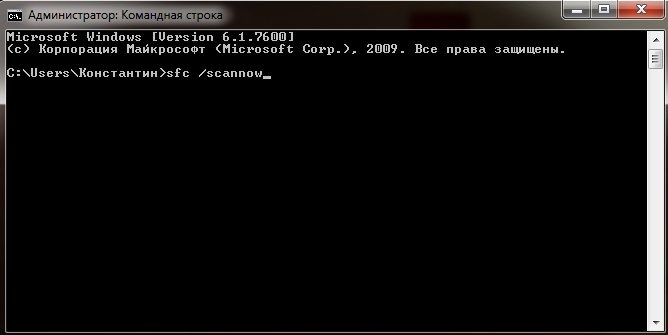
- Вбить в строку: «sfc /scannow».
- Перезагрузиться и проверить результат.
В качестве альтернативы можно попробовать применить другую команду – «chkdsk /f /r».
Четвертая методика требует выполнить небольшую проверку. Необходимо убедиться, что сборщик событий, установленный в системе, функционирует автоматически. Для этого нужно зайти в соответствующий раздел: «Пуск» – «Панель управления» – «Администрирование» – «Службы».
Следующий вариант на начальной стадии полностью повторяет третью методику с запуском командной строки, только задача перед ОС будет заключаться в выполнении следующей команды:
Естественно, что все команды вводятся поочередно. После этого требуется включить системный проводник, найти папку «softwaredistribution». Она находится в c:\windows. Ее необходимо переименовать в «softwaredistribution_OLD».
Дальше совершается переход в c:\Windows\System32. Ищется «catroot2», аналогичным образом переименовывается в «catroot2_OLD».
В конце потребуется повторить ввод трех команд, написанных выше для этого варианта лечения.
Практически всегда один из предложенных способов лечения ошибки центра обновления Windows 7 с кодом 0x80070057 обязательно решает возникшую проблему, что позволяет и дальше продолжать полноценно эксплуатировать установленную Семерку.
>Решение ошибки 0x80070057 при установке или обновлении Windows
Ошибка 0x80070057 появляется не только при обновлении системы, но и при установке новой Виндовс 10 на SSD или HDD. Это может быть вызвано поломкой накопителя, неправильной работой BIOS и неисправностью блока питания ПК. Как ни странно это выглядит, но зачастую такой сбой связывают с неправильным заданием параметра десятичного разделителя в настройках языка и региональных стандартов. msc и перейдите Конфигурация компьютера Административные шаблоны Компоненты Windows Центр обновления Windows справа найдите Настройка автоматического обновления и параметр должен быть Не задана.
Решить ошибку 0x80070057 при обновлении Windows
Проблемы с автоматическим обновлением Windows 10? Ознакомьтесь с полным руководством, чтобы быстро их решить!
Ошибка 0x80070057 часто возникает, когда раздел, зарезервированный для вашей ОС, поврежден. К счастью, вы можете быстро решить эту проблему, запустив специальное программное обеспечение для восстановления жесткого диска, чтобы восстановить здоровье вашего раздела.
Вы также можете проверить диск на наличие ошибок. Вот шаги, чтобы следовать:

Временные файлы и другие ненужные файлы могут также приводить к неправильной работе жесткого диска и раздела ОС. Вы можете исправить это, запустив Disk Cleanup.
0X80070057 код ошибки принтера
- Откройте командную строку от имени администратора> введите следующую команду и нажмите клавишу ВВОД:
- DISM.exe/Online/Cleanup-image/Restorehealth (Вам может понадобиться подождать несколько минут для завершения процесса).
- Теперь используйте инструмент проверки системных файлов> введите эту команду и нажмите Enter:
- SFC/SCANNOW
- Выйдите из командной строки> снова запустите Центр обновления Windows.
Запустите средство устранения неполадок Центра обновления Windows.
Если вы ищете быстрый и надежный способ исправления ошибок обновления Windows, попробуйте запустить встроенное средство устранения неполадок Центра обновления Windows.
Этот инструмент быстро сканирует и восстанавливает компоненты Центра обновления Windows, чтобы вы могли без проблем установить доступное обновление ОС.
Вы можете запустить средство устранения неполадок, выбрав «Настройки»> «Обновление и безопасность»> «Устранение неполадок»> «Центр обновления Windows».

Средство устранения неполадок Windows перестало работать? Вот лучшие решения для решения проблемы!
-
Почему Плохо Грузит Интернет Сегодня • Как исправить проблему
 Существует множество причин, по которым интернет МТС может работать плохо, зави...
 -
Не Удается Соединение с Сайтом Что Делать • Настройки браузера
 . Снизить нагрузку на жесткий диск можно с помощью опции «Занимать место под по...
 -
Как Подключить Вай Фай в Метро Москвы • Через телефон
 Сервис «Wi-Fi в метро» без рекламы предоставляется сервис-провайдером с учетом ...
 -
Как Отказаться от Услуг Провайдера Интернета • Как отключить через лк
 Купленное оборудование надлежащего качества может быть принято в течение 14 дне...

 Загрузка...

