Если проблема исчезла, антивирусу стоит запретить вмешиваться в проверку сертификатов. Сделать это можно через настройки программы. Рассмотрим шаги на примере антивируса Avast: Сертификат актуален на сайтах, где присутствует регистрация, предлагается покупка товаров или онлайн-оплата различных сервисов. Работа сайта возможна и без SSL, но поисковые системы не доверяют таким ресурсам и помечают их в браузере как неблагонадежные.
Не поддерживаемые версии TLS
Страница ошибок также может содержать кнопку , которая позволит вам переопределить минимальное требование TLS. Примечание: Mozilla планирует удалить эту опцию и навсегда отключить TLS 1.0 и 1.1 в будущей версии Firefox. Для получения дополнительной информации, прочитайте эту страницу Mozilla.
Другие сайты могут требовать принудительной активации защищённого транспорта HTTP (HSTS) и не будут позволять осуществлять доступ при незащищённом соединении.
Также вы можете удалить стороннее защитное программное обеспечение и использовать Защитник Windows, встроенный антивирус для Windows 8 и Windows 10.
Эти статьи описывают, как устранить некоторые другие отдельные ошибки с безопасным соединением:
Для ознакомления со списком и кратким описанием других ошибок безопасного соединения прочитайте статью Коды ошибок NSS и SSL на MDN Web Docs.
Важный нюанс (которому опять же порадуются пользователи Internet Explorer) – причины возникновения ошибка подключения ssl err ssl protocol error трудно определимы. Поэтому, в данном случае, придется применять комплексный подход к лечению. О котором мы и постараемся рассказать в сегодняшнем материале.

Net err cert revoked как исправить – ПК портал
- Если вы видите страницу с ошибкой Предупреждение: Вероятная угроза безопасности, прочитайте статью Что значит «Ваше соединение не защищено»?.
- Чтобы решить проблемы с другими сообщениями об ошибках, прочитайте статью Веб-сайты не загружаются — решение проблемы и исправление ошибок.
Ошибка подключения ssl – что делать?
Все-таки – что значит ошибка подключения ssl? Обычно подобная проблема может возникнуть, когда при попытке выхода в интернет возникает конфликт на фоне неправильных настроек операционной системы и применяемого интернет-браузера.
Во втором случае следует установить антивирусник и проверить систему на наличие вредоносных элементов. Как это сделать, если Гугл Хром заблокирован ошибкой? Очень просто:
Второй по популярности случай: Opera, ошибка подключения ssl – как исправить?
В данной ситуации причина обычно кроется в банальном сбое даты и времени, установленных на ПК пользователя. Решается также достаточно просто:
Часто подобную неприятность могут обнаружить люди, которые предпочитают приобретать игры на тематических ресурсах. Например, что делать – ошибка подключения ssl при попытке совершить вход на ресурс компании Origin? Потребуется очередной раз посетить настройки установленного антивирусника:
Кстати, к подобной ситуации может привести и аппаратные неприятности. Чаще всего – это выход из строя батарейки BIOS. Как исправить ошибку подключения ssl в этом случае? Потребуется приобрести нужный компонент и заменить старый. Обойдется такой процесс в сумму 50-100 рублей максимум.
Последний вариант, где может произойти подобная неприятность, касается использования мобильных устройств для выхода в интернет или посещения adsence-страниц. Если возникла ошибка подключения ssl на телефоне или при посещении подобных ресурсов, то потребуется выполнить следующие действия:
- Перейти в настройки используемого интернет-браузера.
- Выбрать пункт «Дополнительные параметры».
- В меню «Личные данные» обнаружить информацию про Cookies.
- Выставить галочку напротив надписи «Сохранение личных данных пользователя».
- Найти и перейти в меню «HTTPS/SSL».
- Отметить галочкой пункт «Проверять, не отозван ли сертификат с сервера».
- Выполнить перезагрузку системы и повторить процедуру захода на нужную страницу.
В принципе, все. Проблема под названием Ssl protocol решена и можно дальше пользоваться интернетом в свое удовольствие.
Одно из решений данной проблемы можно увидеть на видео:
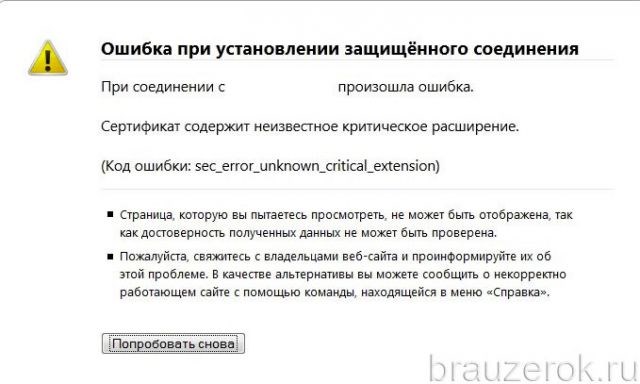
Во время попытки перехода на какой-либо сайт, вы можете столкнуться с сообщением «Ошибка при установлении защищённого соединения». Вы не сможете открыть ресурс, пока проблема, вызывающая ошибку, не будет устранена. В некоторых случаях можно избавиться от неё самостоятельно, а в некоторых придётся обращаться к владельцам сайта.
В этой статье объясняется, почему вы можете видеть страницу с ошибкой Ошибка при установлении защищённого соединения или Соединение не установлено: Вероятная угроза безопасности, и что вам нужно сделать. Возможно, создатель сайта установил последнюю версию сертификата, о которой ещё не знает Firefox, так как браузер давно не устанавливал обновления. В этой статье объясняется, почему вы можете видеть страницу с ошибкой Ошибка при установлении защищённого соединения или Соединение не установлено Вероятная угроза безопасности , и что вам нужно сделать.
Причина №2: устаревшая версия
В устаревших версиях браузера Mozilla Firefox используется протокол SSLv3. На данный момент он признан потенциально опасным и больше не используется. В банковских онлайн-сервисах, интернет-магазинах зашифрованный коннект с его задействованием невозможен. Появляется ошибка:
Это говорит о том, что, скорей всего, браузер нуждается в установке апдейта. А выполняется он так:
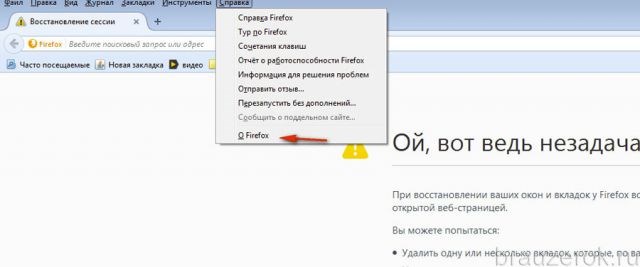
3. Дождитесь завершения обновления. Загрузка апдейта начнётся автоматически, а затем появится сообщение «Установлена последняя версия… ».
Как исправить ошибку при установлении защищенного соединения в браузере Mozilla Firefox
- Обновление Windows 7 через Центр обновления Windows. Есть информация (я не проверял) , что нужно установить только обновление KB4474419. Если система загрузит и установит обновления – проблема с незащищенным подключением в браузере уйдет.
- Установка обновления KB3004394-v2-x64 для 64-разрядной системы и KB3004394-v2-x86 для 32-разрядной системы. Скачать его можно с сайта Microsoft.
Решение 4. Сбросьте подключение к интернету
Причиной ошибки может быть нестабильный интернет. Таким образом, вам следует сбросить подключение к Интернету и посмотреть, поможет ли это:
- Щёлкните ПКМ по значку Windows и выберите Командная строка (Администратор).
- В открывшееся системное окно скопируйте и вставьте следующие команды, нажимая Enter после каждой:
- ipconfig /flushdns
ipconfig /registerdns
ipconfig /release
ipconfig /renew
netsh winsock reset
-
Кабель Для Подключения Ноутбука к Роутеру • Настройка lan роутера
 Подключите к нему кабель без роутера, напрямую. Если статус подключения к сети ...
 -
Шнур Для Подключения Ноутбука к Роутеру • Мобильный интернет
 Для проверки вашего компьютера на IP-адрес, выданный провайдером необходимо про...
 -
Почему Маленькая Скорость Интернета на Телефоне Билайн • Дополнительные причины
 Дополнительно следует убедиться, что сложности не связаны с деятельностью опера...
 -
Бесплатный Dns Сервер Для Роутера • Что такое dns-сервер
 Такой server позволяет администратору задать диапазон хостов серверов и избежат...

 Загрузка...

