Если индикатор мигает жёлтым цветом, это означает то, что сигнал доходит, но интернета на устройстве нет. Либо введены неправильные настройки на роутере, либо это проблемы с оборудованием провайдера. Неисправность кабеля в таком случае исключается. Рассматриваем вариант, когда на всех компьютерах установлена привычная для российских пользователей система Windows 7 процедура почти ничем не отличается для настройки домашней сети под Windows 8 или Vista. Перед тем, как настроить PPPoE соединение, стоит решить, как именно будет выполнен этот процесс через интерфейс роутера или с помощью собственных возможностей ОС Windows и Linux.
Как создать локальную сеть через роутер дома
Для такой сети необходимо два компьютера подключить через один маршрутизатор к единому интернет-пространству от провайдеров. С целью повышения безопасности домашней локальной сети на нее стоит установить пароль. Подключение обоих компьютеров может быть произведено как через кабель, так и по Wi-Fi. Последний вариант пользуется наибольшей популярностью у пользователей.
Для настройки системы ПК необходимо выполнить такие действия:
- Проверить подключение к одной группе. Нажать Win+R и с появившейся строке ввести sysdm.cpl. В открывшемся окне выбрать рабочую группу. Оба персональных компьютера должны иметь одинаковое название этого пункта. При изменении названия группы операция должна быть проделана на обоих устройствах.
- Зайти в панель управления и открыть раздел с параметрами общего доступа.
- Выбрать раздел с настройками текущего профиля и зайти в него для внесения правок.
- В предоставленном окне сделать активными все предложенные параметры, которые требуют включения.
- При активации парольной защиты потребуется вводить код доступа к локальной сети. Для общего доступа такой параметр отключают.
Выполнить перезагрузку системы, проверить правильность подключения компьютеров к одной домашней группе.

WAN и LAN порты на роутере: что это, чем отличаются разъемы, расшифровка, подключение
- легкость корректировки параметров работы;
- возможность подключения нескольких персональных компьютеров;
- объединение в одну сеть ПК, планшетов, ноутбуков, смартфонов, смарт-часов, элементов умного дома и других беспроводных устройств.
Какие бывают домашние сети
Рассмотрим разные способы соединения локальных устройств в единую сеть.
В этом случае для соединения отдельных устройств используют витую пару.
Без использования дополнительных устройств пользователь столкнется с такими недостатками:
Применение свитча или роутера в такой локальной сети, дает ей следующие преимущества:
При использовании коммутатора все устройства пользователю придется настраивать поочередно.
Для расширения возможностей проводной локальной сети пользователю следует знать, как подключить подсеть через роутер. Для этого маршрутизаторы соединяют по принципу LAN-to-WAN. После этого на ведомом маршрутизаторе можно создать сеть второго уровня.
Чтобы включить гостевую учётную запись заходим в Пуск — Панель управления — Учётные записи пользователей. Внизу нажимаем на учётную запись Гость, затем нажимаем Включить учётную запись «Гость». Алгоритмы состояния канала известные также как алгоритмы первоочередности наикратчайшего маршрута направляют потоки маршрутной информации во все узлы объединенной сети. При необходимости меняют некоторые из доступных параметров, например, номер порта или аппаратного прерывания выбирают из доступного в свойствах списка.
WAN на роутере
Расшифровка “ LAN ” означает “Local Area Networks” или “Локальная вычислительная сеть”. Она объединяет узлы, находящиеся на небольшом расстоянии друг от друга. Примером такой сети может стать сеть в офисе или университете. Другими словами, через LAN можно соединять друг с другом компьютеры напрямую.
Для этого есть специально созданные устройства — хабы и свитчи. Это такие коммутаторы с сетевыми разъёмами, которые помогают создавать огромные локальные сети. Также если воспользоваться маршрутизатором, то можно дать такой частной сети доступ в глобальный интернет.
WAN — особенности, принципы построения сетей — Викиконспекты
Отличие WAN от LAN
Если судить только по названию, то можно увидеть, что у WAN и LAN есть общие слова “Area Networks”, что означает то, что обе эти технологии подразумевают вычислительную сеть, объединяющую множество устройств. Разница лишь в размерах этой сети, она может быть глобальной (Wide) или локальной (Local).
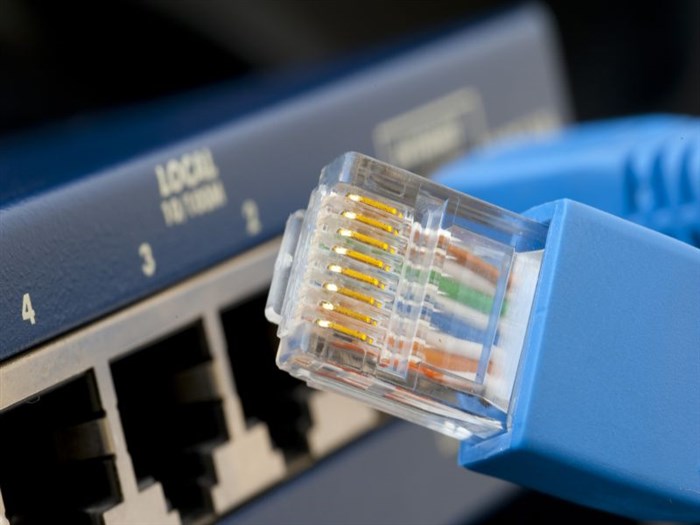
Обычно WAN порт на роутере выделен синим цветом и имеет аналогичную надпись. Также там может быть написано слово “Internet”. Располагается он в левой или правой стороне. Нужно не только подключить провод в WAN , но и произвести его настройку, введя предоставленные провайдером данные.
LAN порты могут быть выделены жёлтым цветом или же не выделены вовсе. Также на них имеются подписи, обычно это их порядковые номера — 1,2,3 и т.д. Эти разъёмы нужны для подключения устройств к роутеру, и их доступу к интернету. Для подключения используется Ethernet кабель.
Если без LAN интерфейса можно легко обойтись дома, поскольку вся маршрутизация может происходить по беспроводному интерфейсу, то WAN разъём на роутере должен быть обязательно, без него о доступе в сеть можно забыть.
Стандартная схема подключения роутера для настройки и использования интернета:
-
Почему Роутер Горит Красным Цветом Ростелеком • Проблема с индикатором lan
 Решить проблему можно двумя способами. Первый вариант заключается в том, что по...
 -
Как Подключить Блютуз Колонку к Телефону • Как подключиться к магнитоле
 Портативная колонка для смартфона: принцип работы, возможность подключения чере...
 -
Как Подключить Принтер к Вайфаю Canon • Настройка принтера hp
 Большинство принтеров без сенсорной панели управления. Нажмите и удерживайте кн...
 -
Через Сколько Подключат Интернет После Оплаты Ростелеком • Личный кабинет
 Услуга блокируется с указанного вами дня. Длительность блокировки вы выбираете ...

 Загрузка...
