Главное меню веб-интерфейса откроется после ввода логина ипароля. Здесь отображается информация обо всех подключениях пользователя. Доступнывкладки «Настройки LAN», «Беспроводная сеть», «Функции маршрутизации (NAT)»,«Настройки DDNS», «Настройка USB порта». Политика компании предусматривает максимальную безопасность, поэтому доступ из к роутеру внешней сети, как правило блокирован в настройках При насущной необходимости настройки можно изменить самостоятельно или по согласованию со специалистами поддержки. Также здесь можно присвоить имя устройству в локальной сети, после чего доступк нему будет осуществляться по имени, а не по MAC-адресу.
Где на роутере написан пароль от WiFi Ростелеком и другие способы узнать данные
Пользователи часто интересуются, где на роутере написан пароль от WiFi Ростелеком, и можно ли его поменять. Здесь важно понимать, что ключ к маршрутизатору и для входа в Вай Фай — разные вещи. Ниже рассмотрим, как получить нужные сведения для каждого варианта и внести изменения, если это необходимо.
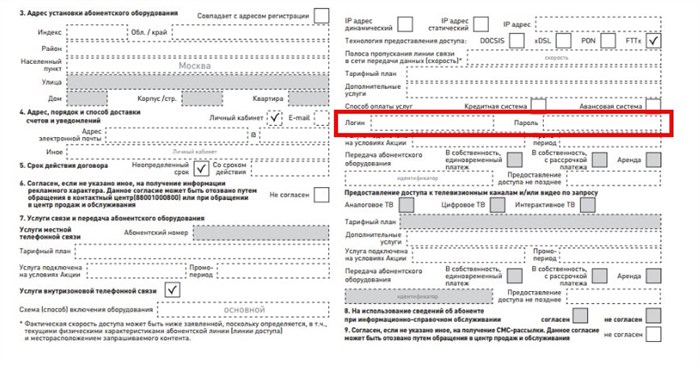
После подключения к провайдеру на роутере Ростелеком устанавливается пароль по умолчанию. Ключ может быть написан в договоре между сторонами. В дальнейшем пользователь может оставить его в прежнем виде или поставить свой более надежный секретный код. Для этого существует несколько путей (рассмотрим их подробнее).
Через Центр управления сетями
Самый простой метод — воспользоваться функционалом операционной системы на ПК и извлечь информацию.
Чтобы узнать пароль от WiFi Ростелекома на Виндовс 10, сделайте такие шаги:

Если нужно узнать, какой пароль на роутере Ростелеком через компьютер с Виндовс 7 или 8, действуйте по похожему алгоритму. После входа в Центр управления идите в раздел управления (слева в меню). Далее переходите в секцию «Безопасность» и дайте команду отобразить сведения. В открывшемся окне написан нужный ключ для использования WiFi.
С помощью командной строки
Если ключ безопасности не написан в блокноте или не зафиксировался в голове, его можно глянуть через командную сроку ПК. Для этого можно обойтись без подключения к WiFi. Алгоритм такой:
Через роутер
Если под рукой имеется пароль и логин от роутера Ростелеком, можно узнать код безопасности для входа в WiFi через меню маршрутизатора. Общий алгоритм такой:
Теперь вы знаете, что делать, если забыли пароль от WiFi роутера Ростелеком. Он написан в настройках маршрутизатора и зафиксирован в ОС.

Настройка роутера Sercomm RV6699 Ростелеком
- войдите в настроечную панель маршрутизатора, указав стандартные данные авторизации;
- слева выберите раздел настроек и зайдите в раздел «Основной»;
- укажите имя SSID и сохраните данные;
Где найти стандартные логин и пароль?
Как правило, стандартный пароль WiFi роутера Ростелеком задается автоматически. Для получения сведений можно воспользоваться одним из предложенных выше путей или задействовать дополнительные пути:
- Позвонить диспетчеру колл-центра, объяснить ситуацию и попросить сознать новый код. Для этого потребуется имя, название роутера и ряд других данных.
- Обратиться в службу обслуживания клиентов. Специалисты компании Ростелеком помогут с настройкой WiFi и поиском ключа, если это потребуется.
После оформления договора клиент Ростелеком информируется, где написан пароль от WiFi, как правильно подключаться к роутеру и Интернету.
После этого здесь же нажимаем на кнопку «Добавить» и, ничего не меняя, жмем на «Применить/Сохранить» В ситуации, когда это новый маршрутизатор и вы его подключаете и настраиваете впервые, проще всего выполнить полный сброс к заводским параметрам с помощью кнопки Reset на корпусе устройства. Часто пользователи сталкиваются с нюансом, когда после ввода в адресной строке браузера IP-адреса маршрутизатора открывается пустая страница или веб-страница не найдена.
Настраиваем роутер Ростелеком
Теперь мы переходим непосредственно к программной части Sagemcom f@st 1744 v4. Повторимся, что в других версиях или моделях эта процедура практически не отличается, важно лишь разобраться в особенностях веб-интерфейса. Поговорим о том, как войти в настройки:
Быстрая настройка
Разработчики предлагают функцию быстрой настройки, которая позволяет задать основные параметры WAN и беспроводной сети. Для ввода данных об интернет-подключении вам потребуется договор с провайдером, где и указана вся необходимая информация. Открытие Мастера осуществляется через вкладку «Мастер настройки», там выберите раздел с таким же названием и кликните на «Мастер настройки».
Перед вами появятся строки, а также инструкции по их заполнению. Следуйте им, затем сохраните изменения и интернет должен работать корректно.

В этой же вкладке имеется инструмент «Подключение к Интернет». Здесь по умолчанию выбран интерфейс PPPoE1, поэтому вам останется только ввести имя пользователя и пароль, что предоставляется поставщиком услуг, после этого вы сможете выйти в интернет при подключении через LAN-кабель.
Однако такие поверхностные настройки подходят далеко не всем юзерам, поскольку они не предоставляют возможности самостоятельно произвести конфигурацию нужных параметров. В таком случае все нужно выполнить вручную, об этом и пойдет речь далее.
Ручная настройка
Начнем процедуру отладки с корректировки WAN. Весь процесс не займет много времени, а выглядит он следующим образом:
Sagemcom f@st 1744 v4 позволяет использовать 3G-модем, который редактируется в отдельном разделе категории «WAN». Здесь от юзера требуется задать лишь состояние «3G WAN», заполнить строки с информацией учетной записи и типом соединения, что сообщается при приобретении услуги.
Постепенно перейдем к следующему разделу «LAN» во вкладке «Сеть». Здесь редактируется каждый доступный интерфейс, указывается его IP-адрес и сетевая маска. Кроме этого может происходить клонирование MAC-адреса, если это было обговорено с провайдером. У обычного пользователя очень редко появляется надобность в смене IP-адреса одного из Ethernet.
Затронуть хочется еще один раздел, а именно «DHCP». В открывшемся окне вам сразу будут предоставлены рекомендации по активации этого режима. Ознакомьтесь с тремя самыми часто встречающимися ситуациями, когда следует включать DHCP, а после выставьте конфигурацию индивидуально под себя в случае надобности.
Для настройки беспроводной сети мы выделим отдельную инструкцию, поскольку параметров здесь достаточно большое количество и нужно рассказать про каждый из них максимально подробно, чтобы у вас не возникало трудностей с корректировкой:
Как Открыть Вход в Роутер Ростелеком (192.168.1.1 и 192.168.0.1) — Настройка WiFi, Логин и Пароль для Подключения Модема к Интернету
-
Подключение Принтера по Локальной Сети • Настройка компьютера
 Система попытается найти подключенное к компьютеру устройство, но, разумеется, ...
 -
Икс Бокс не Подключается к Интернету • Подключение по wi-fi
 2. Интернет: ошибка Попробуйте задать параметры DNS вручную. Здравствуйте, у ме...
 -
Подключено Без Доступа к Интернету на Телевизоре • Серия k и ниже
 Далее следует скачать последнюю версию драйвера. Для этого можно использовать м...
 -
Как Подключить Xbox 360 Freeboot к Интернету • Подключение по wi-fi
 Парни подскажите, при попытке закинуть через FTP что-нибудь на HDD консоли выле...

 Загрузка...
