- открываем раздел домашней сети;
- при необходимости изменяем IP-адрес и нажимаем «Применить»;
Если у вас остались вопросы по изложенным инструкциям или же вы хотите поделиться собственным опытом используйте форму отправки комментария, расположенную ниже. Не знаю, была ли предусмотрена ступенчатая регулировка мощности Wi-Fi-передатчика в первой родной прошивке, но такая функция есть.
Подключение
Приступим к подключению. Для начала давайте рассмотрим комплектацию данной модели. В нее входят:
- сам маршрутизатор;
- блок питания;
- антенна;
- сетевой патч-корд;
- USB-удлинитель;
- инструкция и компакт-диск с необходимым софтом.
Чтобы подключить и установить Zyxel Keenetic 4G, делаем следующее:
- подсоединяем к устройству антенну, блок питания и сетевой кабель;
- вставляем адаптер в сеть, сетевой кабель в соответствующий разъем вашего ПК, поднимаем антенну;
Внимание! При установке маршрутизатора убедитесь в том, что боковые панели не перекрываются другими бытовыми предметами, чтобы обеспечить устройству должную вентиляцию.


Zyxel Keenetic 4G: настройка, прошивка, характеристики wi-fi роутера, режим репитера, сброс на заводские настройки, модемы, подключение через Yota, Ростелеком, Мегафон, Билайн
- при использовании фильтрации по MAC-адресам, переходим к графе «Использовать MAC-адрес»;
- выбираем «С компьютера» и текущий IP (выбрав опцию «Введенный адрес можно указать в ручном режиме»);
- кликаем «Применить».
Конфигурация через браузер
Переходим к наладке нашего соединения:
- при подключенном роутере запускаем любой из установленных браузеров;
- в адресной строке вводим «my.keenetic.net или 192.168.1.1.»;
Внимание! При использовании статического IP-адреса необходимо выбрать его ручное получение и ввести все необходимые данные, которые можно найти в документации от провайдера или же узнать у службы технической поддержки.
- вводим логин и пароль, полученные от провайдера;
- далее необходимо выбрать протокол подключения – он будет зависеть от поставщика услуг (подробную информацию о подключении для каждого из популярных провайдеров смотрите ниже);
- завершаем процесс.
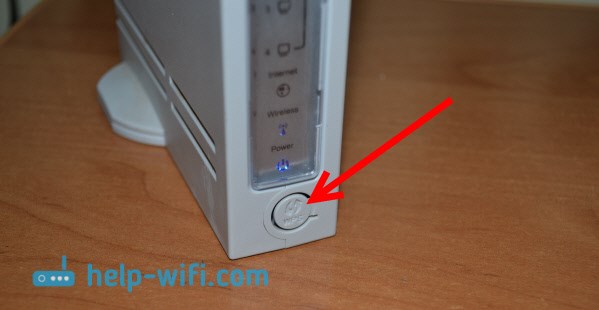
Важно! Новое поколение роутера получило еще более сильный USB-порт, который может работать с модемами, потребляющими много электроэнергии, и активными удлинителями на 15 и более метров. Новое поколение роутера получило еще более сильный USB-порт, который может работать с модемами, потребляющими много электроэнергии, и активными удлинителями на 15 и более метров. При использовании статического IP-адреса необходимо выбрать его ручное получение и ввести все необходимые данные, которые можно найти в документации от провайдера или же узнать у службы технической поддержки.
Работа
Немного затянул с написанием этого обзора не только по причине нехватки времени. Роутер работал несколько странно (мягко говоря), а писать откровенно ругательный обзор всегда неприятно. Вот и откладывал написание, текста, пытаясь понять причины нестабильности, «непереваривания» современных модемов и прочих досадных мелочей и не-мелочей.
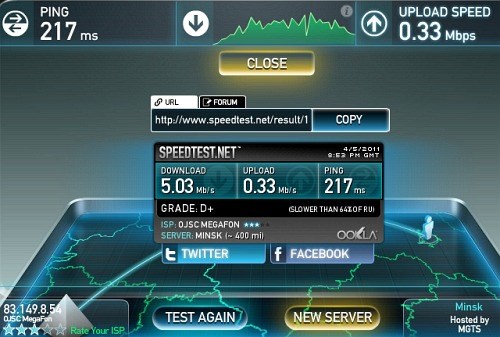
Вроде, и на скорость соединения жаловаться не приходилось, и модем запускался уверенно, а ощущения от работы были скорее негативные. Периодические, подозрительно частые зависания, долгие паузы при открывании Web-страниц, некорректное автоопределение модели модема и прочие «раздражители».
- Добавлена возможность просмотра данных клиентов Wi-Fi, подключенных к интернет-центру (скорость подключения, режим работы).
- Добавлена поддержка 3G-модемов: ZTE MF-622, MF-631.
- Устранена блокировка 3G-модемов SIM-картами (Билайн).
- Добавлена возможность работы 3G-модемов (Билайн), привязанных к ПО (ранее модем отключался после 2 минут работы).
- Добавлена возможность установки размера MTU в широком диапазоне для подключения по 3G.
- Предусмотрен выбор типа авторизации для всех 3G-операторов.
- Улучшена работа при использовании подключения к Мегафон 3G.
Список поддерживаемых модемов расширился радикально, наверняка добавлены многие другие модели, помимо указанных ZTE MF-622 и MF-631. Во всяком случае, у меня заработал весь зоопарк, включая ранее не работавшие Huawei E173 и E1820.
Возможно, причина, в том числе, и в появившейся возможности установки размера MTU в диапазоне 300 — 1500 байт, после перепрошивки значение по умолчанию установлено на 1400.
Не знаю, была ли предусмотрена ступенчатая регулировка мощности Wi-Fi-передатчика в первой «родной» прошивке, но такая функция есть. Для домашнего/офисного роутера мало кому полезная «фишка», но мало ли. Например, в автомобильном варианте использования пригодится.
Keenetic 4g ii настройка режим репитера
- Встроенная поддержка свыше 25 популярных моделей USB-модемов 2G/3G/4G, работающих в сетях
GSM/EDGE, UMTS, CDMA2000 и Mobile WiMAX - Точка доступа Wi-Fi с защитой WEP/WPA-PSK/WPA2-PSK для подключения беспроводных устройств на скорости до 150 Мбит/с
- Быстрая настройка сети Wi-Fi и подключения беспроводных устройств по технологии Wi-Fi Protected
Setup (WPS) - Три сетевых разъема Ethernet для проводных устройств при подключении к Интернету через USB-модем 3G/4G
- Адаптирован для работы в сетях ведущих российских провайдеров: технология Link Duo для одновременной работы в Интернете через PPTP/L2TP/PPPoE и с ресурсами серверов районной сети, поддержка IEEE 802.1X и VLAN на базе IEEE 802.1Q
- Аппаратная поддержка IP-телевидения TVport для просмотра телепередач на компьютерах и ресиверах IPTV, а также ноутбуках по беспроводной сети Wi-Fi
- Межсетевой экран SPI с защитой от DdoS-атак
Вроде, и на скорость соединения жаловаться не приходилось, и модем запускался уверенно, а ощущения от работы были скорее негативные. Периодические, подозрительно частые зависания, долгие паузы при открывании Web-страниц, некорректное автоопределение модели модема и прочие «раздражители». Не знаю, сколько копеек составляет себестоимость этой высокотехнологичной присоски с дыркой под кабель, но WoW-эффект рублей на 100, не меньше. Обычно, эти данные имеются на наклейке роутера и в инструкции пользователя, но если вы их утеряли, то попробуйте комбинации admin admin или admin 1234.
Настройка подключения к Интернет
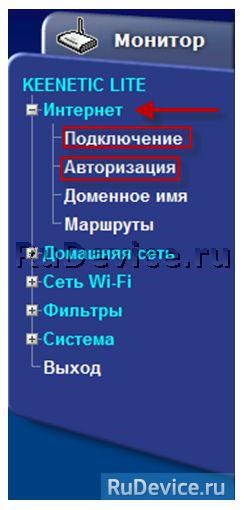
Пример настройки роутера Zyxel Keenetic Ростелеком
Содержание:
- 1 Подключение
- 2 Zyxel Keenetic 4G: настройка, прошивка, характеристики wi-fi роутера, режим репитера, сброс на заводские настройки, модемы, подключение через Yota, Ростелеком, Мегафон, Билайн
- 3 Конфигурация через браузер
- 4 Keenetic 4g ii настройка режим репитера
- 5 Настройка подключения к Интернет
- 6 Пример настройки роутера Zyxel Keenetic Ростелеком
-
Zyxel Keenetic не Видит Usb Модем • Подготовка к работе
 Я проверил скорость работы мобильного интернета МТС 4G через смартфон (верхний ...
 -
Zyxel Keenetic 4g Точка Доступа • Настройка интернет-подключения
 Интернет-центр Zyxel Keenetic 4G представляет собой компактное устройство с под...
 -
Проблемы с Сетевым Кабелем Ростелеком на Телевизоре • Поломка приставкиЕсли на мониторе телевизора появилось сообщение «Нет адреса IP», то, скорее все...
-
Настройка Mikrotik в Режиме Bridge • Default authenticate
 > /ip address add address=123.45.67.90 netmask=255.255.255.248 interface=eth...

 Загрузка...

