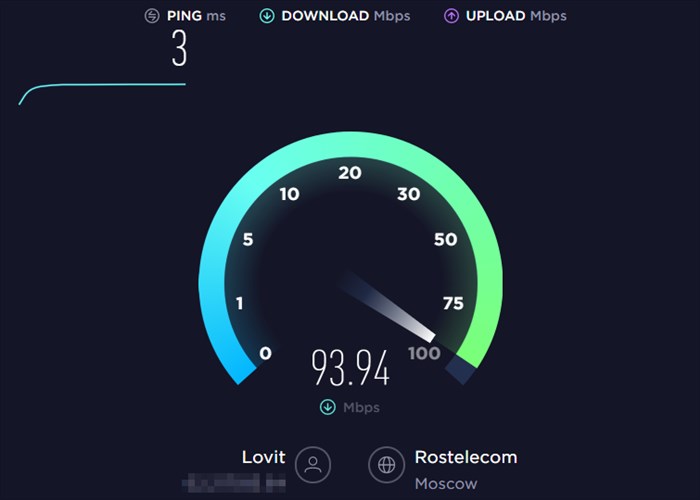
Третий тест проводился с помощью бесплатного веб-сервиса для анализа скорости интернет-соединения. Для тестов выбиралась ближайшая тестовая точка Rostelecom для всех случаев. Непосредственно тестирование маршрутизатора проявит сильные и слабые стороны устройства, однако рядовому пользователю сухие показатели не смогут продемонстрировать особенности новинки. В параметрах беспроводного подключения находится функция WDS, которая позволяет усилить работу другой сети, но не прерывает домашнее соединение.
настройка роутера tp link archer c24
Довольно часто попадаются условия, в которых сеть Wi-Fi нужна, но смысла тратить большую сумму на очень .
Всем привет, мы с Украины, город Мариуполь. Занимаемся ремонтом телефонов и планшетов. Магазин аксессуаров: .
В этом видео я покажу как настроить роутер TP-Link Archer C24. Сначала подробно покажу как подключить роутер к .
Archer C24 берет своим минималистичным видом, демократичной ценой и простотой настройки. По качеству сигнала .
Буквально несколько лет назад большинство двухдиапазонных роутеров были гигабитными, и в связи с этим цена на них .
Смотрите как можно настроить WI-FI роутеры от TP-link с помощью смартфона и специальной программы. На мобильном .
Небольшой корпус, скорость до 867 Мбит/с в диапазоне 5 ГГц, родительский контроль, 2х2 MU-MIMO, Beamforming. О всех .
Я покажу как настроить роутер TP-LINK Archer C64. Роутер обеспечивает качественное покрытие благодаря хорошему .
СТАРЫЙ РОУТЕР В РОЛИ РЕПИТЕРА ! КАК НАСТРОИТЬ WDS МОСТ ! Wi Fi РЕПИТЕР ПОЧТА sstolman@bk.ru ГРУППА В .
Подробная инструкция по настройке Wi-Fi роутера (маршрутизатора) Tp-Link Archer c20 ac750 тест скорости интернета .
РОУТЕР TP-LINK Archer C54 5ГГЦ И 100 МЕГАБИТ, НО ЦЕНА. 25$ Ссылки на роутер TelemartUA — fas.st/FUKSVi .
Как установить и настроить Wi-Fi роутер, маршрутизатор, модем — TP LINK. Настройка wifi роутера tp link VK .
TP-Link Archer AX50 (AX3000) — новый wifi роутер от компании ТП-Линк с поддержкой стандарта WiFi 6 (802.11 AX) и сетей .
Двухдиапазонный Wi-Fi роутер Archer A5 Мощный, дальнобойный Wi-Fi AC1200 Archer A5 Поддержка стандарта Wi-Fi .
В этом видео я покажу как настроить роутер TP-Link Archer C20. Сначала подробно покажу как подключить роутер к .
TP-Link Tether — регистрация в приложении для настройки роутера, создания подключения, управления точками доступа .
На примере роутера Tp-Link TL-WR840N показываю и рассказываю как можно настроить роутер снуля (интернет, .
В этом видео мы расскажем о настройке роутеров TP-Link под все доступные типы подключения. Мы решили обновить .
TP-Link Archer C54 — двухдиапазонный маршрутизатор стандарта AC1200 с поддержкой MU-MIMO и Beamforming.
Как настроить роутер TP-LINK TL-WR940N с помощью телефона или планшета. clip-share.net/video/8P2LOZ-1fNE/видео.html ссылка на .
Инструкция по настройке интернет соединения (PPPoE) маршрутизаторов серии Archer для работы в сети «БРИЗ».
Настройка роутера Tp-Link в режиме моста WDS или как соединить два роутера по wifi? Wi-Fi точках доступа режим .
Открываем настройки вашего роутера со смартфона (iPhone тоже подходит). Роутер может быть любым: D-Link, TP-Link, .
Инструкция по настройке роутера TP-Link Archer C80. Основной функционал. #Какнастроитьмаршрутизатор .
Смотрите как настроить Интернет Wi-Fi роутер на примере TP-Link AC750 Archer C20. Это двухдиапазонный Wi-Fi роутер, .

TP-LINK Archer C20 (AC750): обзор и быстрая настройка Wi-Fi роутера
TP-Link Archer C54 — двухдиапазонный маршрутизатор стандарта AC1200 с поддержкой MU-MIMO и Beamforming. Ряд информационных вкладок позволяет анализировать трафик маршрутизатора и изучать список подключенных устройств, а также просматривать важные события. Беспроводной режим даст вам возможность переименовать сеть, задать новый пароль, выбрать, какой именно вариант WPA использовать, а также отключить одну из сетей.
Обзор особенностей модели, возможностей настроек
Wi-Fi роутер TP-Link Archer C20 отличается наличием штатного файервола. Его можно включить и настроить через панель администратора. Беспроводной трафик шифруется всеми популярными методами: WPA-PSK, WPA2-PSK, WPA, WPA2 и WEP, 64 и 128 bit. Есть возможность открыть доступ для всех (не более 32 гостевых устройств).

Если требуется раздавать интернет конкретным девайсам, то доступна опция – сортировка подключаемой техники по MAC-адресу (уникальный код, присваиваемый каждому потребителю интернета на заводе, поменять его невозможно). Например, пользователь сможет настроить автоматическое подключение только для своей техники и устройств членов семьи.
Поддержка технологий VPN также присутствует. Доступные протоколы: PPTP, L2TP, PPPoE.
Archer C20 легко настраивается даже непрофессионалами, несмотря на обилие опций. Процесс занимает несколько минут. Рекомендуется заранее узнавать необходимые для коннекта параметры у домашнего провайдера, а еще лучше – иметь под рукой альтернативный доступ к сети.
Настройка роутера TP-Link Билайн – пошаговая инструкция, проблемы и способы их решения
- один порт WAN;
- четыре порта LAN;
- кнопка сброса и быстрой перенастройки Wi-Fi;
- клавиша включения и выключения модуля беспроводной сети;
- порт USB;
- кнопка включения питания устройства;
- штырьковый разъем для присоединения кабеля питания;
- две усиливающие антенны для передачи сигнала – несъемные, расчетный коэффициент усиления – 5 dBi.
Подготовка к настройке
Маршрутизатор извлекается из коробки и распаковывается. Оттуда же достаются:
Для подключения к интернету провайдер должен завести в помещение кабель. Роутер располагают рядом с установленной розеткой. Рекомендую заблаговременно определить штатные места для устройств (компьютера и других приборов), которые будут подключаться при помощи кабеля, чтобы не тянуть потом лишние провода по квартире.
Теперь следующий шаг – присоединение всех разъемов к задней панели:
- WAN (синий) – сюда вставляется кабель, передающий интернет;
- подключить блок питания (одноштырьковый разъем);
- присоединить компьютер к одной из розеток LAN (второй конец кабеля должен идти к сетевой карте ПК).
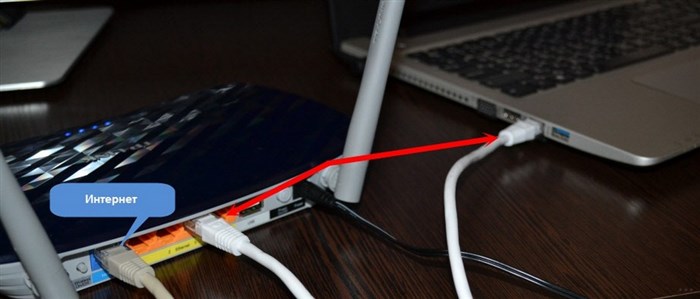
Теперь можно включить устройство, нажав на кнопку Power. Если все правильно выполнено, то лампочки на передней панели некоторое время будут мигать, а потом начнут гореть постоянно. Но интернет придется настраивать самостоятельно.
Буквально несколько лет назад большинство двухдиапазонных роутеров были гигабитными, и в связи с этим цена на них . При покупке рекомендуется тщательно проверить наличие всех предметов, так как доказать потом, что комплектность была нарушена, будет сложно. Первый тест уровень Wi-Fi сигнала от маршрутизатора в дальней части квартиры для оценки зоны покрытия со смартфона Xiaomi Mi 8.
Автоматическая настройка роутера TP-Link Archer C20
Чтобы выполнить настройки автоматически, нам нужно найти подраздел «Быстрая настройка» в панели управления. Мастер инсталляции все сделает за вас. Пользователю нужно всего лишь следовать простым подсказкам.
Узнать точно, с каким типом подключения работает ваш провайдер, можно из договора. Его вам должен был выдать ваш провайдер. Если эта информация отсутствует в соглашении, звоним на горячую линию. Нужно прописать логин и пароль, указанные в договоре.
Роутер рассматриваемой модели является двухдиапазонным, поэтому нужно выбирать активные режимы работы. Пользователи могут оставить два режима активными.
Настройки беспроводной сети интернет в офисе в автоматическом режиме выполняются очень быстро. После того как будут заданы все необходимые параметры, кликаем «Далее». Перед сохранением данных обязательно проверьте правильность введенных сведений. Если все верно, кликаем на «Сохранить». Устройство автоматически выполнит перезагрузку и будет функционировать на новых настройках.
Обзор TP-Link Archer C64: роутер для тех, кто не хочет переплачивать — Wylsacom
- Динамический DNS. Опция дает возможность подключаться к роутеру через удаленное доменное имя. Чтобы ее активировать, зарегистрируйте доменное имя.
- Безопасность. Маршрутизатор Archer С20 предполагают опцию защиты от DDoS-атак. По умолчанию она отключена. Для ее активации перейдите в категорию «Расширенные настройки».
- Родительский контроль. Позволяет ограничивать доступ детям. Настройки опции выполняем через веб-конфигуратор. Вы устанавливаете расписание, по которому будет ограничен доступ. В подразделе можно заблокировать конкретные веб-ресурсы. Тогда дети не смогут их посещать.
- Подключение принтера. Маршрутизаторы линейки Archer оснащены встроенными разъемами USB. Поэтому с ними можно работать как с принт-серверами. С помощью кабеля подсоединяем USB-принтер, затем заходим в настройки USB и выбираем нужный подраздел. Здесь должно быть указано «Онлайн». Если функция деактивирована, включаем ее.
- Если подключить внешнее хранилище, пользователь получит полноценный медиасервер. В категории «Настройка USB» выбираем вкладку «Медиасервер». Нужно придумать названием нашему DLNA. Теперь при необходимости можете добавлять папки. Подключаем функцию и сохраняем настройки.
Как подключаться к провайдерам вручную
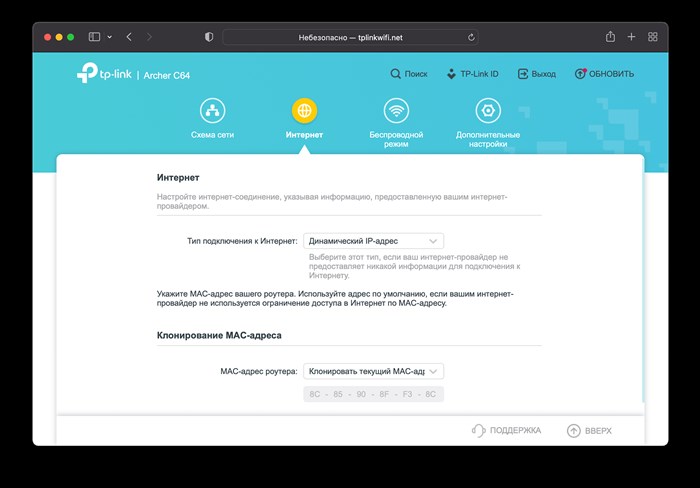
Для индивидуального конфигурирования лучше задавать параметры вручную. В веб-интерфейсе девайса найдите категорию «Сеть». Здесь нас будет интересовать пункт WAN. Все настройки зависят от того, услугами какого провайдера вы пользуетесь.
- «Ростелеком» и «Дом.ру». Поскольку эти две компании используют сетевой протокол PPPoE, в пункте тип подключения выбираем именно этот вариант. Далее указываем имя и ключ, которые указаны в договоре. Альтернативным подключением оставляем «Динамический IP».
- «Билайн». Компания работает с сетевым протоколом L2TP. Следователь, в типе соединения указываем L2TP. Имя пользователя и ключ доступа указываем те, которые прописаны в соглашении. Выставляем автополучение адреса. Наименование сервера должно быть — tp.internet.beeline.ru. Когда вы внесете изменения, не забудьте сохранить настройки.
- Компания использует динамический IP. Параметры подключения предоставляет поставщик. Через физический адрес роутера осуществляется идентификация.
В случае беспроводной активации нужно найти адрес сети, который напечатан на наклейке под роутером. Настройка таким образом происходит без введения пароля. На обратной части упаковки приводятся технические характеристики и детальное описание режима работы каждой отличительной функции. Модель TP1900BN — это одноядерный процессор с двумя потоками с тактовой частотой 1,2 ГГц, оснащенный 64 МБ оперативной памяти.
Настройка интернета на роутере
Для активации маршрутизатора для начала необходимо определить нужный тип подключения.
Все настройки в интерфейсе располагаются в четвертом блоке левого поля под названием «Сеть».
Статический тип подключения
В развернутом разделе WAN для настройки нужно писать всю информацию вручную:
- Напротив первого пункта поставить «Статический IP-адрес» или выбрать «Определить» для автоматического заполнения.
- Внимательно заполнить все остальные данные, которые также прописаны в действующем договоре.
- Нажать «Сохранить».
Динамический
Если по договору провайдер использует для раздачи интернета этот тип подключения, то данные в параметрах вводить нет необходимости. Они определяются автоматически.
В этой настройке подключенный прибор должен ответить запросу и самостоятельно проставить все значения. Если этого не происходит, нужно несколько раз кликать по кнопке «Определить», чтобы все настройки активировались.
Открыв тот же раздел (WAN), нужно поставить тип подключения в первом окне. Он будет называться «L2TP/ Россия L2TP». После определения канала нужно заполнить другие поля, как в документах:
После внесения всех поправок нужно сохранить параметры.
PPPoE
Этот тип подключения используется компанией «Ростелеком».
- Первую ячейку заполнить данными «Россия PPPoE» либо «PPPoE».
- В следующие поля внести пароль и имя клиента. Первый нужно подтвердить.
- Поставить «Вторичное подключение», если оно имеется (отметить «Статический IP» для Ростелекома).
- Подключить по требованию WAN, назначить расписание, активировать вручную или автоматически.
- Сохранить изменения.
Чтобы выбрать пункт «По расписанию», нужно настроить правильно время для устройства. Эта функция находится в системных инструментах, пункте «Настройка времени».
Если владелец использует прибор в связке с тарифом от другого провайдера, интерфейс потребует ввести данные из договора в окне «Дополнительные настройки PPPoE» (для подключения по расписанию).
Важно не забывать обновлять конфигурации после изменений через кнопку «Сохранить».
Этот протокол дает возможность пользоваться VPN-соединением. Для его активации необходимо написать адрес сервера, указать стандартные данные: имя пользователя, пароль.
В первой ячейке нужно из выпадающего списка выбрать «PPTP / Россия PPTP», внести изменения в другие строки. Если у пользователя особенный тип соединения, можно посередине страницы отметить «статический IP». После придется вносить все данные вручную.
Клонирование MAC-адреса
Изменение данного параметра применяется, когда подключения не происходит, но настройки стоят правильные.
Чтобы исправить ситуацию, нужно выполнить следующее:
Адрес маршрутизатора можно найти в документах. Если его там не оказалось, остается только обратиться в техническую поддержку.
Задать вопрос экспертуМнение экспертаЧерноволов Василий Петрович, эксперт по вопросам мобильной связи и интернетаВсе сложные вопросы мы с вами решим вместе.Для наглядности сведем все цифры в графики, из-за различия результатов повторяющихся тестов возьмем среднее значение, отбросив лучший и худший результат. Если вам нужна бесплатная консультация, пишите мне!FreeDom / Техподдержка / Настройка WI-FI-маршрутизатора TP Link Archer C6 (бело-бирюзовый цвет интерфейса) для подключения по L2TP и IPOE / TP-Link / Настройка Wi-Fi-роутеров — Служба технической поддержки Freedom
- Убедиться, что кабель от ПК присоединен к LAN-порту.
- Скачать файлы с официального сайта (напротив версии роутера будет видна версия прошивки).
- Запустить страницу, введя в поиске «192.168.0.1», нажать Enter.
- Ввести данные для аутентификации (логин и пароль). Если ранее пароли не были изменены, в оба поля поставить admin.
- Кликнуть ОК.
- В загруженном окне выбрать «Системные настройки», обновление прошивки.
- Кликнуть по кнопке выбора документа из системы, который был ранее скачан.
- Upgrade.
- Подождать около 15 минут, не выключая роутер.
Настройка беспроводной сети Wi-Fi
Открыв интерфейс роутера для этого подключения, нужно найти 5-й блок в левом списке параметров.
- Выбрать в меню «Беспроводной режим», после чего откроется первая страница.
- Назначить имя, которое должно включать латинские символы (не больше 32).
- Выбрать страну проживания.
- Назначить режим (стандартно – 11bgn смешанный).
- Автоматическая настройка канала и его ширины.
- Установить максимальную скорость передачи данных.
- Активировать вещание SSID. Она позволит оборудованию сразу находить сеть.
- Сохранить параметры.
- Выбрать для защиты сети WPA-PSK/WPA2-PSK.
- Заполнить все поля, как указано в договоре.
- Напротив периода обновления группового ключа выставить нулевое значение, чтобы избежать автоматического обновления пароля системой.
- Сохранить изменения.
Когда роутер будет в первый раз подключаться к интернету, потребуется ввести пароль PSK.
В большинстве случаев сценариев использования роутера два — это размещение маршрутизатора у входной двери в общем коридоре, куда подвел основной кабель провайдер, и интернет раздается посредством сети Wi-Fi, или установка устройства в непосредственной близости от ПК и кабельное подключение. Отдельно выделим интересную функцию по управлению световыми индикаторами на устройстве их можно отключить или временно деактивировать, например, в ночное время. Mercusys Halo H50G AC1900 показала себя как хорошая Mesh-система, предназначенная для домашнего использования без особых претензий.
Скорость
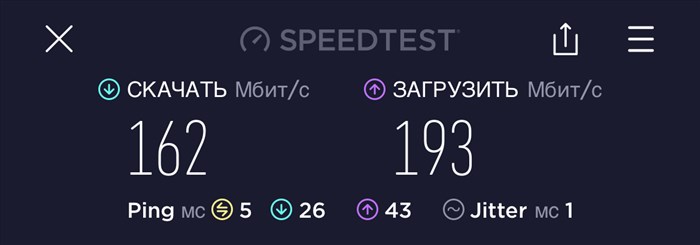
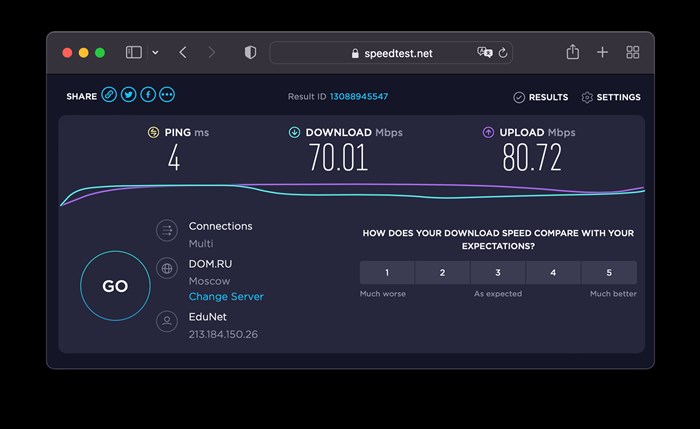
С прошлых разов у нас в студии ничего не изменилось: тот же тариф для юрлиц с максимальной скоростью 300 Мбит/с. Я нахожусь далеко от точки доступа, поэтому у меня интернет не прямо-таки блещет скоростями:
По традиции замеряю скорости с помощью Ookla
Включаю роутер, создаю сеть, а затем подключаю свой рабочий iMac Pro от него кабелем:
Затем замерили скорость на другом маке, который стоит в той же комнате:
Задать вопрос экспертуМнение экспертаЧерноволов Василий Петрович, эксперт по вопросам мобильной связи и интернетаВсе сложные вопросы мы с вами решим вместе.Напротив периода обновления группового ключа выставить нулевое значение, чтобы избежать автоматического обновления пароля системой. Если вам нужна бесплатная консультация, пишите мне!Внешний вид и дизайн
Дополнительные настройки
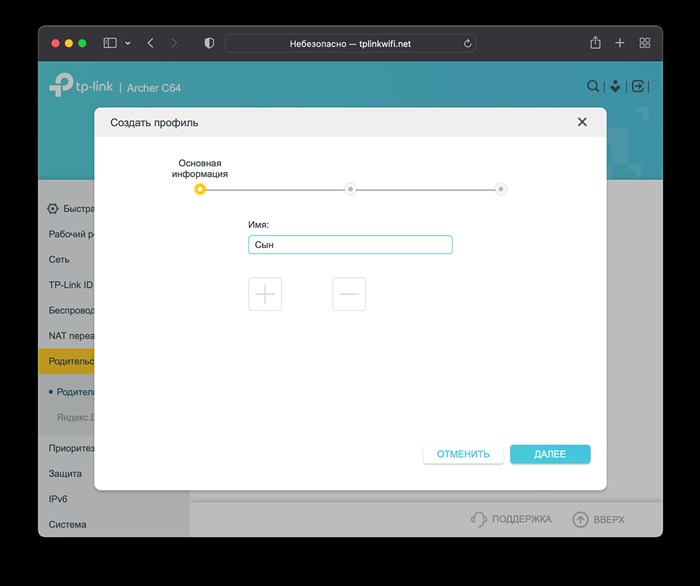
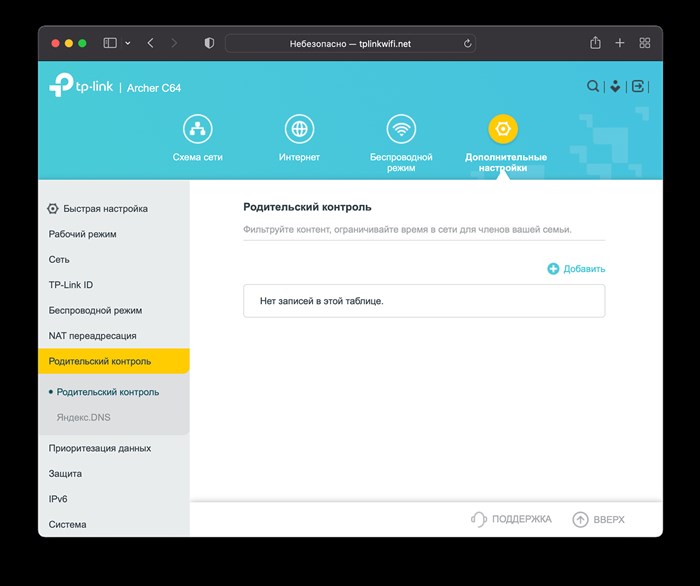
По традиции расписываю процесс настройки «Родительского контроля». Назван он так по понятным причинам для недопуска детей до опасного для них контента. Возможность настроить его есть как в веб-интерфейсе браузера, так и в приложении.
Нажимайте «Добавить», куда вводите любое имя, семейные узы или то, что придёт вам в голову:
В следующем разделе нужно будет ввести ресурсы, доступ к которым вы хотите ограничить:
Далее предлагается настроить временные ограничения к указанным ресурсам:
Нажимайте «Сохранить». После этого у вас обновится список пользователей, трафик устройств которых контролируется:
Чтобы добавить к этой записи устройство, нажмите на иконку «Редактировать». В открывшемся окне можно переименовать пользовательский аккаунт, добавить заблокированный контент, а также поменять временные ограничения. Но сейчас мы хотим добавить устройства, поэтому в открывшемся окне нажимаем на плюс:
Тут вам предложат добавить устройства в пользовательский список:
Функциональность приложения аналогична веб-версии интерфейса роутера.
Общая площадь нашего офиса составляет 230 м². И мощностей TP-Link Archer C64 на её покрытие не хватает — в дальние уголки студии сигнал просто не доходит. В обычное время мы используем дорогую Mesh-систему, которая из-за толстых стен, проблем с коммутацией и другими сопутствующими факторами не прям уж и вытягивает — скорости падают в три–четыре раза.
Когда страница загрузилась, открывается мастер быстрой настройки. Он предлагает задать основные параметры сети. Необходимо согласиться, нажав «Далее», либо отклонить, выбрав «Выход». Она является иллюстрацией продуктовой преемственности, поскольку все продукты TP-Link упаковываются в коробки в одной и той же лазурно-фиолетовой цветовой гамме. Маршрутизатор Archer C20 это универсальный прибор, который необходим для организации беспроводной сети интернет на дачу в Московской области.
Внешний вид и дизайн
Маршрутизатор TP-Link Archer C80 выделяется оригинальным и в то же время сдержанным дизайном. Новинка получила классический «роутерский «корпус с базовой основной и четырьмя антеннами, а арт-хаусное решение типа «паук» с боковым расположением «усиков» является привилегией топовых продуктов.
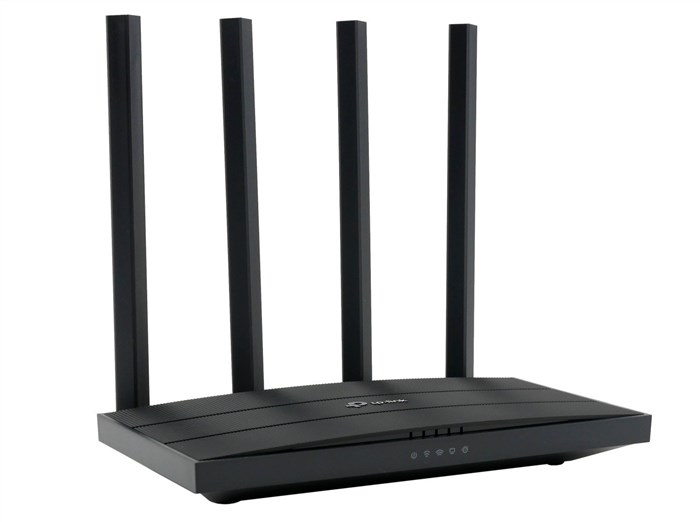
Корпус TP-Link Archer C80 изготовлен из шероховатого матового пластика, посередине проходят две параллельные линии с глянцевым отблеском. Несомненно, для придания внешнего облика. Четыре антенны несъемные, производитель не указывает их мощность, но приводит коэффициент усиления 5 дБи.
На передней панели располагаются индикаторы и соответствующие пиктограммы:
Конструкция роутера полностью симметричная, на верхней части располагается фирменный логотип компании TP-Link. Корпус достаточно толстый и с легкостью выдержит вашего кота, решившего приютится на новом месте.
Наибольший интерес вызывает задняя интерфейсная панель, которая помимо разъема питания и кнопки включения содержит актуальные порты. Помимо коннекторов с несъемными антеннами, имеются четыре гигабитных порта LAN, один WAN-порт, перемычка для сброса настроек и кнопка активации WPS/Wi-Fi. Различные USB-порты для внешних устройств отсутствуют.
Нижняя часть корпуса получила множественную перфорацию, что позволяет внутренним компонентам при интенсивной и долгой нагрузке чувствовать себя комфортно. Четыре прорезиненные ножки добавляют устойчивости маршрутизатору, а два монтажных отверстия с характерными выемками позволяют крепить TP-Link Archer C80 в вертикальной плоскости в двух положениях.
Информационная наклейка содержит информацию о модели, веб-адресе, серийном номере, MAC-адресе и данных логина/пароля. QR-код позволяет быстро подключиться к сети — кстати, удобно.
Антенны регулируются в определенной плоскости (полусфере). Имеется возможность загибать их назад, но полностью демонтировать не получится.
Корпус маршрутизатора TP-Link Archer C80 состоит из двух частей: верхняя крышка и основание. Они фиксируются двумя винтами и множественными защелками — при должной сноровке разобрать роутер оказывается просто.
Как обнулить параметрыПервый способ – самый простой. Компакт-диск вставляется в привод. Если автозагрузка CD не отключена, то программа настройки запустится самостоятельно. Если нет, придется активировать ее из окна «Мой компьютер».Задать вопрос экспертуМнение экспертаЧерноволов Василий Петрович, эксперт по вопросам мобильной связи и интернетаВсе сложные вопросы мы с вами решим вместе.Если при подключении к роутеру интернет раздается со слишком медленной скоростью, то следует убедиться, нет ли помех между устройством и маршрутизатором толстых стен, бытовых приборов или иных предметов, мешающих передаче радиосигнала. Если вам нужна бесплатная консультация, пишите мне!Подключаем и подготавливаем к работе
- Скорость трафика для Интернет (WAN) соединений ограничилась пропускной способностью Интернет-канала в соответствие с тарифным планом оператора связи 100 Мбит/с.
- В диапазоне 2,4 ГГц скорость на смартфоне заметно выше благодаря более мощным антеннам, увеличенному их количеству и лучшему покрытию.
- В диапазоне 5 ГГц выявлен заметный прирост скорости благодаря изначально более лучшей технологии.
Настройки
Доступ к внутренним настройкам роутера TP-Link обеспечивается двумя путями: первый заключается в подключении по Web-интерфейсу. Это классический вариант для управления устройствами. Второй — мобильное приложение, что выглядит наиболее новаторским и простым решением. С него и начнем.
Мобильное приложение
Бесплатное мобильное приложение Tether — это приложение для платформ iOS и Android, которое позволяет просматривать состояние устройства, статус подключения пользователей, привилегии доступа, а также устанавливать родительский контроль.
При запуске утилита активирует поиск ближайших устройств и для ускорения процесса просит указать, что именно мы ищем.

Первое подключение происходит очень быстро и пользователю предлагается задать основные параметры и настройки маршрутизатору. По умолчании можно оставить все с автоматическими настройками.
Интерфейс программы разбит на четыре раздела — это управление сетью, гостевым режимом, родительским контролем и непосредственно устройством. Стоит отметить, что пользоваться данным приложением очень просто и удобно.
Web-интерфейс
Классический способ подразумевает подключение к TP-Link Archer C80 посредством Web-интерфейса. Последний имеет приятный дизайн со спокойной цветовой гаммой, удобное меню, обилие настроек и поддерживает русский язык. Доступ предоставляется по IP 192.168.0.1 в адресной строке.
Первое подключение начинается с авторизации и задания нового пароля. В случае его утраты стоит лишь произвести сброс настроек и перенастроить роутер заново.
Количество настроек велико: просмотр схемы сети, выбор режима работы (роутер или точка доступа), настройка LAN/IPTV/DHCP и т.п., управление беспроводным режимом, гостевой сетью, родительским контролем, приоритезация данных, межсетевым экраном. Имеется возможность производить обновление ПО, делать резервное копирование, вести системный журнал и диагностику.
Содержание:
- 1 настройка роутера tp link archer c24
- 1.1 TP-LINK Archer C20 (AC750): обзор и быстрая настройка Wi-Fi роутера
- 1.2 Обзор особенностей модели, возможностей настроек
- 1.3 Настройка роутера TP-Link Билайн – пошаговая инструкция, проблемы и способы их решения
- 1.4 Подготовка к настройке
- 1.5 Автоматическая настройка роутера TP-Link Archer C20
- 1.6 Обзор TP-Link Archer C64: роутер для тех, кто не хочет переплачивать — Wylsacom
- 1.7 Как подключаться к провайдерам вручную
- 1.8 Настройка интернета на роутере
- 1.9 FreeDom / Техподдержка / Настройка WI-FI-маршрутизатора TP Link Archer C6 (бело-бирюзовый цвет интерфейса) для подключения по L2TP и IPOE / TP-Link / Настройка Wi-Fi-роутеров — Служба технической поддержки Freedom
- 1.10 Настройка беспроводной сети Wi-Fi
- 1.11 Скорость
- 1.12 Внешний вид и дизайн
- 1.13 Дополнительные настройки
- 1.14 Внешний вид и дизайн
- 1.15 Подключаем и подготавливаем к работе
- 1.16 Настройки
Частые вопросы



 Загрузка...
