Для настройки услуги Индикация занятости линии (BLF) необходимо перейти во вкладку «DSS»->»Кнопки расширения». Компания Yealink в очередной раз доказала, что качественные IP-телефоны могут быть недорогими, удобными и простыми в эксплуатации. Эти кнопки меняют свою функцию в зависимости от состояния, в котором находится телефон состояние покоя стандартное , при входящем звонке, при активном разговоре, при исходящем звонке, при наборе номера, при навигации по меню и настройкам;.
Характеристики
- Графический 2.3″ LCD-экран с разрешением 132х64
- LED-индикатор питания и MWI
- Индикаторы состояния линий с красно-зеленой подсветкой
- Поддержка нескольких языков
- Caller ID с именем и номером
- Энергосбережение
- Клавиатура с русскими и английскими буквами
- 2 кнопки линий с индикаторами
- 6 навигационных клавиш
- Клавиши регулировки громкости
- 6 функциональных клавиш: трансфер, откл/вкл. микрофона, гарнитура, повторный набор номера, громкая связь, голосовая почта
- Локальная записная книга до 1000 контактов
- Черный список
- Удаленная записная книга XML, LDAP
- Интеллектуальный поиск
- Поиск по записным книгам, импорт/экспорт локальной записной книги
- История вызовов: набранные/принятые/пропущенные/переадресованные
- Анонимный вызов, отклонение анонимных вызовов
- BLF
- BLA
- Hot-desking, экстренный вызов, интерком, paging, music on hold, напоминание
- MWI, напоминание, запись разговора
- Голосовая почта, парковка вызова, захват вызова
- Настройка телефона: веб-интерфейс/экран телефона/Autoprovision
- FTP/TFTP/HTTP/HTTPS/PnP Autoprovision
- Zero-sp-touch, TR069
- Блокировка клавиатуры
- Сброс к настройкам по умолчанию, перезагрузка
- Логи: PCAP Trace, system log
- SIPv1 (RFC2543), SIPv2 (RFC3261)
- NAT, STUN
- Способы вызова: Proxy и peer-to-peer (по IP-адресу)
- Получение IP: Статический/DHCP
- HTTP/HTTPS-сервер
- Синхронизация времени и даты через SNTP
- UDP/TCP/DNS-SRV (RFC3263)
- QoS: 802.1p/Q tagging (VLAN), Layer 3 ToS DSCP
- Поддержка TLS
- Управление HTTPS-сертификатами
- AES шифрование конфигурационных файлов
- Поддержка стандартов шифрования и идентификации (MD5 и MD5-sess)
- SRTP (Внимание! В продуктах, предназначенных для стран-участников Таможенного союза, данный функционал отсутствует.)
- Поддержка IEEE802.1X
- Поддержка IPv6
- LLDP/CDP/DHCP VLAN
- Крепление к стене
- 2хRJ45 Ethernet-порта 10/100Мбит/с
- 1хRJ9 для подключения трубки
- 1хRJ9 для подключения гарнитуры
- Блок питания: Вход 100-240V AC, Выход 5V, 0.6А
- Потребление через блок питания: 0.8 – 1.4W
- Размеры (Ш*Г*В*Т): 209мм*188мм*150мм*41мм
- Рабочая влажность: 10~95%
- Рабочая температура: -10~50˚C
Комплектация
- SIP-T21 E2 — 1шт.
- Адаптер питания: вход AC 100~240V; выход DC 5V, 0.6А — 1шт.
- Сетевой кабель Ethernet — 1шт.
- Телефонная трубка — 1шт.
- Шнур для подключения трубки RJ9 — 1шт.
- Подставка -1шт.
- Краткое руководство — 1шт.
- Гарантийный талон — 1 шт.

Настройка SIP-ТА Yealink VP-530, T29G, T21E2, Т22Р — ECSS-10, версия 3.11 — Eltex Docs
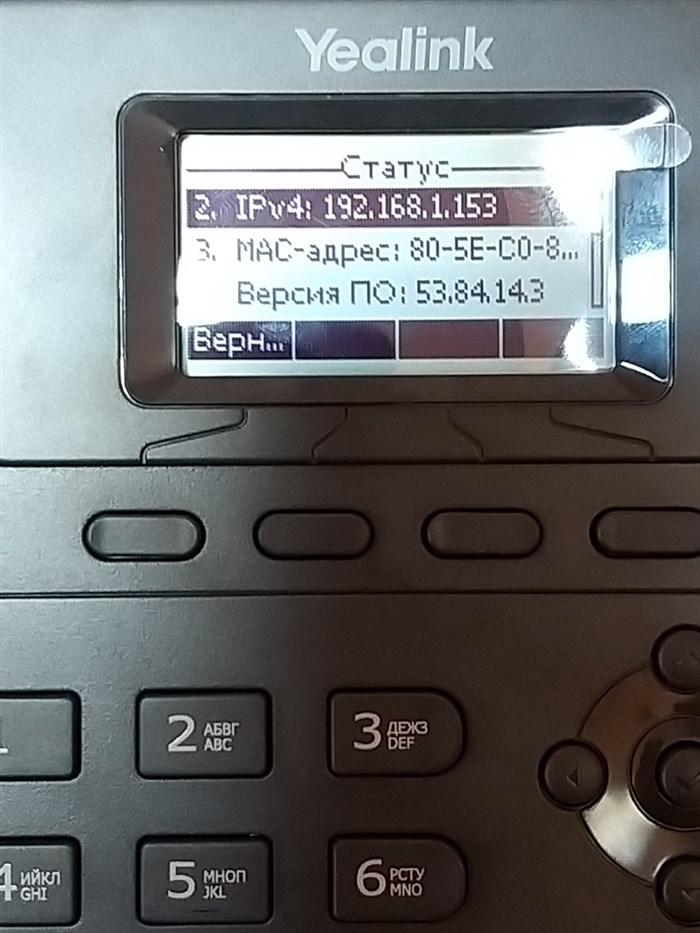
Прежде всего, необходимо зайти в веб-интерфейс телефона по его IP-адресу, узнать который можно, нажав кнопку OK. После чего, на экране откроется меню «Статус», где и будет показан адрес. 2 настраиваемые BLF клавиши , к которым можно привязать множество функций, таких как быстрый дозвон, быстрый трансфер переадресация, отображение статуса абонента и многие другие;. Шлюзы могут не только объединять аппараты внутри одного офиса, но и создавать единое пространство для звонков из разных офисов через интернет.
Сборка и установка Yealink SIP T19 E2

Затем подключаем трубку или гарнитуру (можно подключить одновременно и то, и другое), соответствующие два разъёма RJ9 (4P4C) расположены на левой стороне телефона в его нижней части. Кстати, возможность использовать как телефонную трубку, так и гарнитуру является ещё одним преимуществом SIP-T19P E2.
Следующим шагом будет подключение сети и питания. На задней стороне телефона в его нижней части расположены 2 разъёма RJ-45 – «Internet» и «PC», а также разъём для подключения адаптера питания.
Yealink SIP-T19P E2 поддерживает технологию PoE, поэтому если для работы в локальной сети вы используете коммутатор с поддержкой данной технологии, то адаптер питания вам не понадобится, т.к. телефон будет получать питание будет получать по сетевому UTP-кабелю.
Как подключить и настроить SIP-телефон — инструкция
- непосредственно сам SIP-телефон;
- телефонная трубка;
- провод для подключения трубки;
- Ethernet-кабель;
- подставка;
- адаптер питания;
- краткое руководство и гарантийный талон.
Базовая настройка Yealink SIP-T19 E2
Далее нужно выполнить настройку IP-телефона. Для SIP-T19P E2 по умолчанию предусмотрен режим автоматического получения сетевых настроек от DHCP-сервера, но при желании все настройки можно выполнить вручную.
Оптимально действовать следующим образом. Смотрим IP-адрес телефона на дисплее (нажать клавишу «OK» – галочка, и на экране появится адрес) и вводим его в командную строку браузера для настройки с помощью веб-интерфейса.
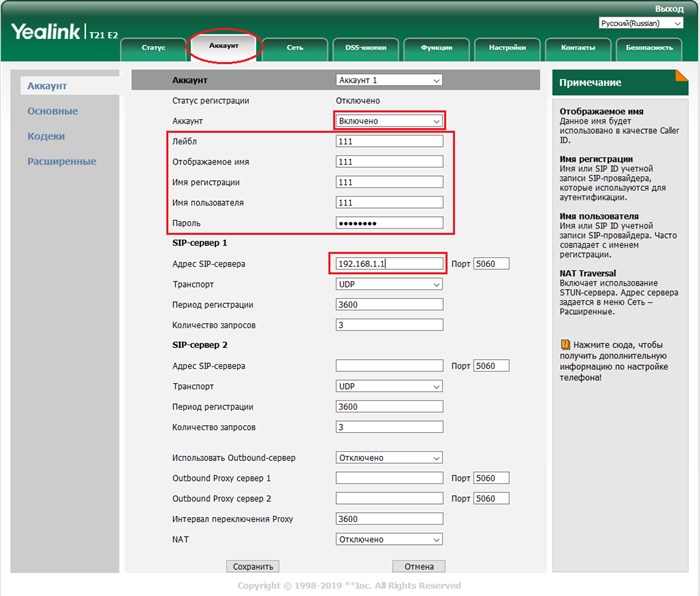
Далее вводим логин/пароль (по умолчанию – admin/admin), переходим во вкладку «Аккаунт» и выставляем в соответствующих полях необходимые значения:
- в поле «Активная линия» – значение «Выбрано»;
- в поле «Лейбл» – любое слово или число, которое будет отображаться на дисплее телефона пользователя;
- в поле «Отображаемое имя» – любое слово или число, которое будет отображаться на дисплее телефона вызываемого абонента внутри сети АТС;
- в поле «Имя регистрации» – значение, выданное системным администратором;
- в поле «ID пользователя» – значение, выданное системным администратором;
- в поле «Пароль» – значение, выданное системным администратором;
- в поле «Адрес SIP-сервера» – локальный IP-адрес офисной IP-АТС и порт сервера (тоже выдаётся системным администратором).
После этого телефон готов к совершению и приёму звонков.
-
Как Увеличить Скорость Интернета на Телефоне Мегафон • Техническая поддержка
 Если проблемы возникают только при работе через браузер , то попробуйте другой....
 -
Ка Телеком Личный Кабинет Войти в Личный • Восстановление доступа
 После получения доступа к пользовательскому профилю и авторизации в нём клиента...
 -
Ростелеком Армавир Телефон Абонентский Отдел • Оставить отзыв
 Тарифы на интернет и мобильную связь — это безлимитный высокоскоростной интерне...
 -
Ростелеком Зеленоград Телефон Для Связи • Техническая поддержка
 Самый главный номер контактного центра – 8-800-100-08-00. Этот телефон горячей ...

 Загрузка...
