Этот протокол дает возможность пользоваться VPN-соединением. Для его активации необходимо написать адрес сервера, указать стандартные данные: имя пользователя, пароль. При утере доступа к электронной почте придется откатить роутер до заводских настроек через кнопку Reset, чтобы вернуть доступ к личному кабинету. После обновления ПО все настройки роутера сохранятся, но на всякий случай рекомендуется проверить правильность всех настроек и сохранить конфигурацию.
Как легко и быстро настроить роутер Tp Link
Настройка роутера Tp Link билайн проводится после приобретения оборудования у провайдера. Установку следует выполнять по строгому алгоритму, прописанному специалистами.
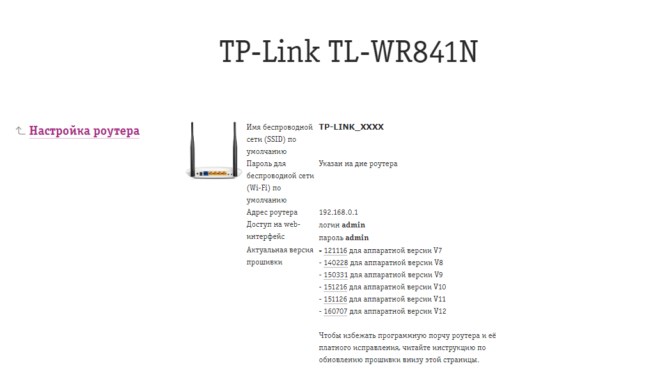
ТП Линк Билайн – техника с расширенным списком актуальных версий. Пароль для беспроводной сети прописан на дне корпуса прибора. Технические характеристики имеют высокие показатели качества. После того как роутер подключен к компьютеру через разъемы WAN/LAN, выполняется настройка:
- Зайти в браузер. Ввести в поисковую строчку — 192.168.0.1. Нажать Enter.
- Появится страница для входа в личный кабинет, ввести логин и пароль. В обоих полях прописать слово admin. Нажать клавишу подтверждения.
- Открывается web-интерфейс. Нужно найти вкладку «Сеть» — она может отображаться с надписью Network. На обновленной странице выбирается позиция WAN.
- Вносятся данные через открытие подпунктов:
После завершения всех установок кодовое обозначение можно заменить на свою уникальную комбинацию для роутера.
- В графе Dynamic IP поставить галочку.
- В поле Server IP Address/Name ввести путь маршрутизатора: tp.internet.beeline.ru.
- Внизу страницы нажать на вкладку Connection Mod. Этот пункт позволит выбрать режим подключения. Нужно назначить позицию Connect Automatically.
- Сохранить введенные данные с помощью клавиши Save.
- В главном меню выбрать графу Wireless. Это действие подтверждает, что настраивается беспроводной режим. Указывается имя своего устройства в пункте Wireless Network Name, а в графе Region выбрается Россия. После данные вновь сохраняются соответствующей клавишей.
- Перейти во вкладку Wireless Security, чтобы настроить безопасность соединения. Нужно отметить позицию WPA/WPA2 – Personal. Далее заполняются сведения с помощью таблицы:
Этими действиями выбирается версия защитного режима, код шифровки и персональный пароль. В конце таблицы следует нажать клавишу «Сохранить», затем «Применить» настройки.

Как подключить роутер tp link. Настройка роутера TP-Link: подключение, настройка интернета и Wi-Fi
- Придумать название своей сети (любое слово, по желанию владельца роутера).
- В графе «Регион» выбрать «США».
- Отметить ширину канала — 20 MHz (6). Сохранить информацию.
- Перейти во вкладку «Безопасность».
- Выбрать «Тип шифрования» — WPA-PSK/WPA2-PSK.
- Выставить период обновление системы. Ввести значение 3600. Сохранить данные.
Настройка IPTV
Чтобы настроить телевидение и корректно подключить приставку, совершается ряд действий:
- Переход в раздел «Сеть».
- Выбор вкладки IP-TV.
- В графе IGMP Proxy выделить позицию «Включить».
- Для «Режима» ставится отметка «Мост».
- Выполняется сохранение введенных сведений.
После ввода всех позиций компьютерная техника и роутер перезагружаются и оборудование становится готово к работе.
При наличии затруднений или сбоя системы всегда можно попросить помощи в службе поддержки по телефону 8-800-700-8000 . Консультация предоставляется дистанционно, сотрудники колл-центра работают круглосуточно. Для перепрошивки предусмотрена подробная инструкция на официальном веб-ресурсе Билайн.
Изменение данного параметра применяется, когда подключения не происходит, но настройки стоят правильные. Если у вас Vista Windows 7 Windows 8 Зайти Пуск — Панель управления — Cеть и интернет — Центр управления сетями и общим доступом. Если по договору провайдер использует для раздачи интернета этот тип подключения, то данные в параметрах вводить нет необходимости.
Настройка параметров домашней сети
Находясь в главном меню настроек, выберете пункт «Сеть», далее «Локальная сеть».
Все поля должны быть заполнены, как на рисунке ниже:
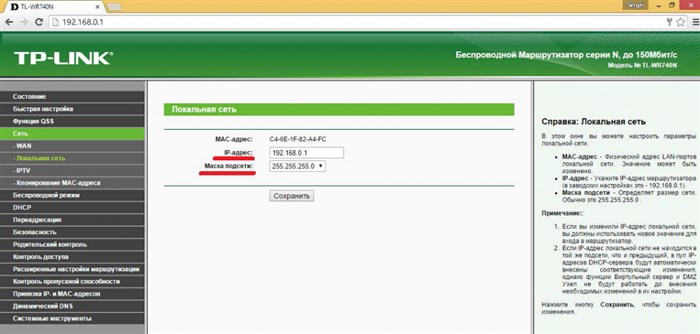
Для сохранения настроек нажмите кнопку «Сохранить» внизу страницы.
Выберете пункт «DHCP», далее «Настройка DHCP». Убедитесь, что DHCP-сервер включен:
Для сохранения настроек нажмите кнопку «Сохранить» внизу страницы.
Настройка роутера TP-Link Билайн – пошаговая инструкция, проблемы и способы их решения
- Если у вас Windows XP:
Зайти Пуск –> Панель управления –> Cетевые подключения.
Нажать правой кнопкой мыши на «Подключение по локальной сети» и выбрать «Свойства».
Далее найти «Протокол интернета (TCP/IP)» и выделить его, нажав левой кнопкой мыши, галочка напротив выделенного параметра должна остаться.
Нажмите «Свойства» чуть ниже и правее выделенного параметра. - Если у вас Vista/Windows 7/Windows 8:
Зайти Пуск -> Панель управления -> Cеть и интернет -> Центр управления сетями и общим доступом.
В меню слева в боковой панели выбрать пункт «Изменение параметров адаптера» или «Управление сетевыми подключениями».
Нажать правой кнопкой мышки на «Подключение по локальной сети» и выбрать «Свойства». Далее найти «Протокол Интернета версии 4» и выделить его, нажав левой кнопкой мыши, галка напротив выделеного параметра должна остаться.
Нажмите «Свойства» чуть ниже и правее выделенного параметра.
Настройка IPTV-порта
Данные настройки необходимо сделать в случае, если у вас подключена услуга QWERTY.TV и установлен декодер STB AmiNET /Медиацентр QWERTY.
Выберите пункт «Сеть», далее «IPTV».
IGMP Proxy должен быть включен, а в режиме нужно поставить «Мост».
Далее требуется выбрать тот LAN порт, в который будет включена ТВ — приставка (декодер).
На рисунке ниже показана верная настройка, при условии что ТВ-приставка включается в четвертый порт роутера.
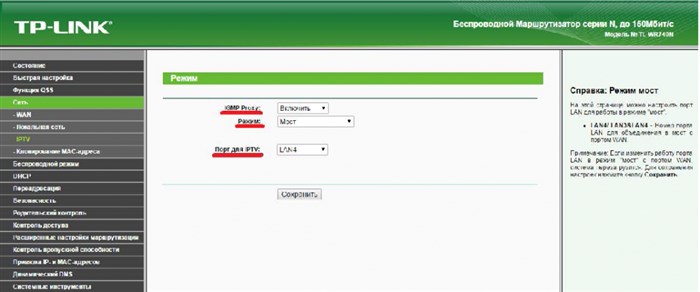
Для сохранения настроек нажмите кнопку «сохранить» внизу страницы.
ВАЖНО:
ваш декодер AmiNET/Медиацентр QWERTY будет работать ТОЛЬКО при подключении в выбранный LAN порт!
-
Настройка Роутера тп Линк tl Wr841n Билайн • Настройка iptv-порта
 Этими действиями выбирается версия защитного режима, код шифровки и персональны...
 -
Tp Link td W8961n Настройка Ростелеком Iptv • Настройка pppoe-подключения
 TD-W8968 предоставляет мощные инструменты для организации домашней сети. Соврем...
 -
Настройка Роутера tp Link Archer C64 • Переадресацияпроброс портов
 Первое подключение начинается с авторизации и задания нового пароля. В случае е...
 -
Wifi Роутер Asus rt N12 Отзывы • Настройка iptvРостелеком использует разные кабели – Ethernet, телефонный или оптический. В по...

 Загрузка...

