6. Через 10 минут, после успешной авторизации, закрываем данную страницу и открываем любой сайт на ваше усмотрение. Имя беспроводной сети SSID по умолчанию Указано на дне роутера Пароль для беспроводной сети Wi-Fi по умолчанию Указан на дне роутера Адрес роутера 192. Роутер предложит ввести логин и пароль для доступа на web-интерфейс, введите в поле login — admin, а в поле Password password.
Настройка NETGEAR ReadyNAS в качестве хранилища Hyper-V Windows Server 2012 R2
Одним из основополагающих критериев тестовой среды чаще всего является относительно невысокая стоимость решения.
Вопросы, которые могут совмещаться с тестовой средой:
В качестве примера рассмотрим вариант тестовой среды для виртуализации на основе Hyper-V операционной системы Windows Server 2012 R2 и сетевой системы хранения данных (NAS) от компании NETGEAR ReadyNAS 3220 (хотя описание настройки также подходит к моделям ReadyNAS 102/104/312/314/316/516/2120/3220/4220/716X).
Выбор пал на данного производителя по следующим причинам:
- Стоимость;
- Монтаж в стойку;
- Поддержка рейд: 0,1,5,10;
- Гарантия в городе использования;
- Поддержка iSCSI (SMB) – универсальное решение для подключения к разным серверам;
- Поддержка горячей замены дисков;
- Резервирование портов; и их гарантия;
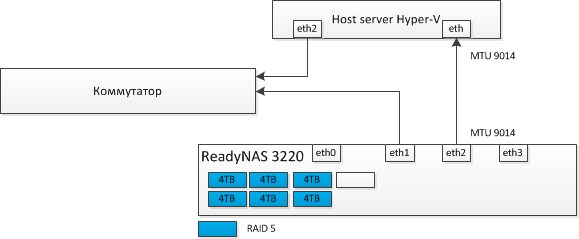
Подключение к родительскому разделу Hyper-V согласно требованиям к тестовой среде происходило по iSCSI (также рассматривался вариант по SMB 3.0, т.к. Windows Server 2012 R2 и NETGEAR ReadyNAS 3220 с приложением SMB Plus поддерживают 3-ю версию протокола).
Подключение напрямую и первоначальная настройка (включая прошивку на официальную версию 6.1.8 с портала ) согласно документации производителя NETGEAR к серверу не составили трудностей.
Далее как и в любом другом проекте шел этап тестирования. Выбор пал на знакомый уже IOmeter версии iometer-1.1.0-rc1-win32.i386-bin с параметрами паттернов:
Также были установлены и подключены к NAS три виртуальные машины на базе Hyper-V Windows Server 2012 R2.
Результаты были мягко говоря слабоватыми в конфигурации 6 дисков SATA, подключенному напрямую по 1Гб-ому каналу к серверу.
Очень высокий показатель “Response time” (более 50 мс).
Удивление было вызвано причиной официальной поддержки NAS в качестве проверенного ( сертифицирована на совместимость ) компанией решения для виртуализации Hyper-V или vSphere.
Поискав более подробной информации по настройке ReadyNAS, пришлось обратиться в техподдержку через личный кабинет, которая не заставила себя ждать!
Результатом диагностики стало применение новой прошивки 6.1.9 , которой еще нет на официальном сайте компании и рекомендаций по настройке.
ReadyNASOS 6.1.9 [RC5]
Рекомендации сотрудников компании NETGEAR: для максимальной производительности использование RAID 10 и дисков 1Тб вместо 4Тб.
Для того чтобы сохранить место на ТЕСТОВОМ СТЕНДЕ, было принято решение оставить RAID 5 с настроенными Jumbo Frames (NAS и адаптер родительского раздела Hyper-V).
Список наиболее производительных RAID (по уменьшению):
1- RAID 10 – наиболее производительный, большой объем на резерв
2- RAID 5+0
3- RAID 6+0
4- RAID 5
5- RAID 6 – наименее производительный

Вход в маршрутизатор Netgear: как войти в систему и настроить его — Дико полезные советы по выбору электроники
Подключение к родительскому разделу Hyper-V согласно требованиям к тестовой среде происходило по iSCSI (также рассматривался вариант по SMB 3.0, т.к. Windows Server 2012 R2 и NETGEAR ReadyNAS 3220 с приложением SMB Plus поддерживают 3-ю версию протокола). Для того чтобы сохранить место на ТЕСТОВОМ СТЕНДЕ, было принято решение оставить RAID 5 с настроенными Jumbo Frames NAS и адаптер родительского раздела Hyper-V. Совет если вам досталось новое устройство и меню предлагает осуществить автоматические настройки роутера Netgear, то следует отказаться и перейти к самостоятельной конфигурации модема.
Хочу напомнить что все манипуляции проводились в 2016 году.
Затем запускаем программу RAIDar и ищем наше устройство. В ней очень удобно наблюдать за состоянием NASa. Как только переустановка завершится, в РАДАРЕ появится кнопка «Установка», смело жмем. В появившемся окне выбираем вариант объединения дисков. Есть несколько вариантов.
-
X-RA >И вот тут ждет первая неприятность! Какой бы мы вариант не выбрали, устройство объединит диски в один. Никаких тебе C и D!! Как можно было сделать такую хрень, понятно только самому Нетгиру! Хорошо покурив форумы я нашел выход из этой ситуации! Делаем по инструкции:
- Сбрасываем НАС до заводских настроек.
- Оставляем только один диск!
- Начинаем установку в режиме RAID0 или JBOD
- Устанавливаем и все настраиваем через веб морду
- Потом на включенном устройстве вставляем второй диск.
- Коробка весело пошурша, рапортует нам о втором томе D !
- Готово?! Фиг вам1

Диск D есть, но вот шары на нем нетгир упорно не хочет создавать. Для того чтоб эта фигня прошла, нужно отдельно загрузится только на диске D, а уже после этого вставить оба. Теперь у нас есть два отдельных диска УРА!
Коробка работает с файловой системой EXT4, обернутой в LINUX-RAID, так что просто снять жесткий и подмонтировать его к WINDOWS или LINUX системе не выйдет!
Ну а теперь продолжим напилинг коробки Netgear ReadyNasDuo RND2000 v2 !
Для того чтобы заработал SSH нужен плагин, его активирующий. Вот и он enablerootssh_1-0-arm-bin
Ставим через веб интерфейс, и вот у нас есть доступ! Логин root пароль такой же как и веб админке.
Порывшись в интернете, понимаю что оффициальная версия Трансмишна для архитектуры ARM, стала платной! Но мы же не ищем легких путей)
Все, практически все для нормальной жизни железки готово! Теперь доставим midnight commander, screen и nano для пущего счастья!
Netgear readynas 212 настройка • Вэб-шпаргалка для интернет предпринимателей!
- Стоимость;
- Монтаж в стойку;
- Поддержка рейд: 0,1,5,10;
- Гарантия в городе использования;
- Поддержка iSCSI (SMB) – универсальное решение для подключения к разным серверам;
- Поддержка горячей замены дисков;
- Резервирование портов;
- совместимость дисков и их гарантия;
Содержание:
-
Как Подключить Планшет к Интернету Через Wifi • Настройка wi-fi
 После того как мы проверили «Режим полета» нам необходимо открыть настройки And...
 -
Доступ к Локальной Сети Через Интернет Kinetic • Настройка подключения
 Не стоит забывать и про такой достаточно старый способ подключиться к Кинетику ...
 -
Как Настроить Роутер tp Link tl Wr841nd • Подготовка к настройке
 В интерфейсе роутера необходимо зайти во вкладку Сеть (Network), меню WAN (Здес...
 -
Настройка Роутера Zte Zxhn H108n Ростелеком • Настройка роутера
 Переходим на следующую страницу. В окне оповещения нажимаем кнопку «Отменить» и...

 Загрузка...
