Таким образом, мы сбросим сетевые настройки, которые могли просто сбиться по какой-либо причине. Чаще после обновления Виндовс на более новую версию. После перезагрузки система обнаружит новое оборудование, которое и окажется удаленной нами видеокартой, и установит соответствующие драйверы. Есть немало причин появления ошибки 651 при подключении к интернету, и способы ее устранения напрямую зависят от того, чем она вызвана.
Ошибка 651 при подключении к интернету: как исправить
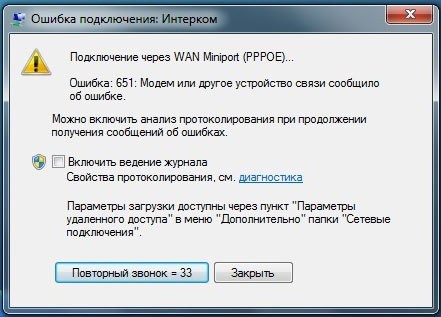
Сбой подключения с ошибкой 651 встречается довольно часто среди пользователей Windows 10, 7 или 8 версии. Происходит она при высокоскоростном подключении.
Это, наверное, самая популярная ошибка во время соединения с интернетом. Решается она, как правило, довольно быстро и просто, давайте узнаем, как.
Из прошлого материала вы узнали, как включить блютуз на компьютере. Сейчас мы подробно рассмотрим, что нужно делать, при появлении ошибки 651 при подключении к интернету windows 10 или 7, как исправить ее максимально быстро.
Интересно! Инструкция является универсальной и подойдет для решения этой проблемы независимо от того, какой у вас провайдер: Ростелеком, Билайн, Дом.ру, Netbynet или любой другой.

Ошибка 651 при подключении к интернету: как исправить |
Сброс подключения
В этом случае необходимо удалить старое подключение к интернету и создать новое. Обязательно зайдите на сайт своего провайдера в раздел настроек и посмотрите, как его создать.
Важно! Перед тем, как это вообще делать, убедитесь, что вы помните свой логин и пароль от подключения.
1. Нажмите одновременно клавиши WIN + R на клавиатуре и введите команду — ncpa.cpl
2. Удалите подключение и создайте его заново по инструкции вашего провайдера.
Если инструкции на сайте провайдера нет, но вы помните данные для авторизации то:
Кликните по значку подключения в трее панели задач правой кнопкой мыши и в Windows 7 откройте «Центр управления сетями и общим доступом».
В Windows 10 вначале нужно открыть «Параметры сети и интернет», а затем уже перейти по ссылке перехода в центр управления сетями.
Кликните по ссылке создания нового подключения, далее выберите «Подключение к интернету», «Высокоскоростное с PPoE» и укажите данные авторизации.
После этого попробуйте заново соединится с интернетом.

Таким образом, мы сбросим сетевые настройки, которые могли просто сбиться по какой-либо причине. Чаще после обновления Виндовс на более новую версию. Кликните по значку подключения в трее панели задач правой кнопкой мыши и в Windows 7 откройте Центр управления сетями и общим доступом. Если ошибка не исправлена, перезагрузите компьютер и убедитесь, что локальная сеть нормально функционирует на Вашем компьютере.
Способ 2 — неправильное имя пользователя или пароль

Ошибка может возникать из-за того, что пользователь неправильно вводит имя, логин и пароль при подключении к интернету. Нужно свериться с данными, которые предоставил провайдер (они, как правило, должны быть указаны в договоре). Учитывайте раскладку клавиатуры при вводе и регистр.
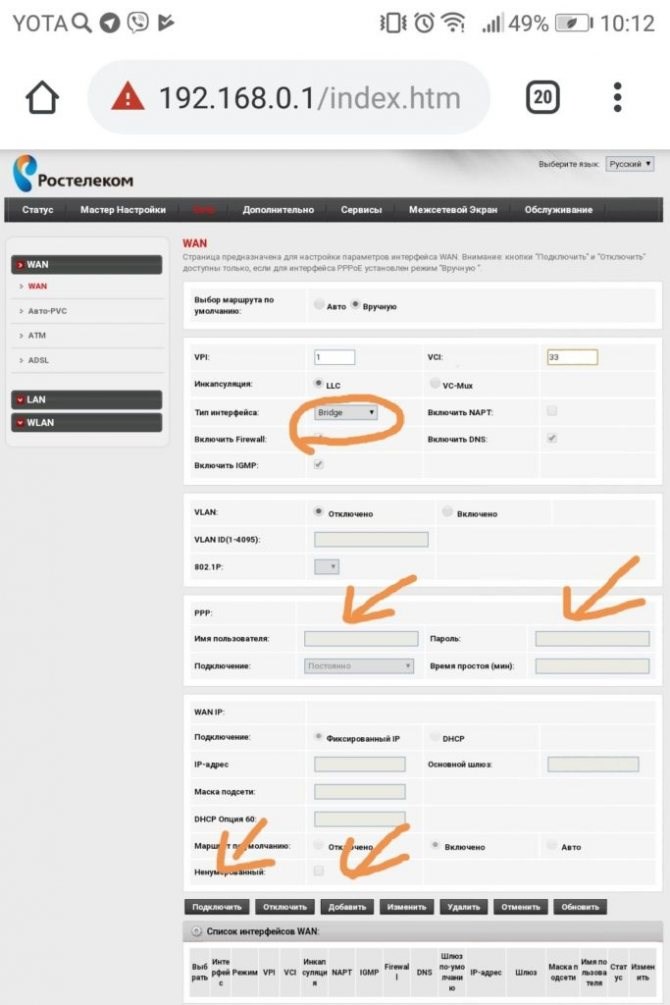
Иногда ошибка возникает из-за неисправности подключенного роутера, а точнее – порта WAN, к которому подключается интернет-кабель. Либо проблема может крыться в некорректных параметрах, заданных на устройстве. Чтобы проверить исправность роутера, нужно сделать следующее:
В любом случае, если ни на каком устройстве не получается выйти в интернет – стоит звонить оператору. Проблема либо на его стороне, либо в коннекторе, который вам должен заменить специалист.
Ошибка 601 при подключении. Ошибки при подключении к интернету
Ошибка 611: Внутренняя конфигурация сети Windows некорректно настроена. Метод устранения: Перезагрузите компьютер и убедитесь, что локальная сеть нормально функционирует на Вашем компьютере. Если ошибка не исчезает, то обращайтесь в службу технической поддержки. Если ошибка не исправлена, перезагрузите компьютер и убедитесь, что локальная сеть нормально функционирует на Вашем компьютере. В случае подключения к виртуальной частной сети VPN при настройке подключения, вероятно, был задан неправильный адрес TCP IP, или сервер, к которому выполняется попытка подключения, в настоящий момент недоступен.
Ошибка 624
- Отсутствует файл RASPHONE.PBK в /system32/RAS или. Documents and Settings//Application Data/Microsoft/Network/Connections/Pbk . Если файл присутствует, то попробуйте переименовать его во что-то другое, например RASPHONE.OLD , также можно запустить rasphone.exe , может помочь.
- Стоит запрет на создание подключения. — Разрешить пользователям создавать новые подключения.
- Запрещён доступ к папке Documents and Settings/All Users/Application Data/Microsoft/Network/Connections/Pbk — Открыть доступ к папке. Но скорее всего проблему удастся решить таким образом: снять галку с пункта «Только для чтения» в свойствах файла Rasphone.pbk .
Такой тип ошибки возникает, когда отсутствует связь между вашим компьютером и сервером доступа.
- Скачайте пакет клиентского софта
- Проверьте правильность подключения вашего оборудования к сети.
- Возможно, не подключен кабель локальной сети или плохой контакт в разъемах.
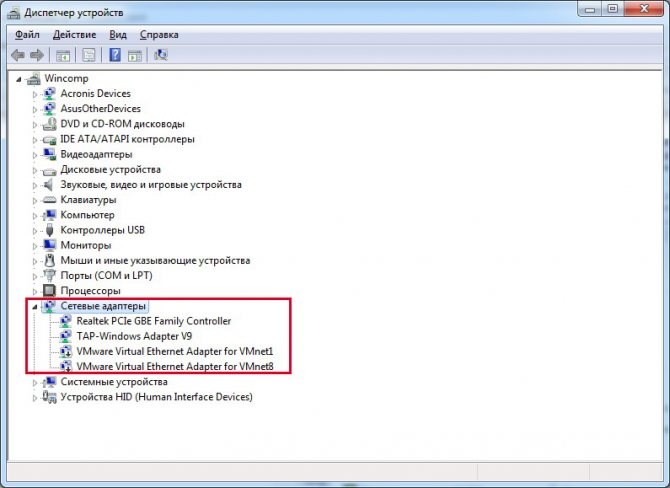
- Возможно, неправильно работает сетевой адаптер вашего компьютера. Для устранения неисправности может потребоваться переустановка драйвера сетевого адаптера.
- Возможно, произошел обрыв кабеля или сервер доступа отключен.
Как исправить ошибку 651 при подключении к интернету (при соединении) — как исправить, через роутер, что означает, причины проблемы, windows 7, windows 10
- Фаерволл блокирует исходящие запросы на VPN соединения, что в принципе случается, но не так часто.
- Запрос по какой-либо причине не доходит до сервера, т.е. возможно магистральное оборудование вашего сегмента не пропускает запрос в силу возникшей нагрузки или сбоя.
- Сервер отправляет ответ о невозможности подключиться т.к. в данный момент наблюдается большое число одновременных попыток соединения с Вашего аккаунта.
- По каким-то причинам не работает Ваш комплект оборудования.
Ошибка 650
Сервер удаленного доступа не отвечает. Недоступен сервер доступа в Интернет.
- Проверьте, включено ли «Подключение по локальной сети», исправна ли сетевая карта, исправен ли сетевой кабель, правильно-ли выставлен ли в настройках IP-соединения IP-адрес клиента.
- Скачайте пакет клиентского софта , установите и запустите специальную утилиту диагностики подключений (АДИС — ассистент диагностики и подключений к сети), перейдите в раздел «Автодиагностика» и запустите процесс. По окончании диагносцирования Вам будет предложено исправить найденные ошибки. Нажмите «Да» (исправить). Если ошибка не исчезла, проделайте операции, описанные в пунктах 2 — 4.
-
Почему Компьютер не Видит Сеть Интернет • Переустановите драйвер
 Иногда устройства сочетают в себе разные способы подключения к Интернету, напри...
 -
Невозможно Записать Данные на Диск Ошибка 11 • Отключаем антивирусТакже стоит отключить антивирус на время установки игры и проверить, чтобы в пу...
-
Мегабит и Мегабайт Разница Скорости Интернета • Качество соединения
 На этом все. Надеемся вам понятно, что же все-таки больше Мб (мегабайт) или Гб ...
 -
После Обновления Windows 10 Плохо Работает Интернет • Перезагрузите компьютер
 Этим мы обновим параметры протокола IP и сбросим кэш ДНС-клиента. И вот если вс...

 Загрузка...

