Этим мы обновим параметры протокола IP и сбросим кэш ДНС-клиента.
И вот если всё вышеперечисленное не возымело результата — тогда уже стоит переходить к описанным ниже действиям. Чтобы исключить этот вариант попробуйте остановить полностью работу системы безопасности и проверьте доступ в глобальную паутину. Оптимизаторы, чистильщики могут нарушить настройки на компьютере, в результате чего пользователь не сможет выйти в Интернет.
Как вернуться в сеть, если обновление Windows 10 сломало доступ
Если компьютер перестал подключаться к интернету после обновления, используйте это руководство для устранения неполадок и проблем в Windows 10.
Хотя обновления Windows 10 важны для исправления уязвимостей и повышения производительности системы, они могут приводить к непредвиденным проблемам.
Обычно одна из наиболее распространённых проблем после установки обновлений связана с подключением к сети. Например, низкая скорость, ненадёжность соединения или полная потеря связи с использованием беспроводного или проводного подключения. Это приводит к проблемам с подключением к интернету и сетевым ресурсам, таким как общие принтеры и папки.
Независимо от причины, когда устройство не может подключиться к локальной сети или интернету после недавнего обновления Windows 10, Microsoft предлагает множество способов решить эту проблему.
В этой статье будет рассказано о нескольких способах решения распространённых проблем с сетевым подключением после установки обновления на устройство.

Почему не работает Интернет в Windows 10 | Настройка оборудования
- Отключите маршрутизатор от розетки.
- Подождите минимум минуту.
- Подключите маршрутизатор обратно. После этого дайте маршрутизатору 3-5 минут для начала работы и проверьте подключение.
Как исправить частые проблемы с сетью после обновления Windows 10
Если качественное обновление сбивает сетевое соединение, можно произвести ряд действий по устранению неполадок для решения проблемы.
Перезагрузите компьютер
- Нажмите на кнопку «Пуск».
- Нажмите на кнопку выключения.
- Нажмите на команду «Перезагрузка».
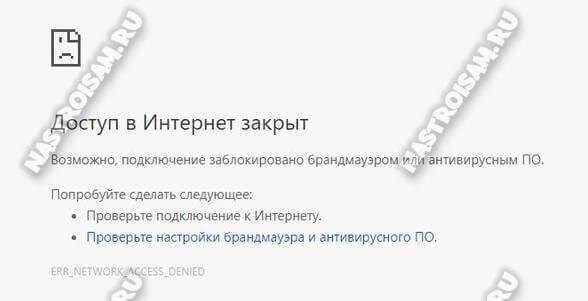
Если значок сети в области уведомлений показывает активное соединение, но вы не можете открыть конкретный сайт, попробуйте загрузить другой сайт. Также попробуйте задействовать другой браузер.
Подтвердите настройки сети
Следующий шаг включает в себя использование командной строки. Необходимо убедиться в отсутствии неполадок между устройством и маршрутизатором.
- Откройте меню «Пуск».
- Наберите в поиске cmd и откройте командную строку от имени администратора.
- Наберите команду для просмотра IP-адреса маршрутизатора и нажмите ввод:
ipconfig - Проверьте адрес шлюза по умолчанию, который должен быть адресом локального маршрутизатора.
В этом примере проверяется соединение между компьютером и маршрутизатором с адресом 192.168.1.1:
ping 192.168.1.1
В команде не забудьте изменить 192.168.1.1 на IP-адрес маршрутизатора.
Если вы можете получить доступ к интернету со своего телефона или другого компьютера, подключенного к той же сети, проблема может заключаться в рассматриваемом устройстве.
Включение интерфейса Wi-Fi
- Откройте приложение «Параметры».
- Перейдите в раздел «Сеть и интернет».
- Нажмите Wi-Fi.
- Активируйте переключатель Wi-Fi.
Переподключение Wi-Fi
На ноутбуках проблема может заключаться в беспроводном адаптере или сигнале. Можно решить эту проблему, отключив и снова подключившись к сети.
- Откройте приложение «Параметры».
- Перейдите в раздел «Сеть и интернет».
- Нажмите Wi-Fi.
Также можно создать отчёт об истории беспроводного подключения, который поможет диагностировать проблему.
Включение сетевого адаптера
Иногда обновления могут случайно изменить настройки без согласия пользователя. Например, может случиться так, что обновление может отключить адаптер или определённую функцию, такую как режим «В самолёте», блокируя подключение к интернету.
Если сетевой адаптер отсутствует в приложении «Параметры», это может быть проблема с драйвером или адаптер может быть отключен.
Все программные неполадки устраняются самостоятельно. Если же отсутствие доступа вызвано проблемами с провайдером или ремонтными работами, остается только ждать.
Оптимизаторы, чистильщики могут нарушить настройки на компьютере, в результате чего пользователь не сможет выйти в Интернет. Корпорация Microsoft выпустила обновление для Windows 10 и Windows 11, способное сломать точки доступа Wi-Fi, пишет портал Neowin.
Драйвер сетевого адаптера

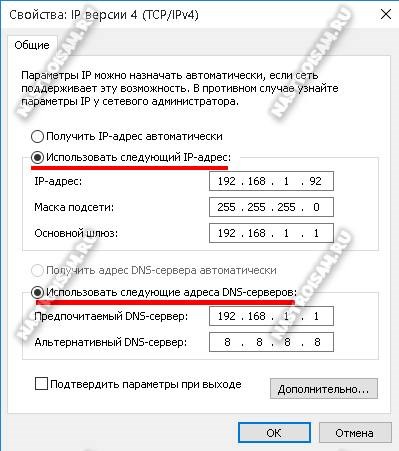
В появившемся окне надо нажать на кнопку «Подробнее» и посмотреть что отображено в строчках IP-адрес, шлюз и DNS-сервер.
В большинстве случаев для нормальной работы с роутером рекомендуется целиком и полностью положиться на его DHCP-сервер, оставив получение настроек протокола IPv4 в автоматическом режиме.
Обновление поломало интернет в Windows 10. Как его починить — CNews
Сетевые службы Windows 10
Ещё одно место, куда стоит заглянуть, если не работает Интернет в Виндовс 10 — это системная консоль «Службы». При возникновении сбоя во время обновления операционной системы, либо по иной причине некоторые из сервисов могут быть отключены. Чтобы это проверить, нажимаем комбинацию WIn+R, вводим команду services.msc:
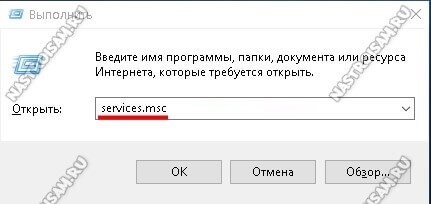
Нажимаем кнопку «ОК» и попадаем в полный список служб Windows 10. На что здесь надо обратить внимание? В первую очередь на пункты «DHCP-клиент» и «DNS-клиент»:
Они должны автоматически запускаться и быть активными. Так же стоит проверить, чтобы не были отключены следующие службы:
В случае, когда у какой-нибудь из них стоит состояние «Остановлено» — надо кликнуть по ней дважды и в открывшемся окне нажать на кнопку «Запустить».
Но ежели Wi-Fi так и не заработал, попробуйте удалить сетевой адаптер и переустановить его заново. Для этого: Решить их можно несколькими способами, но в большинстве случаев эффективными являются только те, что связаны с их переустановкой. Если соединение с устройством ненадёжное, но подключение к интернету ещё есть, можно проверить наличие обновлений драйверов с помощью Центра обновления Windows.
Обновления Windows могут быть опасны
Апдейты для ОС Windows очень часто становятся причиной неработоспособности тех или иных компонентов самой операционной системы. Но иногда их установка грозит пользователю неожиданными тратами на «железо».
Например, в феврале 2024 г. Microsoft выпустила обновление за номером KB5010414 для Windows 11, вызывающее отказы в работе принтеров. В данном случае сами принтеры работоспособность не теряли – это система утрачивала возможность отправлять на них документы.
Из-за этого же обновления Windows 11 начинала попусту расходовать ресурс центрального процессора, повышая нагрузку на него. Это приводило к росту его температуры и в некоторых случаях могло вызвать его перегрев.

В апреле 2024 г. вышли патчи KB012599 (Windows 10) и KB012592 (Windows 11), сломавшее браузеры, даже штатный Edge. При попытке запустить обозреватель пользователи получали сообщение о критической ошибке с кодом 0xc00000022.
В обновлениях с индексами KB5009543 для Windows 10 и KB5009566 для Windows 11 от января 2024 г. тоже скрывался неприятный сюрприз. Их установка приводила к поломке VPN, Что лишало пользователей доступа к заблокированным веб-ресурсам. Единственным спасением было их удаление с компьютера.
Не работает Интернет в Windows 10 — способы решения
-
Виндовс 10 не Работает Интернет Wifi • Проблемы с драйверами
 Как только система заработает нормально, нужно заблокировать искомый апдейт, ис...
 -
Почему Компьютер не Видит Сеть Интернет • Переустановите драйвер
 Иногда устройства сочетают в себе разные способы подключения к Интернету, напри...
 -
Что Делать Если Ноутбук Долго Перезагружается • Причина 1 биос
 Откройте диспетчер устройств – для этого кликните правой кнопкой по «Компьютеру...
 -
Проблемы с Вай Фай на Виндовс 10 • Обновите windows
 Если, однако, ни один из вышеперечисленных методов не работает, и у вас все еще...

 Загрузка...

