Как только система заработает нормально, нужно заблокировать искомый апдейт, используя ручной поиск доступных обновлений и сняв галочку со строки его установки. После этого можно снова включить автоматический апдейт. В качестве простейшего решения подойдет обычная деинсталляция программных продуктов такого типа, тем более что до недавнего времени с десяткой уживалось всего несколько оптимизаторов. Если значок сети в области уведомлений показывает активное соединение, но вы не можете открыть конкретный сайт, попробуйте загрузить другой сайт.
Почему на моем компьютере нет сетевых подключений?
Причина этого сообщения об ошибке может различаться для разных людей. Согласно отчетам пользователей, вот возможные причины, которые могут привести к ошибке «Нет подключения, нет доступных подключений» на ПК с Windows 11/10:
- Эта ошибка может быть связана с неисправными или устаревшими сетевыми драйверами в вашей системе. В этом случае вы сможете исправить ошибку, обновив драйверы сетевого адаптера.
- Некоторые пользователи столкнулись с проблемой после обновления драйверов. Если сценарий применим, вы сможете решить проблему, вернувшись к более старому драйверу.
- Проблема может быть вызвана кешем маршрутизатора или другой проблемой с Интернетом. Вы сможете исправить ошибку, перезагрузив маршрутизатор, если сценарий применим.
- Это также может быть вызвано тем, что для сетевого адаптера установлен режим энергосбережения. Чтобы решить эту проблему, измените настройки питания.
- В некоторых случаях ошибка может быть вызвана тем, что антивирусная защита препятствует вашему сетевому подключению.
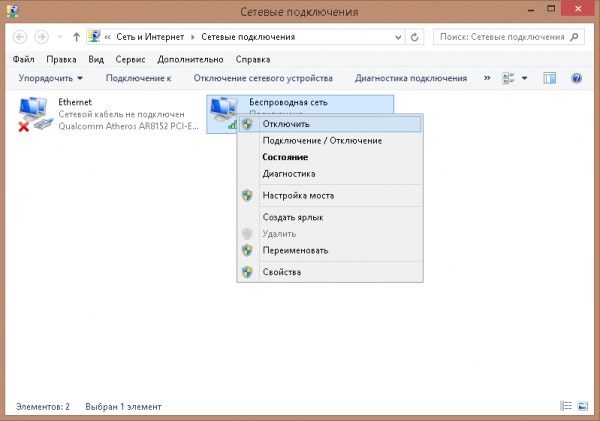

Ноутбук не видит Wi-Fi сети Windows 10: возможные проблемы и их решение
Не подключено, Нет доступных подключений в Windows 11/10
Вот методы, которые вы можете попробовать исправить сообщение об ошибке «Не подключено, нет доступных подключений» в Windows 11/10:
- Перезагрузите ваш роутер.
- Измените настройки управления питанием.
- Обновите драйверы сетевого адаптера.
- Переустановите сетевые драйверы.
- Откат к старшему дайверу.
- Отключите брандмауэр.
- Удалите проблемное приложение.
Проблема может быть связана с вашим маршрутизатором. Итак, первое, что вам нужно сделать, чтобы исправить ошибку, — это перезагрузить маршрутизатор. Если проблема возникла из-за временного сбоя в работе маршрутизатора, это должно решить проблему.
Вам следует попробовать выключить и снова включить маршрутизатор. Для этого отключите маршрутизатор от сети и подождите около минуты, чтобы он полностью отключился. После этого снова подключите его и перезапустите роутер. Это очистит кеш маршрутизатора и перезагрузит сетевое устройство.
Посмотрите, появляется ли по-прежнему уведомление об ошибке подключения при нажатии на значок Wi-Fi. Если это так, попробуйте другой метод решения проблемы.
Читайте: Wi-Fi отключен и не включается в Windows 11/10.
Эта ошибка может быть результатом ваших настроек управления питанием. Если режим питания для вашего беспроводного адаптера не установлен на максимальную производительность, это может вызвать эту проблему. Итак, попробуйте изменить настройки управления питанием, если сценарий применим. Вот шаги для этого:
- Сначала нажмите кнопку поиска на панели задач, а затем введите Изменить параметры плана в поле поиска.
- Из появившихся результатов нажмите на опцию Изменить схему электропитания.
- Теперь нажмите на опцию Изменить дополнительные параметры питания, чтобы открыть Варианты питания окно.
- В окне «Параметры электропитания» найдите раскрывающийся список «Настройки беспроводного адаптера» и разверните его.
- Затем разверните параметр «Режим энергосбережения», а затем установите для параметров «От батареи» и «От сети» значение «Максимальная производительность».
- Наконец, нажмите кнопку «Применить»> «ОК», чтобы применить изменения.
Эта проблема, скорее всего, связана с драйверами вашего сетевого адаптера. Как известно, неисправные и устаревшие драйверы вызывают различные ошибки и проблемы в системе. Если сценарий применим к вам, попробуйте обновить драйверы сетевого адаптера и посмотреть, устранена ли проблема.
Вы можете вручную обновить драйверы в Windows 11/10 или использовать бесплатную стороннюю программу обновления драйверов для автоматического обновления драйверов. Кроме того, вы также можете посетить официальный сайт производителя и скачать оттуда последнюю версию драйверов. Я бы порекомендовал вам выбрать последний метод.
После обновления драйверов сетевого адаптера перезагрузите компьютер и проверьте, устранена ли проблема. Если нет, перейдите к следующему потенциальному исправлению, чтобы устранить ошибку.
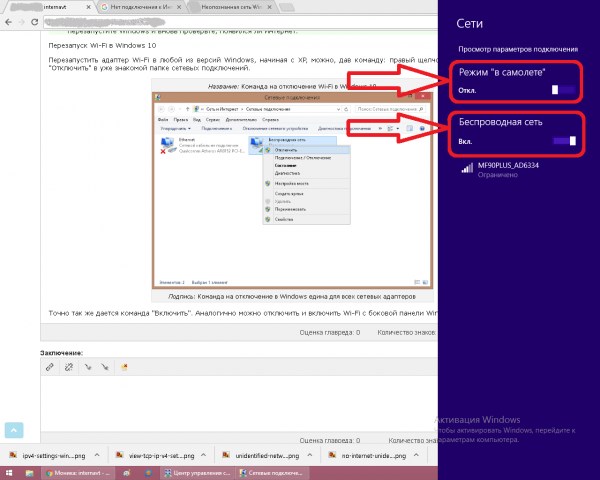
Если все требуемые настройки сошлись — вернитесь в уже знакомое подменю настроек WAN и включите доступ в интернет. Затем подключитесь к роутеру с любого гаджета или ПК. Ваши любимые сайты и приложения должны работать. При наличии подходящего драйвера в системной папке C Windows она может его автоматически или после перезапуска ПК переустановить. Аналогично можно отключить и включить Wi-Fi с боковой панели Windows 8 10 либо используя авиарежим выключатся все беспроводные сети, даже Bluetooth , либо программный выключатель Беспроводная сеть.
Что предлагает Microsoft
Корпорация Microsoft осведомлена о сложившейся ситуации. Обновление KB5014697 вышло 14 июня 2024 г., а спустя всего двое суток скорректировала официальную страницу панели мониторинга состояния Windows, где сообщила о возникновении проблемы с точками доступа после установки данного патча.
Что примечательно, на 17 июня 2024 г. это сообщение существовало в англоязычной версии сайта корпорации, но отсутствовало в русскоязычной. В марте 2024 г. Microsoft приостановила операции на российском рынке, в апреле 2024 г. частично возобновила их, а в начале июня 2024 г. заявила о масштабном сокращении бизнеса на территории России.
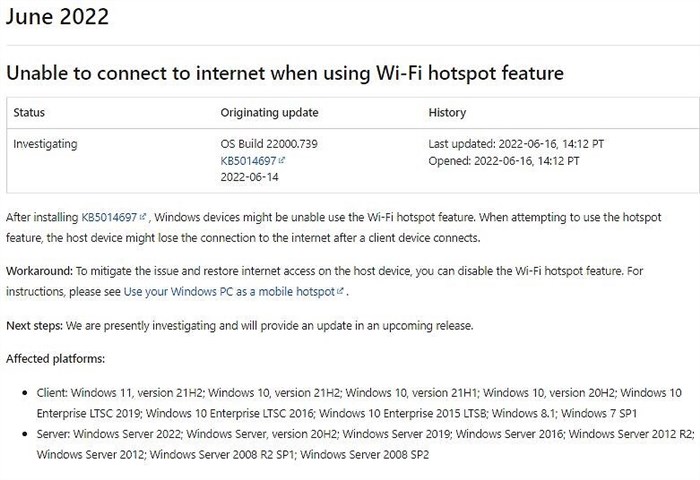
Microsoft со своей стороны предлагает еще более радикальный способ борьбы с напастью. Корпорация просит пользователей отключить функцию точки доступа Wi-Fi и найти другой способ подключения к интернету с компьютера или ноутбука.
Разработчики уже находятся в поиске причины нежелания ПК под Windows 10 и Windows 11 работать с точкой доступа и ее устранением. «В настоящее время мы проводим расследование и предоставим обновление в следующем обновлении», – говорится на сайте Microsoft. Сроки релиза патча к патчу они не сообщают.
Свежее обновление Windows 10 и Windows 11 выводит из строя Wi-Fi. Спасения нет — CNews
Обновления Windows могут быть опасны
Апдейты для ОС Windows очень часто становятся причиной неработоспособности тех или иных компонентов самой операционной системы. Но иногда их установка грозит пользователю неожиданными тратами на «железо».
Например, в феврале 2024 г. Microsoft выпустила обновление за номером KB5010414 для Windows 11, вызывающее отказы в работе принтеров. В данном случае сами принтеры работоспособность не теряли – это система утрачивала возможность отправлять на них документы.
Из-за этого же обновления Windows 11 начинала попусту расходовать ресурс центрального процессора, повышая нагрузку на него. Это приводило к росту его температуры и в некоторых случаях могло вызвать его перегрев.

В апреле 2024 г. вышли патчи KB012599 (Windows 10) и KB012592 (Windows 11), сломавшее браузеры, даже штатный Edge. При попытке запустить обозреватель пользователи получали сообщение о критической ошибке с кодом 0xc00000022.
В обновлениях с индексами KB5009543 для Windows 10 и KB5009566 для Windows 11 от января 2024 г. тоже скрывался неприятный сюрприз. Их установка приводила к поломке VPN, Что лишало пользователей доступа к заблокированным веб-ресурсам. Единственным спасением было их удаление с компьютера.
Содержание:
-
Интернет Работает а на Компьютере Нет • Проблемы с роутером
 Больше информации по этой теме в статье: 8.8.8.8 – что за адрес? Как заменит DN...
 -
Компьютер Перезагружается во Время Игры • Программные сбои
 Далее вам остается следовать инструкциям «Мастера восстановлений», а по окончан...
 -
Как Подключить Принтер нр Через Wifi • Настройка компьютера
 Если у принтера нет собственного беспроводного модуля, вам понадобится Wi-Fi ро...
 -
Какой Канал Вай Фай Лучше Выбрать • Что насчет asus
 Очень привлекательно выглядит диапазон в 5 ГГц. Там каналов намного больше, да ...

 Загрузка...

