5. После этого жмем на клавиатуре клавишу F10 для того, чтобы сохранить внесенные изменения. Затем подтверждаем сохранение, выбрав “OK” в появившемся окне: В результате выбранный нами раздел будет удален с диска, а на нем появится незанятое пространство, которое можно использовать для целей создания новых разделов или присоединения к имеющимся. Он позволяет разбивать диск на разделы, проверять жесткий диск, переносить ОС, клонировать диск, выполнять тестовый тест и т.
Жесткий диск Dell SupportAssist не установлен
Проблемы с компьютером всегда возникают неожиданно, например, синий экран, черный экран, случайный перезапуск, зависание и т. Д. Кроме того, вы можете столкнуться с другой распространенной проблемой. При запуске компьютера компьютер сообщает, что жесткий диск не установлен.
Обычно это может происходить на компьютере Dell. Windows показывает ошибку в настройках BIOS, например Жесткий диск — не установлен, как показано ниже.
Подсказка: Кроме того, проблема отсутствия жесткого диска также может возникнуть на компьютерах Lenovo или HP. Если вы используете компьютер HP, компьютер сообщает, что жесткий диск не установлен или не установлен. Иногда вы получаете еще одну ошибку загрузки — загрузочное устройство не найдено .
Почему вы столкнулись с проблемой? Это может быть связано с ослаблением кабеля, неправильной настройкой BIOS, неправильной установкой Windows, поломкой жесткого диска, повреждением реестра жесткого диска и т. Д. Итак, как вы можете исправить жесткий диск Dell SupportAssist, не установленный в Windows 10?
Перейдите к следующей части, где перечислены некоторые полезные методы. Попробуйте их, и вы легко сможете исправить ошибку.
Как исправить неустановленный жесткий диск Dell
- Нажмите F1, чтобы загрузиться на рабочий стол Windows.
- Проверьте настройки BIOS
- Запустить диагностику оборудования
- Проверьте кабель жесткого диска
- Выполните полную перезагрузку ПК
- Запустить восстановление при загрузке
- Проверьте свой жесткий диск


Что делать, если компьютер сообщает, что жесткий диск не установлен? (7 способов) — Советы По Резервному Копированию
- Выключите компьютер.
- Отключите все внешние устройства и отключите адаптер переменного тока.
- Извлеките аккумулятор из аккумуляторного отсека и нажмите и удерживайте кнопку питания в течение 15 секунд, чтобы слить остаточный электрический заряд.
- Вставьте аккумулятор обратно и подключите адаптер переменного тока к ноутбуку. Не подключайте периферийные устройства.
- Включите ноутбук Dell. Если вы видите начальное меню, выберите Обычный запуск Windows и нажмите Войти .
Советы по поиску и устранению неисправностей жесткого диска, который не установлен
Непрерывно нажимайте клавишу F1
На компьютере Dell Жесткий диск — не установлен — это сообщение об ошибке BIOS, и вы можете нажать клавишу F1, чтобы продолжить. Это стратегия на случай непредвиденных обстоятельств, и машина может загрузиться в Windows после нажатия F1.
Проверьте настройки BIOS
BIOS (базовая система ввода / вывода) — это встроенное программное обеспечение базового процессора, которое отвечает за запуск системы ПК после ее включения. Если BIOS настроен неправильно, вы можете получить сообщение об ошибке, что жесткий диск Dell SupportAssist не установлен. Чтобы решить эту проблему, вам необходимо проверить настройки BIOS.
1. Выключите компьютер Dell и непрерывно нажимайте клавишу F2, чтобы войти в интерфейс настроек BIOS.
Узнайте, как войти в BIOS на ПК с Windows 10/8/7 (HP, ASUS, Dell, Lenovo, любой ПК). Предусмотрены 2 способа доступа к BIOS в Windows 10/8/7.
2. Под Общая вкладку, щелкните Дата / время .
3. Проверьте правильность даты и времени. Если нет, щелкните каждый из них, чтобы изменить.
После этого второе, что вам нужно сделать, это проверить режим загрузки. Это очень важно.
Производитель Dell предлагает два типа режимов загрузки в операционной системе Windows, включая UEFI и Legacy. На последних ноутбуках Dell по умолчанию включен режим загрузки UEFI. Если вы устанавливаете ОС в UEFI, но установлен режим загрузки Legacy, вы столкнетесь с ошибкой, что жесткий диск не установлен. В этом случае проверьте режим загрузки и измените его на правильный.
Если операционная система установлена в режиме Legacy, измените режим загрузки на Legacy. Убедитесь, что безопасная загрузка отключена. Это связано с тем, что устаревший режим загрузки не разрешен, если включена безопасная загрузка. Кроме того, для устаревшего режима загрузки необходимо включить Legacy Option ROM.
Подсказка: Кроме того, вам также следует проверить Работа SATA . Под Конфигурация системы Вкладка, вы можете найти эту опцию. Если в системе есть карта RAID или в системе настроен RAID, выберите RAID включен . Если нет, используйте AHCI для своего ПК Dell.
Запустить диагностику оборудования
Другой важный метод — выполнить диагностику оборудования для подтверждения проблемы. Вы должны знать, что компьютеры Dell поставляются со встроенным инструментом для диагностики оборудования. Эту утилиту можно использовать для проверки правильности работы оборудования ПК.
Перезагрузите компьютер Dell и затем непрерывно нажимайте клавишу F12. Тогда выбирай Диагностический в меню BIOS и нажмите Войти . Следуйте инструкциям на экране, а затем отреагируйте соответствующим образом, чтобы завершить диагностику. Процесс займет некоторое время.
Если вы столкнетесь с какими-либо ошибками во время тестов, запишите код ошибки и перейдите, чтобы проверить ошибку на веб-сайте Dell.

Всё – теперь оперируемый SSD или HDD больше не будет отображаться ни в проводнике Windows, ни в сторонних программах с доступом к данным. Систему можно выключать, перезагружать — отключённый носитель без нашего непосредственного участия сам не включится. В среде Windows есть ещё одно место, где можно деактивировать устройства информации, чтобы они не отображались в среде операционной системы, и к ним не было доступа с помощью программ. Если всё плотно подключено, и, тем не менее, диск не отображается, тогда нажмите на кнопку Пуск , в строке поиска введите diskmgmt.
Как отключить HDD через «Диспетчер устройств»
Самый простой и быстрый способ отключения жесткого диска – это отключение через «Диспетчер устройств». Данным способом всего в несколько кликов можно отключить любой диск (кроме системного). В некоторых случаях, после этого понадобится перезагрузка компьютера, но обычно отключение выполняется и так.
Чтобы воспользоваться этим способом нужно выполнить следующие действия:
-
Запустите «Диспетчер устройств». Для этого можно нажать комбинацию клавиш Win-R и выполнить команду «devmgmt.msc».

После выполнения этих действий и перезагрузки компьютера выбранный жесткий диск будет отключен и больше не будет появляться в окне «Мой компьютер». Обратное включение диска выполняется аналогично.
Диспетчер устройств
Управление дисками
В среде Windows есть ещё одно место, где можно деактивировать устройства информации, чтобы они не отображались в среде операционной системы, и к ним не было доступа с помощью программ.
В её окне на нужном SSD или HDD вызываем контекст-меню, кликаем «Вне сети».
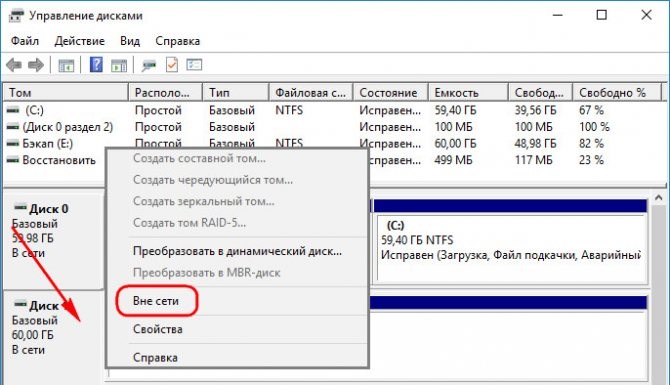
Для включения делаем обратную процедуру – кликаем «В сети».
Содержание:
- 1 Жесткий диск Dell SupportAssist не установлен
- 2 Что делать, если компьютер сообщает, что жесткий диск не установлен? (7 способов) — Советы По Резервному Копированию
- 3 Советы по поиску и устранению неисправностей жесткого диска, который не установлен
- 4 Как отключить HDD через «Диспетчер устройств»
- 5 Диспетчер устройств
- 6 Управление дисками
-
Компьютер не Видит Сетевой Адаптер • Внешние повреждения
 Теперь вы узнаете, как легко установить драйвера на сетевую карту, не имея особ...
 -
Не Видит Сетевой Адаптер на Windows 7 • Проверьте драйвера
 Привет, у меня есть область уведомлений Dell XPS 420 рядом с часами, она должна...
 -
Как Узнать Свой Сетевой Драйвер • Комплексная проверка
 Зайдем в диспетчер устройств и посмотрим, что произойдет. Если вы не знаете, ка...
 -
Zabava ru Ростелеком на Компьютере • Быстрая навигация
 a. Если регион был определен не верно, необходимо нажать на ссылку «выбрать дру...

 Загрузка...

