Вы также можете превратить старый жесткий диск во внешнее хранилище . Вложение во внешний футляр для старого диска позволит вам скопировать все данные с него, и после этого вы сможете использовать старый диск в качестве портативного внешнего хранилища. Вложение во внешний футляр для старого диска позволит вам скопировать все данные с него, и после этого вы сможете использовать старый диск в качестве портативного внешнего хранилища. Перекинуть данные c ноутбука на ноутбук через Wi-Fi можно с помощью менее популярной утилиты Connect2, в которую со временем превратилась программа SHAREit.
Как передавать файлы между компьютерами по локальной сети?
Для отправки файлов по локальной сети средствами операционной системы используется, так называемое, расшаривание папок. Для этого необходимо открыть свойство папки (где находится нужный файл) и в разделе «Доступ» разрешить использовать компьютер в сети, просматривать папку и/или изменять и копировать файлы.
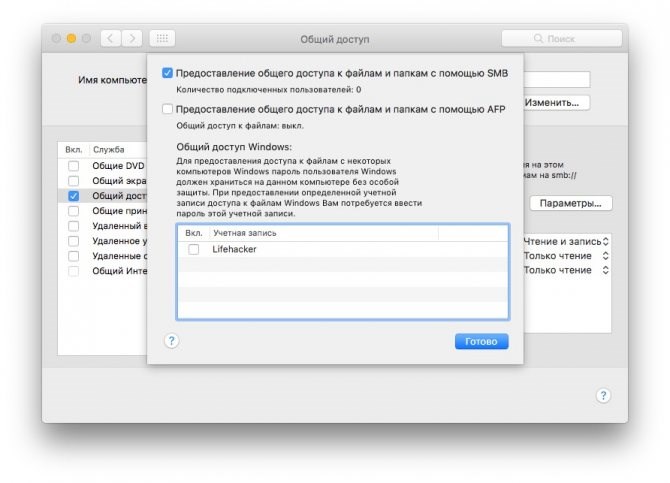
Windows. Прежде всего включим возможность обмена файлами по локальной сети в настройках. Откройте «Панель управления» и перейдите в «Сеть и интернет» → «Параметры общего доступа». Выберите сеть, к которой вы подключены, и активируйте опции «Включить сетевое обнаружение» и «Включить общий доступ к файлам и принтерам».

5 способов передачи файлов с одного компьютера на другой — gadgetshelp,com
- Email. Электронная почта — это удобно, но многие популярные email-сервисы накладывают серьёзные ограничения на размер вложений. …
- Классические веб-хранилища …
- Уголок параноика …
- Уголок суперпараноика …
- Skype и другие мессенджеры
Как передавать файлы через Wi Fi?
Перейдите на вкладку Wi-Fi Direct — она может быть спрятана в дополнительном меню. Включите Wi-Fi Direct на обоих устройствах и установите сопряжение. Найдите в памяти телефона файл, который хотите передать, нажмите «Поделиться» и выберите способ отправки «Wi-Fi Direct».
Вариант 2. Передача файлов через USB-кабель
- Разблокируйте экран телефона.
- Подключите устройство к компьютеру с помощью USB-кабеля.
- На телефоне коснитесь уведомления «Зарядка устройства через USB…».
- В диалоговом окне «Режим работы USB» выберите Передача файлов.
- Перетащите файлы в открывшееся окно.

Если к сети подключены только проверенные пользователи, а Wi-Fi соединение защищено паролем – в том же меню можно выбрать галочку «Отключить общий доступ с парольной защитой». Это избавит от потребности постоянно вводить имя пользователя ПК и его пароль при подключении. Перед тем, как обмениваться файлами через Wi-Fi Direct между смартфонами разных марок, нужно убедиться, что поддержка функции реализована в полной мере. Как предварительный итог на всех компьютерах локальной сети должно быть установлено одно имя рабочей группы, а также сетевое обнаружение; на компьютерах, папки с которых должны быть доступны в сети, следует включить общий доступ к файлам и принтерам и отключить общий доступ с парольной защитой.
Создание локальной сети в Windows — пошаговая инструкция
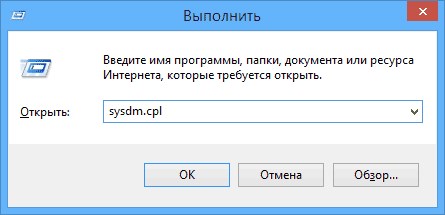
Прежде всего, установите одинаковое имя рабочей группы для всех компьютеров, которые должны быть подключены к локальной сети. Откройте свойства «Моего компьютера», один из быстрых способов сделать это — нажать клавиши Win + R на клавиатуре и ввести команду sysdm.cpl (Это действие одинаково для Windows 10, 8.1 и Windows 7).
Откроется как раз нужная нам вкладка, в которой можно увидеть, к какой рабочей группе принадлежит компьютер, в моем случае — WORKGROUP. Для того, чтобы изменить имя рабочей группы, нажмите «Изменить» и задайте новое имя (не используйте кириллицу). Как я уже сказал, имя рабочей группы на всех компьютерах должно совпадать.
Следующим шагом, зайдите в Центр управления сетями и общим доступом Windows (его можно найти в панели управления, либо с помощью правого клика по значку подключения в области уведомлений).
Для всех профилей сети включите сетевое обнаружение, автоматическую настройку, общий доступ к файлам и принтерам.
Перейдите к пункту «Дополнительные параметры общего доступа», перейдите к разделу «Все сети» и в последнем пункте «Общий доступ с парольной защитой» выберите «Отключить общий доступ с парольной защитой» и сохраните изменения.
Как предварительный итог: на всех компьютерах локальной сети должно быть установлено одно имя рабочей группы, а также сетевое обнаружение; на компьютерах, папки с которых должны быть доступны в сети, следует включить общий доступ к файлам и принтерам и отключить общий доступ с парольной защитой.
Вышеописанного достаточно, если все компьютеры в вашей домашней сети подключены к одному роутеру. При иных вариантах подключения может потребоваться задать статический IP-адрес в одной подсети в свойствах подключения LAN.
Примечание: в Windows 10 и 8 имя компьютера в локальной сети задается автоматически при установке и обычно выглядит не лучшим образом и не позволяет идентифицировать компьютер. Чтобы изменить имя компьютера используйте инструкцию Как изменить имя компьютера Windows 10 (один из способов в руководстве подойдет и для предыдущих версий ОС).
Безопасная передача и совместное использование файлов
Предоставление доступа к файлам и папкам на компьютере
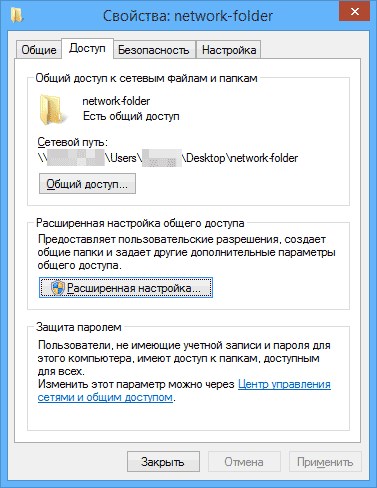
Для того, чтобы предоставить общий доступ к папке Windows в локальной сети, кликните правой кнопкой мыши по этой папке и выберите пункт «Свойства» и перейдите к вкладке «Доступ», на ней нажмите кнопку «Расширенная настройка».
Установите отметку «Открыть общий доступ к этой папке», после чего нажмите «Разрешения».
Отметьте те разрешения, которые необходимы для этой папки. Если требуется возможность только чтения, можете оставить значения по умолчанию. Примените сделанные настройки.
После этого, в свойствах папки откройте вкладку «Безопасность» и нажмите кнопку «Изменить», а в следующем окне — «Добавить».
Укажите имя пользователя (группы) «Все» (без кавычек), добавьте его, после чего, установите те же разрешения, что устанавливали в предыдущий раз. Сохраните сделанные изменения.
На всякий случай, после всех проделанных манипуляций, имеет смысл перезагрузить компьютер.
Доступ к папкам в локальной сети с другого компьютера
Бесплатный торрент-клиент с удобным интерфейсом для поиска и скачивания программ, игр, фильмов и музыки. Поддерживает большое количество открытых торрент-трекеров и открывает доступ в закрытые пиринговые сети.
Бесплатно. В параметрах папки, на вкладке Общий доступ , установите настройки доступа, открыв для всех пользователей вашей локальной сети возможность записывать и читать файлы в общей папке. Следует обратить внимание на такие функции как шифрование, ограниченное количество загрузок, защита паролем и прочие желаемые возможности.
Заключение
Также перед тем, как обмениваться файлами через Wi-Fi Direct, нужно убедиться в наличии достаточного заряда батареи. Активный сетевой модуль очень быстро расходует емкость аккумулятора, и при передаче больших объемов данных можно внезапно получить выключенный смартфон.
Не стоит забывать и о безопасности. Если перед тем, как отправлять файлы по Wi-Fi с телефона на компьютер или обмениваться ими между ноутбуками, была отключена парольная защита – ее лучше вернуть, чтобы посторонние не могли удалить или изменить личные данные на диске.
Большой поклонник качественной китайской техники, любитель четких экранов. Сторонник здоровой конкуренции между производителями. Чутко следит за новостями в мире смартфонов, процессоров, видеокарт и другого железа.

Предоставление доступа к файлам и папкам на компьютере
Содержание:
- 1 Как передавать файлы между компьютерами по локальной сети?
- 1.1 5 способов передачи файлов с одного компьютера на другой — gadgetshelp,com
- 1.2 Как передавать файлы через Wi Fi?
- 1.3 Создание локальной сети в Windows — пошаговая инструкция
- 1.4 Безопасная передача и совместное использование файлов
- 1.5 Предоставление доступа к файлам и папкам на компьютере
- 1.6 Заключение
- 1.7 Предоставление доступа к файлам и папкам на компьютере
-
Какая Скорость Интернета Через Телефонную Линию • Спутниковый интернет
 Для организации связи используется модем. Схема подключения довольно проста: те...
 -
Как Создать Домашнюю Сеть на Виндовс 10 • Как подключить два компьютера
 Читайте также: Как реализовать на компьютере Recovery-функционал с помощью прог...
 -
Как Подключить Несколько Компьютеров к Интернету • Рекомендуемые товары
 Итак, пусть подключение будет осуществляться через учительский компьютер, и мы ...
 -
Настройка Роутера Dir 300 в Режиме Клиента • Настройка интерфейсов wan и lan
 при предоставлении провайдера динамического IP-адреса в разделе WAN Physica...

 Загрузка...


